Instagram

Así fijo columnas en Excel sin perderme entre cientos de datos
Trabajar con hojas de cálculo enormes forma parte de mi día a día desde hace décadas, y te puedo decir por experiencia que, si no fijas las columnas de referencia, terminas mirando una cifra y preguntándote a qué producto o cliente corresponde. Ese despiste constante me llevó, en mis inicios gestionando bases de datos de clientes para proyectos de comercio electrónico, a descubrir la función de inmovilizar paneles y no he vuelto a vivir sin ella.
Lo primero que hay que entender es que Excel no lo llama «fijar columnas», sino inmovilizar paneles o, en inglés, freeze panes. Su propósito es mantener visible, siempre, una o varias columnas mientras te desplazas a la derecha por una hoja con decenas de columnas. Sin ella, los identificadores que están en la columna A desaparecen en cuanto mueves la barra de scroll y pierdes completamente el contexto del dato que tienes delante.
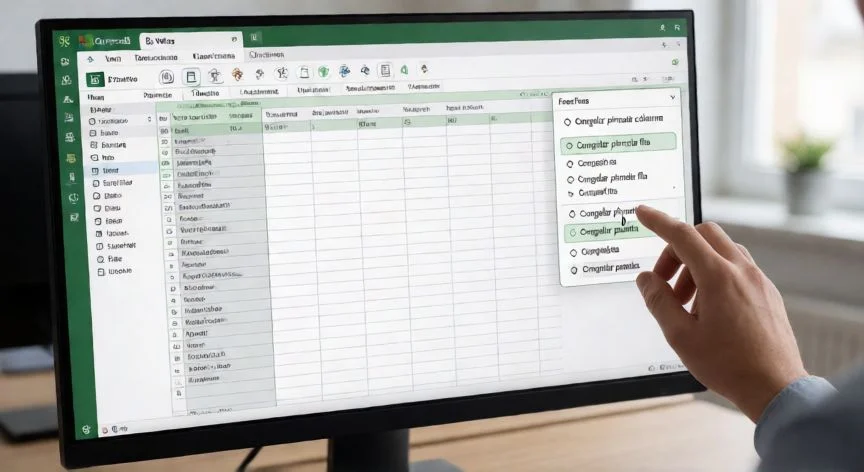
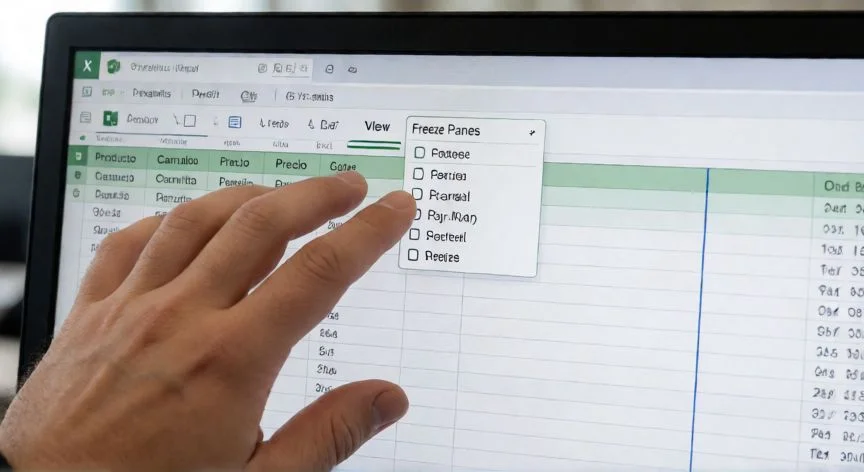
La función vive en la pestaña Vista de la cinta de opciones, dentro del grupo Inmovilizar o Ventana. Desde ahí se despliegan tres comandos:
- Inmovilizar paneles → congela todo lo que queda a la izquierda y por encima de la celda seleccionada.
- Inmovilizar fila superior → bloquea solo la primera fila.
- Inmovilizar primera columna → bloquea solo la columna A.
Aquí viene el punto que a mí me costó internalizar y que es la fuente del noventa por ciento de los errores que veo cuando alguien me pide ayuda con una tabla: Excel no fija la celda seleccionada, sino todo lo que queda a su izquierda y por encima. Así que si quieres anclar las columnas A, B y C, seleccionas la D, nunca la C. Si seleccionas la C, solo quedará fija la A y la B, y te preguntarás qué ha fallado.
En mi caso, cuando coordino varios sistemas y tengo que cruzar datos de inventario con listados de ventas que superan las 200 columnas, la combinación que más uso es seleccionar la celda B2 y aplicar inmovilizar paneles. Así tengo a la vez la fila de encabezados y la columna de identificadores siempre presentes, sin importar dónde esté en la hoja.
Para desactivar la fijación basta con volver a Vista → Inmovilizar paneles → Movilizar paneles (o «Quitar fijación de paneles» en algunas versiones). La línea vertical gris que separa la zona fija del resto de la hoja desaparece, señal de que todo vuelve a desplazarse libremente.
Si te interesa una alternativa que no es exactamente congelar pero que en ciertas situaciones me resulta más cómoda, existe Dividir (Split), también en Vista → Ventana. En lugar de anclar columnas, parte la ventana en dos paneles con barras de desplazamiento independientes: seleccionas la columna límite, pulsas Dividir y tienes a la izquierda tus referencias fijas mientras el panel derecho te lleva hasta la última columna del dataset. El botón se oscurece cuando está activo y al desactivarlo los paneles se fusionan de nuevo. Lo uso mucho cuando necesito comparar dos zonas muy separadas de una misma hoja, algo que la fijación clásica no permite.
Una advertencia de compatibilidad que me he encontrado más de una vez: si no ves la pestaña Vista o no aparece la opción de inmovilizar, puede que estés usando Excel Starter, la edición reducida. La función sí está disponible en Microsoft 365, Excel 2024, 2021, 2019, 2016, en Mac y también en Excel Online.
Y ojo con un malentendido muy común: fijar columnas en pantalla no equivale a fijar títulos para impresión. Si quieres que una fila o columna se repita en cada página impresa, tienes que ir a Diseño de página → Imprimir títulos. Solo con inmovilizar paneles darás por hecho que el encabezado saldrá en todas las páginas, y no es así.
PASOS CONCRETOS:
- Fijar solo la primera columna (rápido): pestaña Vista → Inmovilizar → Inmovilizar primera columna. Columna A anclada, línea divisoria a su derecha.
- Fijar varias columnas concretas: selecciona la columna entera inmediatamente a la derecha de las que quieres congelar (para A, B y C, selecciona la D) → Vista → Inmovilizar paneles → Inmovilizar paneles → haz clic en cualquier celda para deseleccionar.
- Fijar filas y columnas a la vez: selecciona la celda que quede por debajo de las filas y a la derecha de las columnas a bloquear (ej. D2 para fila 1 + columnas A-C) → Vista → Inmovilizar paneles.
- Quitar la fijación: Vista → Inmovilizar paneles → Movilizar paneles.
“Alt + W + F + F = congelar o descongelar paneles en un solo gesto, sin soltar el ratón del teclado.”
Dato clave