Instagram

Mis métodos favoritos para armar un calendario en Word 2026 sin quebraderos de cabeza
Tras más de tres décadas peleándome con documentos de oficina, puedo decir que pocas tareas me resultan tan recurrentes como montar un calendario. En mis primeras experiencias en equipos de telecomunicaciones, el calendario de pared lo hacíamos a mano con rotulador y una cuadrícula enorme. Hoy, Word 2026 sigue siendo la herramienta más cómoda para sacarlo, pero ojo, porque la forma de conseguirlo ha cambiado bastante y conviene saber por dónde empezar.
Existen dos caminos principales: usar las plantillas en línea que Microsoft integra dentro del propio programa, o construir la cuadrícula desde cero con tablas. Ambas rutas funcionan igual de bien en Word 2026, ya sea Microsoft 365, Word 2024 o Word para la Web. La diferencia está en el control que quieras tener sobre el diseño final y en si necesitas reutilizar ese mismo documento año tras año. Yo personalmente, cuando me piden un calendario corporativo con logotipo y colores específicos, siempre tiro por la vía manual; pero si es algo rápido para mi agenda personal, la plantilla me ahorra cinco minutos y eso ya es ganancia.
La ruta rápida: plantillas en línea
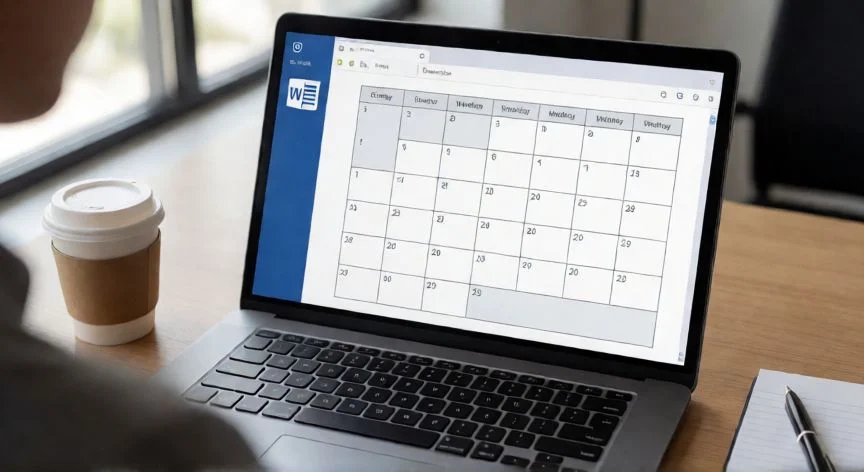
En el escritorio de Windows basta con abrir Word y escribir la palabra "Calendario" o "Calendar" en la barra de búsqueda de la ventana inicial. Pulsas Enter y aparece una galería con decenas de diseños: mensuales, anuales, de pared, académicos, minimalistas, con fotos, con hueco para notas. En Mac el recorrido es Archivo > Nuevo desde plantilla. Una vez encuentras el que te encaja, clic sobre la vista previa, botón "Crear" a la derecha, y Word descarga el documento ya maquetado. Eso sí, necesitas conexión a Internet, porque las galerías no viven en local.
En Word para la Web el camino es Archivo > Nuevo > Examinar plantillas, y debajo de las miniaturas aparece "Explorar todas las plantillas". Ahí escribes "Calendar" o navegas hasta Categorías populares y eliges "Calendarios". Al seleccionar una, se abre directa en el editor en línea sin descargas intermedias. Si ya tienes un documento abierto y quieres cambiar de diseño a mitad del trabajo, el mismo acceso está en Archivo > Nuevo, un atajo que agradezco mucho cuando me equivoco de formato a las primeras de cambio.
La personalización posterior es idéntica en ambas versiones. Imágenes de marcador se sustituyen por fotos propias desde la pestaña Insertar, cambias tipografías, colores corporativos, quitas festivos que no apliquen o añades un logotipo. Si trabajas en la web, el archivo se guarda solo, y para imprimir es Ctrl+P; si el navegador no muestra el cuadro, Word ofrece abrir un PDF del calendario e imprimir desde ahí.
Compartir el documento se hace con el botón "Compartir" arriba a la derecha: permisos, correos, mensaje opcional y "Enviar" o "Copiar vínculo". Incluso puedes insertar una vista embebida si lo necesitas para un blog o intranet de empresa.
El cambio que muchos no han visto todavía: Microsoft ha retirado de su galería oficial las plantillas de calendario con macros. Ahora las que aparecen solo llevan fechas estáticas, y a principios de enero de 2026 la mayoría seguían fijadas en 2025. Las versiones corregidas para 2026 no llegaron hasta finales de ese mes, ya sin la pestaña "Calendar" ni la caja gris para cambiar año con un clic. Así que descargar una plantilla hoy no te garantiza fechas correctas; hay que verificar el año impreso antes de imprimir o repartir.
La única plantilla oficial que sigue siendo dinámica es "Family Photo Calendar (Any Year)", que muestra un botón "Select New Dates" para indicar mes y año y regenerar las fechas automáticamente. Para quien necesite algo reutilizable a largo plazo, también sirve conservar una plantilla .dotm antigua en la carpeta "Custom Office Templates" o instalar complementos gratuitos como el Calendar Maker Add-In de Greg Maxey, el Perpetual Calendar de Graham Mayor o las plantillas de 2026 de Jay Freedman.
PASOS CONCRETOS:
- Abre Word y escribe "Calendario" en la barra de búsqueda de la pantalla inicial.
- Revisa la galería y haz clic en el diseño que encaje con tu uso.
- Antes de editar, comprueba que el año impreso sea 2026.
- Sustituye imágenes de marcador, ajusta colores y tipografías desde Insertar.
- Si necesitas cambiar de año después, usa la plantilla "Any Year" o un complemento gratuito.
“La única plantilla oficial dinámica sigue siendo 'Family Photo Calendar (Any Year)' con su botón Select New Dates.”
Dato clave