Instagram

Control de cambios en Excel: todo lo que necesitas saber
Excel dispone de control de cambios, aunque conviene entender que no existe un único interruptor universal de seguimiento que funcione para todos los escenarios. La función adecuada depende de cómo se utilice el libro, en particular de si está guardado localmente o compartido a través de plataformas en la nube como Microsoft OneDrive o SharePoint. En las versiones modernas, como Excel para Microsoft 365, la función heredada Seguimiento de cambios (Track Changes) ha quedado en desuso y Microsoft la ha sustituido por Historial de versiones y Mostrar cambios, que ofrecen una forma más estructurada y fiable de revisar las ediciones en libros compartidos.
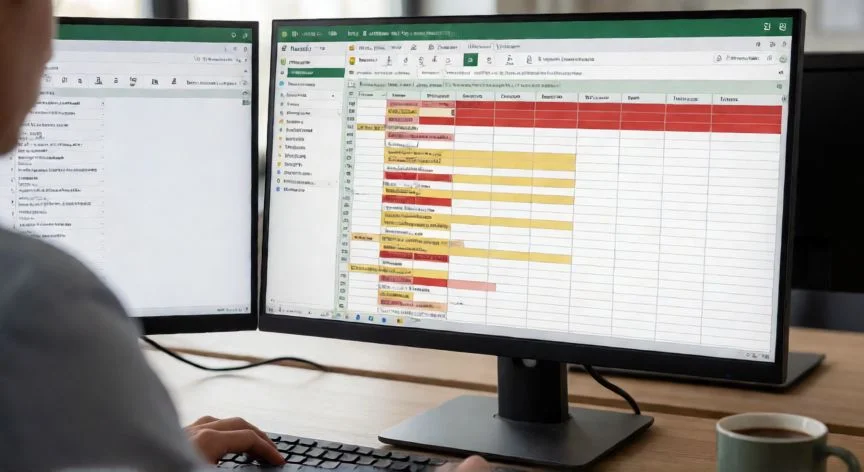
La herramienta principal en el Excel actual es Mostrar cambios, que permite ver quién cambió un libro, qué cambió y cuándo realizó el cambio. El panel Cambios muestra también el valor anterior de la celda como referencia, lo que resulta muy útil para comparar el estado previo y el estado actual de un dato. Se puede seleccionar una hoja de cálculo, un rango o una celda para restringir la lista de cambios, incluidas las ediciones en masa, y es posible ver los cambios de los últimos 365 días según la documentación oficial de Microsoft.
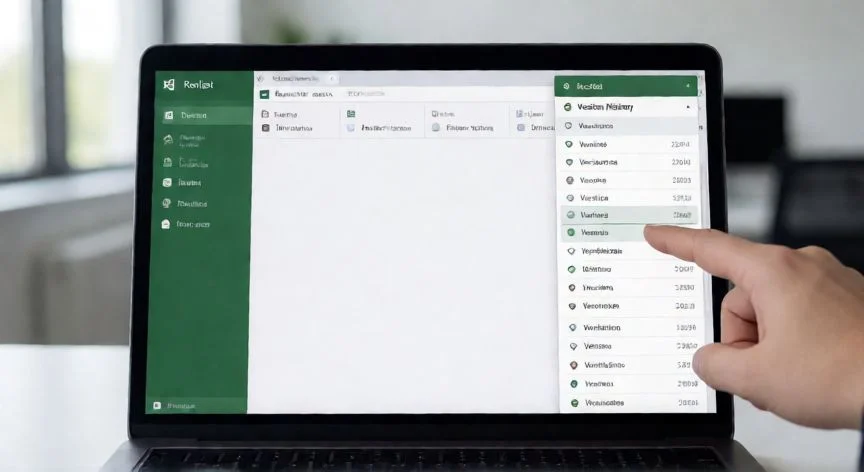
Para ver los cambios de todo el libro basta con ir a la pestaña Revisar y seleccionar Mostrar cambios. El panel Cambios muestra primero las ediciones más recientes, y cada entrada indica quién realizó el cambio, dónde y cuándo lo hizo, y qué cambió. Para ver todos los cambios incluidos en una edición masiva se selecciona la opción "Ver cambios" en la tarjeta masiva. Mostrar cambios realiza un seguimiento de las modificaciones hechas desde Excel para la Web, Excel para Windows, Excel para Mac, Excel para iPad, Excel para iPhone y Excel para Android.
También es posible limitar el seguimiento a un ámbito concreto. Seleccionando una hoja, un rango o una celda y haciendo clic con el botón derecho se puede elegir Mostrar cambios sobre esa selección, de modo que el panel solo muestre las ediciones de esa celda o rango sin tener que recorrer todo el registro del libro. Si alguien edita el libro mientras el panel Cambios está abierto, aparece la opción "Ver nuevos cambios" para actualizar la lista y cargar la actividad más reciente. En la parte superior del panel hay filtros que permiten seleccionar un rango o una hoja concreta para acotar los cambios mostrados, introduciendo la referencia en el cuadro de texto y aplicando el filtro.
Mostrar cambios es la opción del día a día para preguntas habituales del tipo "quién cambió este número" o "qué ponía esta celda antes". Funciona automáticamente cuando el archivo está guardado en OneDrive o SharePoint, y cada entrada del panel muestra cuatro datos:
- Celda o rango que cambió
- Nombre de la persona que hizo los cambios
- Fecha en la que lo cambió
- Valor anterior de la edición
Si lo que cambió fue una fórmula en lugar de un número, al pulsar "Ver cambios" se muestra también la fórmula anterior. Un detalle importante es que Mostrar cambios solo registra cambios en valores de celdas y fórmulas. Los cambios de formato, las ediciones en gráficos o acciones como renombrar una hoja no aparecen en el panel. Además, la documentación de DataCamp señala que esta función cubre la actividad reciente de hasta los últimos 60 días, por lo que para rastrear hechos de hace meses hay que apoyarse en el Historial de versiones.
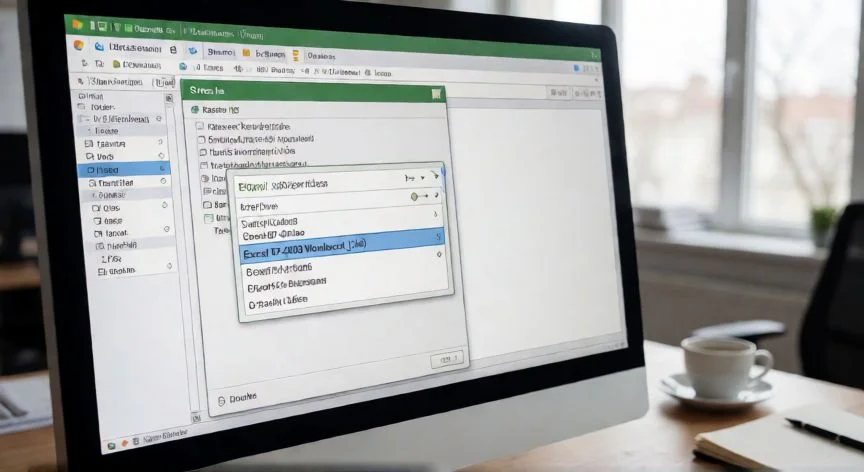
El Historial de versiones permite abrir, comparar y restaurar versiones guardadas antiguas del libro. A diferencia de Mostrar cambios, que enseña ediciones individuales, el historial trabaja con instantáneas completas del archivo tomadas automáticamente con el tiempo. Se abre desde Archivo > Información > Historial de versiones, o desde la pestaña Revisar > Historial de versiones, y en Mac desde Archivo > Examinar historial de versiones. Al abrir el panel aparece una lista de versiones anteriores, cada una con su marca de tiempo y la persona que la guardó.
Desde el Historial de versiones hay dos opciones principales:
| Acción | Qué hace | Recomendación |
|---|---|---|
| Guardar una copia | Guarda la versión antigua como un archivo nuevo para revisarla aparte sin tocar el libro actual | Ideal para comparar sin riesgo |
| Restaurar | Sustituye el libro actual por esa versión, perdiendo todo lo cambiado desde entonces | Revisar el historial antes de ejecutarla |
El historial también se puede abrir desde el navegador, localizando el archivo en la carpeta de OneDrive y haciendo clic derecho sobre Historial de versiones, sin necesidad de tener instalada la aplicación de escritorio.
“La función clásica Track Changes es la única que permite aceptar o rechazar cambios uno a uno, y la única que funciona con archivos locales sin necesidad de nube.”
Dato clave