
INICIO
ofimatica · microsoft excel
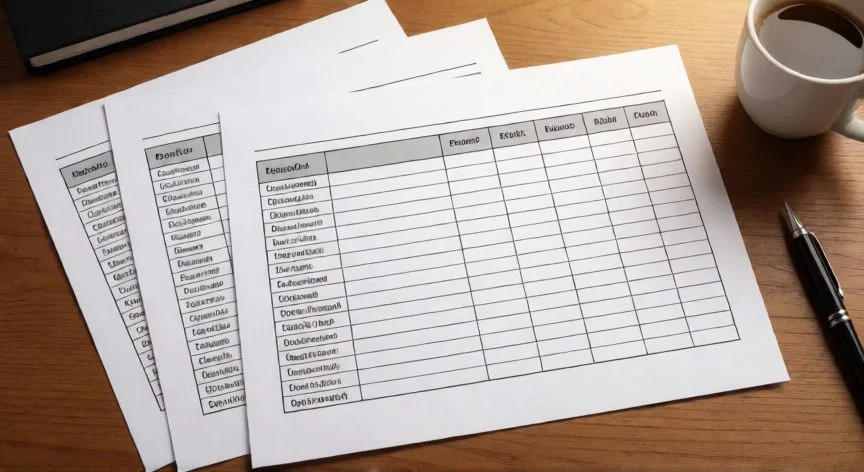
como imprimir excel en 4 hojas, Cuatro hojas impresas de Excel junto a un portátil con vista previa de salto de página
ofimatica ·#8378 ·Lectura 8 min. · Redactor: Gonzalo E.Garcia

🖨️ Imprimir Excel en 4 hojas sin que salga un desastre

Respuesta corta
Verificado
Redactado por Humanos!

Forzar Ancho:1 y Alto:Automático evita columnas huérfanas; solo usa 2×2 si la escala final no baja del 60 %

01

Cómo he logrado imprimir mis hojas de Excel repartidas en 4 folios sin que se me descuadre todo

Imprimir un libro de Excel repartido en cuatro hojas de papel parece una tontería hasta que pulsas imprimir y te sale dividida en cinco páginas, con columnas sueltas cayendo al borde derecho, encabezados que solo aparecen en la primera y filas cortadas a la mitad. Es una de esas tareas que se repiten cada semana en cualquier oficina y que, sin embargo, Excel nunca resuelve por sí solo si no le dices exactamente qué hacer.


Lleva años manejando hojas de cálculo en distintos entornos corporativos, desde informes de ventas hasta documentación técnica para equipos de desarrollo, y te aseguro que la frustración al ver una impresión descuadrada es universal. Lo que aprendí tras cientos de intentos fallidos es que todo se reduce a un puñado de ajustes concretos que se hacen en menos de un minuto, y que una vez los interiorizas, dejarás de perder tiempo reordenando folios sobre la mesa.


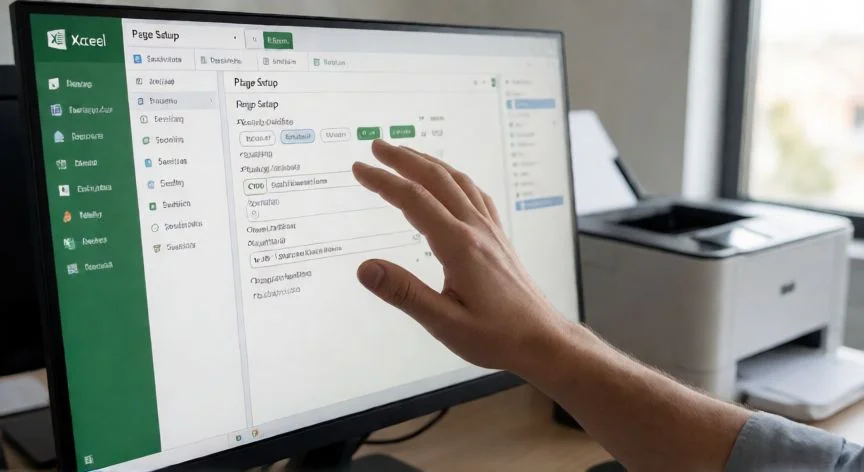
La vía principal para forzar que el contenido salga en cuatro hojas es la opción "Ajustar a" dentro del cuadro de diálogo Configurar página. Se accede abriendo la pestaña Diseño de página (o Disposición de página en algunas versiones) y pulsando el pequeño iniciador situado en la esquina inferior derecha del grupo Configurar página. Dentro, en la pestaña Página, encuentras el bloque Escala con los cuadros Ancho y Alto.


Ajuste Ancho / AltoResultado
1 × 1Todo en una sola hoja
2 × 2Cuadrícula exacta de cuatro folios
1 × 4Columnas en una página, filas en cuatro
4 × 1Filas en una página, columnas en cuatro

Excel reduce automáticamente los datos hasta ajustarlos al número de páginas especificado, así que esos mismos cuadros sirven para cualquier reparto, no solo para el 2×2. Eso sí, esta función está disponible en Excel para Microsoft 365, Excel 2024, Excel 2021, Excel 2019 y Excel 2016, pero no funciona en Excel para la web. En el navegador solo puedes previsualizar; para preparar la impresión hay que abrir el libro en la aplicación de escritorio con el botón "Abrir en Excel".


Aquí viene una advertencia práctica que me ha salvado más de una vez: Excel puede bajar la escala hasta un 10 % sin que te avise, y por debajo de aproximadamente un 60 % la impresión deja de ser legible. Si forzar el 2×2 empuja la letra por debajo de ese umbral, antes de escalar conviene estrechar columnas, bajar un punto el tamaño de fuente, activar ajuste de texto u ocultar columnas auxiliares. También compensa probar primero con orientación horizontal, porque una tabla ancha en A4 apaisada muchas veces no necesita ningún escalado adicional.


La combinación que usa la mayoría de usuarios profesionales no es forzar "una sola página", sino Ancho: 1 página y Alto: Automático. Con eso, todas las columnas caben en el ancho del folio y las filas siguen bajando por tantas páginas como haga falta, evitando el clásico problema de columnas huérfanas que se caen al borde derecho. Forzar Ancho y Alto a 1 solo es recomendable con contenido pequeño, porque puede dejar la letra minúscula.


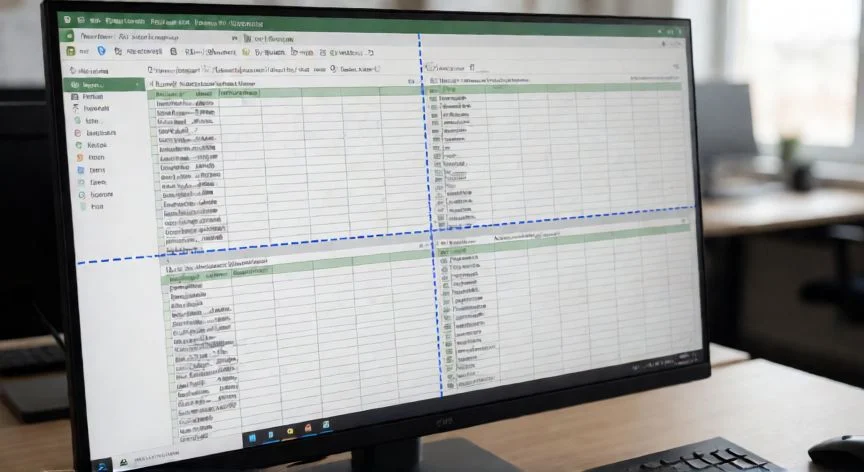
Para controlar visualmente dónde caen los cortes, ve a Vista > Vista previa de salto de página. La hoja se redibuja con líneas azules discontinuas (saltos automáticos) y continuas (saltos manuales), además de un número grande en gris en cada zona. Arrastrar cualquier línea mueve el salto; si arrastras fuera del borde, Excel encoge la hoja entera para que entre todo, y ahí nace el temido "por qué me ha salido microscópico". Los comandos de gestión están en Disposición de página > Saltos: Insertar salto, Quitar salto y Restablecer todos los saltos. Si el archivo viene de otra persona, empieza siempre por restablecer, porque saltos manuales heredados son la causa más habitual de paginación extraña.


PASOS CONCRETOS:

  1. Selecciona el rango y ve a Disposición de página > Área de impresión > Establecer área de impresión.
  2. Elige orientación en Disposición de página > Orientación (Horizontal para tablas anchas).
  3. Abre Configurar página desde la flecha del grupo en Disposición de página y entra en la pestaña Página.
  4. En Escala marca "Ajustar a" y escribe 2 en Ancho y 2 en Alto (o 1×4 / 4×1 según tu tabla); acepta.
  5. Para controlar cortes, ve a Vista > Vista previa de salto de página y arrastra las líneas azules (ojo: los saltos manuales pueden ignorarse mientras esté activo "Ajustar a").
  6. En Disposición de página > Imprimir títulos repite la fila de encabezado ($1:$1) y, si procede, la columna de etiquetas ($A:$A).
  7. En la pestaña Hoja de Configurar página fija el Orden de las páginas (hacia abajo o hacia la derecha).
  8. Añade número de página en Insertar > Encabezado y pie de página.
  9. Pulsa Ctrl+P, revisa una por una las cuatro páginas comprobando escala, columnas huérfanas y saltos a mitad de grupo, y solo entonces imprime.

Si lo que quieres es imprimir cuatro hojas de cálculo distintas del mismo libro, selecciona las pestañas con Ctrl, ajusta la escala de cada una y en Archivo > Imprimir elige "Imprimir hojas activas". Como alternativa automatizada, con Alt+F11 abres el Editor de Visual Basic, insertas un módulo con un bucle que recorre ActiveWindow.SelectedSheets y ejecuta ws.PrintOut con FitToPagesWide:=1 y FitToPagesTall:=1, guardas como libro habilitado para macros y lo lanzas con Alt+F8. Para exportar todo el libro a un único PDF, en Archivo > Guardar como PDF marca "Todo el libro" y cada hoja se convierte en una sección.

“Los saltos de página manuales se anulan si tienes activo el modo "Ajustar a" páginas de ancho/alto”

Dato clave
como imprimir excel en 4 hojas, Manos ajustando líneas de salto de página en una hoja de cálculo de Excel
Imagen

Manos ajustando líneas de salto de página en una hoja de cálculo de Excel

02

Los ajustes de página que uso para que cada hoja salga donde debe y no termine con tres números en un papel suelto

Una vez resuelta la escala, el siguiente dolor de cabeza es que la página cuatro aparezca sin títulos de columna, o que las filas se lean en un orden absurdo porque Excel decidió recorrer primero las columnas hacia la derecha y luego bajar. Yo he acabado montando documentos en papel como un puzle, intentando seguir una fila de catorce columnas repartida en folios alternos, y créeme, no es una experiencia agradable cuando el jefe te pide eso para una reunión.


Después de años configurando entornos de trabajo, informes de negocio y documentación que tiene que circular en papel entre departamentos, he llegado a la conclusión de que el 90 % de los problemas de impresión en Excel vienen de no fijar el área de impresión antes de nada. Sin eso, Excel imprime todo lo que considera usado, incluidas celdas vacías que alguien tocó hace tres años o zonas de cálculo auxiliares que nadie quiere ver en el documento final.


Para que las cuatro hojas formen un documento coherente hay que repetir la fila de encabezado en todas las páginas. El control correcto es Disposición de página > Imprimir títulos, que abre Configurar página por su pestaña Hoja. En "Repetir filas en extremo superior" se selecciona la cabecera o se escribe directamente $1:$1, y $1:$2 si el encabezado ocupa dos filas. En "Repetir columnas a la izquierda" se aplica la misma lógica para tablas anchas, normalmente $A:$A.


  • Imprimir títulos aparece en gris si hay un gráfico seleccionado, si estás editando una celda o si no tienes impresora instalada.
  • El ajuste es por hoja de cálculo y no por libro.
  • Si tienes varias pestañas seleccionadas a la vez, las casillas de filas y columnas no se activan hasta que clicas una sola pestaña para desagrupar.

Cuando una hoja es más ancha y más alta que una página, Excel decide si recorre primero filas o columnas. En Configurar página > pestaña Hoja > Orden de las páginas tienes dos opciones:


OpciónCómo se recorre
Hacia abajo, luego hacia la derecha (por defecto)Baja todas las filas del primer bloque de columnas y después pasa al siguiente
Hacia la derecha, luego hacia abajoRecorre toda la tabla a lo ancho y después baja

Para una tabla larga de una página de ancho da igual, pero en una cuadrícula 2×2 elegir el orden correcto mantiene juntas cada banda horizontal y evita que quien lea tenga que alternar folios para seguir una fila. Yo siempre lo verifico en la vista previa antes de mandar a la impresora, porque un cambio en esta opción puede convertir un documento legible en un desastre.


Rematan la página unos ajustes rápidos que marcan la diferencia entre un documento profesional y uno improvisado: centrar horizontalmente desde Márgenes personalizados para que una tabla estrecha no se pegue al borde izquierdo, usar márgenes Estrecho, marcar Líneas de división en la pestaña Hoja para imprimir los bordes de celdas, activar Encabezados de filas y columnas si quien lee necesita direcciones de celda, e incluir número de página y total en el pie desde Insertar > Encabezado y pie de página. Una impresión de varias páginas sin numeración se reordena fatal sobre la mesa.


También es buena idea marcar la opción de imprimir errores de celda como "en blanco" en lugar de #N/D o #REF!, algo que recomiendo en cualquier documento que vaya a manos de alguien externo. Y si el archivo viene heredado de un compañero, revisa que no haya filtros activos ocultos o filas agrupadas que Excel considere contenido a imprimir aunque tú las veas vacías.


Un último apunte sobre compatibilidad: los saltos de página manuales y el modo "Ajustar a" son dos sistemas que se pisan entre sí. Microsoft documenta que los saltos fijados a mano pueden no surtir efecto mientras está activo el escalado por número de páginas, porque en ese modo la paginación la calcula Excel por completo. Los saltos manuales pertenecen al escalado por porcentaje ("Ajustar al % del tamaño normal"). Hay que elegir uno u otro, no mezclarlos, y eso es algo que me costó bastante tiempo descubrir.

Conclusión:

¿como imprimir excel en 4 hojas?

Tal como yo lo veo, el gran enemigo al repartir contenido en cuatro folios no es la impresora ni la papelera reciclada que te toca, sino esa combinación silenciosa entre el modo "Ajustar a" y los saltos manuales heredados de alguien que tocó el archivo antes que tú. Yo sigo una regla sencilla que me ha evitado muchos arranques de pelo: fijo primero Ancho: 1 página con Alto: Automático, compruebo qué escala me devuelve Excel, y solo si la tabla entra holgada cierro el número exacto a 2×2 en lugar de forzar la cuadrícula desde el principio sobre una hoja enorme que acabará con letra ilegible al 30 %. Es complicado dar una sola receta para todos los casos porque cada libro es un mundo, pero con ese orden de pasos y revisando la vista previa página por página antes de pulsar Imprimir, el resultado cambia radicalmente.

Fuentes: 1º Support.microsoft.com, 2º Docuslice.com, 3º RecursosExcel.com, 4º Insertia.net
IMAGEN1-AUTOR:Nexuscurioso|Licencia:Todos los derechos reservados|Url:---
IMAGEN2-AUTOR:Nexuscurioso|Licencia:Todos los derechos reservados|Url:---
Redacción: Gonzalo E.Garcia · Actualizado en: 16/11/2026
Valoración para Respuesta Valoración para Respuesta Valoración para Respuesta Valoración para Respuesta Valoración para Respuesta Valoración para Respuesta Valoración para Respuesta Valoración para Respuesta Valoración para Respuesta Valoración para Respuesta
4.6 / 5 · 50 valoraciones Valorar

¿Tienes algo que aportar? Envíanos tu respuesta

Mi forma favorita de dividir una hoja de Excel en cuatro paneles iguales Mi forma favorita de dividir una hoja de Excel en cuatro paneles iguales Cómo imprimir en Excel y que salga completo en una sola página Cómo imprimir en Excel y que salga completo en una sola página
¿Quieres ver más respuestas sobre como imprimir excel en 4 hojas?