
INICIO
ofimatica · microsoft powerpoint
cambiar powerpoint en pdf, Pantalla de portátil con PowerPoint y dispositivo móvil mostrando el mismo PDF convertido
ofimatica ·#9272 ·Lectura 8 min. · Redactor: Gonzalo E.Garcia

📄 Convertir PowerPoint en PDF, mis pasos que siempre funcionan

Respuesta corta
Verificado
Redactado por Humanos!

PowerPoint para macOS NO conserva hipervínculos en el PDF: usa PowerPoint para la web como ruta alternativa.

01

Convertir PowerPoint en PDF: los métodos que llevo usando desde hace años sin fallar

Trabajar con presentaciones forma parte de mi día a día desde que empecé en esto de la informática, y te aseguro que la conversión de PowerPoint a PDF es una de esas operaciones que, bien hechas, te ahorran un disgusto cada vez que envías material a un cliente o a un congreso. El PDF bloquea el diseño, las tipografías y el formato tal cual lo montaste, así que cualquiera puede abrir las diapositivas sin tener PowerPoint instalado y, además, nadie puede rebuscar ni cambiar lo que tú ya diste por terminado. Es, sin exagerar, el contenedor perfecto para compartir, archivar, imprimir o adjuntar en un correo una presentación cerrada.

Cuando preparo un dossier para una reunión de proyecto, siempre pienso en tres ventajas concretas antes de exportar. Primera, la compatibilidad: un PPTX viaja frágil, las fuentes propias se sustituyen, las animaciones pierden sentido y el archivo puede ni abrirse en el equipo del otro lado. Un PDF elimina esa incertidumbre de golpe. Segunda, el peso: la conversión suele reducir el tamaño hasta un tercio, algo que agradece cualquier bandeja de entrada con límites. Tercera, la protección: el contenido queda bloqueado, no se copia ni se pega con soltura, y si quieres blindar más, puedes añadir una contraseña al PPTX original antes de exportar.

Lo mejor es que no necesitas instalar nada extra, ni webs de conversión, ni complementos raros. Si tienes Microsoft Office a mano, ya dispones de varias vías nativas dentro del propio programa: Exportar, Guardar como, la impresora virtual Microsoft Print to PDF y hasta un botón directo para enviar por correo la presentación ya en PDF.

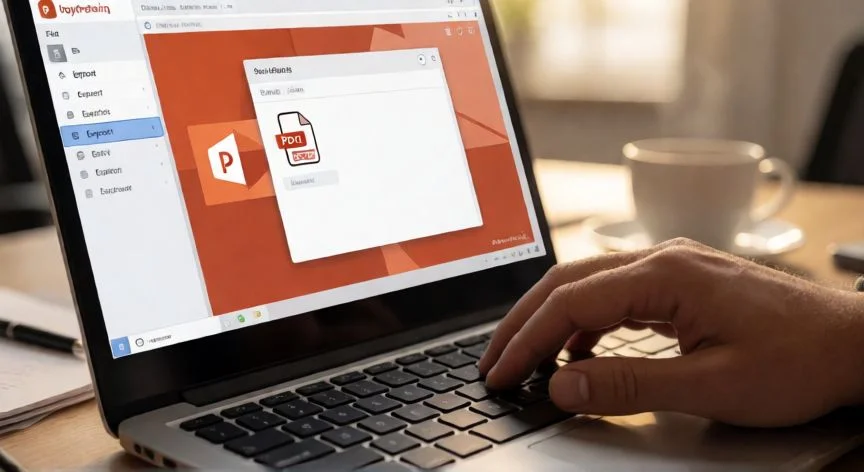
Yo, cuando tengo prisa y solo quiero publicar todas las diapositivas, tiro de la ruta Archivo → Exportar → Crear documento PDF/XPS → Publicar. Es tres clics y listo. Pero cuando el encargo es más delicado, reviso antes el cuadro Opciones para afinar qué rango de diapositivas entra, cómo se maquetan (una por página, varias por hoja, con notas, en esquema) y si optimizo para calidad de impresión o para tamaño mínimo.

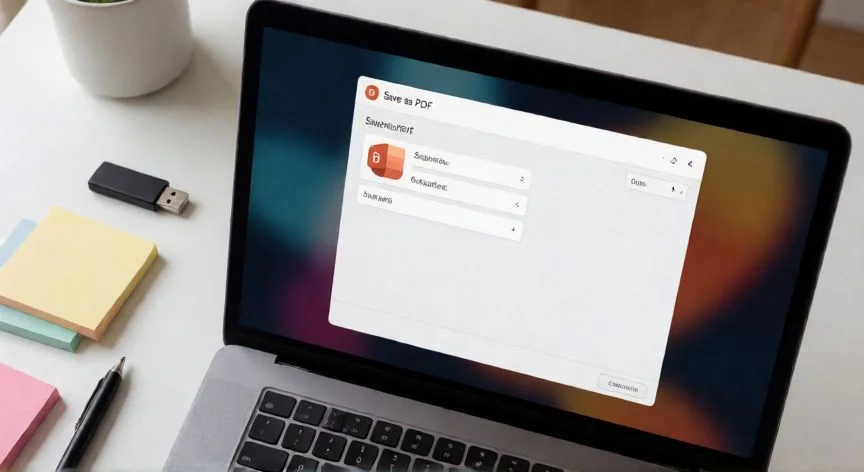
Si te va más el método clásico, Guardar como hace exactamente lo mismo cambiando el tipo de archivo a PDF. Un atajo que uso sin pensar es Ctrl+Shift+S, y en muchas versiones también la tecla F12 abre ese cuadro directamente. Desde ahí, el botón Opciones te da las mismas configuraciones que desde Exportar, así que no pierdes control.

Hay una tercera vía que mucha gente ignora y que yo rescato cuando necesito ver una vista previa antes de generar: la impresora virtual Microsoft Print to PDF. Abres el cuadro de impresión con Ctrl+P, cambias la impresora por esa, ajustas diseño y rango, pulsas Imprimir y te pide dónde guardar. La ventaja frente a Exportar es que ves cómo queda antes de confirmar, algo muy útil con presentaciones cargadas de tablas o imágenes superpuestas.

En mi trabajo, cuando tengo que mandar el mismo material a varias personas del equipo, termino usando el comando E-mail as PDF Attachment. Una vez añadido a la barra de acceso rápido, un solo clic abre Outlook con la presentación ya en PDF adjunta. Solo escribes destinatarios, un par de líneas y envías. Un pequeño automatismo que me ahorra abrir tres ventanas.

Y ahora, los pasos concretos que aplico cada vez:

PASOS CONCRETOS:

  1. Abre la presentación en PowerPoint para Windows.
  2. Ve a Archivo → Exportar (barra lateral izquierda).
  3. Confirma que esté seleccionada la opción Crear documento PDF/XPS.
  4. Pulsa Crear PDF/XPS.
  5. En el cuadro Publicar, elige carpeta de guardado y, si quieres, cambia el nombre del archivo.
  6. En Optimizar para: selecciona Estándar si vas a imprimir o Tamaño mínimo si lo adjuntas a un correo.
  7. Pulsa el botón Opciones para afinar rango (Todo, Diapositiva actual, intervalo Desde/Hasta o Selección) y aspecto (Diapositivas, Documentos para distribuir, Páginas de notas o Vista de esquema), más diapositivas por página y orden horizontal/vertical.
  8. Pulsa Publicar. Se abre automáticamente el PDF para revisión.
  9. Atajo rápido para Guardar como: Ctrl+Shift+S o F12, elige tipo PDF y guarda.
  10. Vía impresión con vista previa: Ctrl+P → impresora Microsoft Print to PDF → Imprimir → indica carpeta y nombre → Guardar.
  11. Para correo directo: barra de acceso rápido → flecha abajo → Más comandos → Todos los comandos → busca E-mail as PDF Attachment → Agregar → Aceptar. Ya tienes un botón que abre Outlook con el PDF adjunto.

“Ctrl+Shift+S abre el cuadro Guardar como; F12 hace lo mismo en muchas versiones.”

Dato clave
cambiar powerpoint en pdf, Mano pulsando el botón Exportar a PDF en PowerPoint para Windows
Imagen

Mano pulsando el botón Exportar a PDF en PowerPoint para Windows

02

Todo lo que necesitas saber antes de darle a Publicar: opciones, atajos, pérdidas de contenido y trucos de ofimática

En mis años currando con ofimática he probado casi todas las variantes, y una cosa que aprendí a las malas es que PowerPoint para macOS se comporta distinto al de Windows. Las dos rutas equivalentes son Archivo → Guardar como → Formato PDF o Archivo → Exportar → PDF, ambas hacen lo mismo, así que elige la que te resulte más cómoda. Pero ojo, hay limitaciones reales en la versión Mac: no puedes guardar las notas del orador, ni generar documentos para distribuir, ni forzar diapositivas ocultas dentro del PDF, ni reducir a la fuerza el tamaño de archivo. Lo que sí ajustas es la calidad de impresión (Alta, Media o Baja) desde Preferencias → General → Calidad de impresión; por defecto está en Alta, que es lo que quieres si vas a imprimir.

Y aquí va un detalle que me ha dado más disgustos de los que quisiera: en macOS, PowerPoint no conserva los hipervínculos dentro del PDF generado. Es un fallo silencioso, solo lo ves cuando el destinatario intenta pulsar un enlace y no pasa nada. La solución oficial es guardar la presentación en OneDrive, abrirla en PowerPoint para la web y descargarla como PDF desde ahí; ese archivo web sí mantiene los enlaces, los accesibiliza y además suele pesar menos. Si tu presentación lleva enlaces internos o a páginas externas, la ruta web supera a la de escritorio en Mac.

Precisamente por eso, PowerPoint para la web se ha convertido en mi plan B favorito cuando necesito algo rápido: Archivo → Exportar → Descargar como PDF. Desde ahí también puedes exportar diapositivas concretas, incluir notas y jugar con calidad y tamaño.

Ahora, lo que siempre digo a quien empieza a convertir: el PDF está pensado para imprimir, no para presentar. Seis cosas se pierden o se transforman en el camino, y conviene tenerlas frescas:

ElementoQué pasa al convertir
AnimacionesDesaparecen, el objeto queda en su posición final. Los puntos de viñeta se conservan.
Contenido fuera del lienzoNotas, comentarios, guías y gráficos externos se eliminan.
Transiciones y tiemposSe pierden por completo.
ZoomEl hipervínculo sí sobrevive; el efecto visual de zoom no.
Modelos 3DCon Microsoft 365 se convierten en imagen estática (buena forma de aligerar peso).
Vídeos y audioEl vídeo queda como fotograma de portada; el audio y las narraciones desaparecen.

Si necesitas las notas del orador o varias diapositivas por página dentro del PDF, la vía correcta no es Exportar, sino Microsoft Print to PDF con el diseño de Páginas de notas o Documentos para distribuir ya configurado en los patrones de PowerPoint. Ctrl+P, seleccionas la impresora virtual, eliges el diseño, pulsas Imprimir y guardas.

Cuando reviso un PDF recién generado, suelo fijarme sobre todo en las diapositivas con transparencias o elementos superpuestos, que son las que más se ven distintas de la presentación en vivo. Antes de exportar, además, limpio: quito diapositivas ocultas que no quieras compartir y reviso que las notas del orador no tengan nada privado, porque lo que está dentro acaba en el archivo final.

Y sobre los problemas típicos, todos tienen arreglo conocido. Si una secuencia animada transmite significado, repártela en varias diapositivas para que cada paso sea su propia página. Si las tipografías se ven raras, es porque la fuente no estaba incrustada; rehaz con una tipografía común o exporta en un equipo donde esa fuente esté instalada. Si el PDF pesa demasiado, suele ser por imágenes de fondo: pásalo por un compresor de PDF que mantenga el texto nítido.

Y una regla de oro para decidir qué archivo mandar: si alguien va a presentar o editar, envíale el PPTX; si va a leer, archivar o imprimir, envíale el PDF. Guarda siempre el PPTX como fuente original y, si algún día te piden una versión editable desde un PDF, recurre a una conversión inversa.

Último apunte práctico: al ser extensiones distintas, no corres riesgo de sobrescribir tu presentación original. Si no eliges ubicación, el PDF se guarda donde guardaste el último archivo con su nombre, lo que evita líos pero puede despistarte buscándolo. Yo recomiendo guardarlo siempre en la carpeta del cliente o proyecto concreto. Y cuando termine la conversión y se abra la vista previa, ese es mi momento de control de calidad: un vistazo rápido a cada página y a confirmar que no he perdido nada.

Conclusión:

¿cambiar powerpoint en pdf?

Convertir una presentación de PowerPoint en PDF es tan sencillo como tres clics si tienes prisa, o una pequeña coreografía de opciones si necesitas que cada detalle del archivo final quede exactamente como lo pensaste. Lo importante, tal como yo lo veo después de tantos años moviendo archivos entre clientes y compañeros, es tener claro qué vas a perder en el camino y decidir antes de exportar si la presentación va a leerse o va a presentarse. Con eso en la cabeza, cualquier método que elijas funciona.

Fuentes: 1º support.microsoft.com, 2º makeuseof.com, 3º nutsandboltsspeedtraining.com, 4º nextpdfconverter.com IMAGEN1-AUTOR:Nexuscurioso |Licencia: Todos los derechos reservados |Url: --- IMAGEN2-AUTOR:Nexuscurioso |Licencia: Todos los derechos reservados |Url: ---
Redacción: Gonzalo E.Garcia · Actualizado en: 18/11/2026
Valoración para Respuesta Valoración para Respuesta Valoración para Respuesta Valoración para Respuesta Valoración para Respuesta Valoración para Respuesta Valoración para Respuesta Valoración para Respuesta Valoración para Respuesta Valoración para Respuesta
4.2 / 5 · 47 valoraciones Valorar

¿Tienes algo que aportar? Envíanos tu respuesta

Mis trucos para convertir PowerPoint en PDF gratis sin instalar un solo programa Mis trucos para convertir PowerPoint en PDF gratis sin instalar un solo programa Cómo convertir un PowerPoint a PDF: las rutas que yo uso cada día y qué pasa con tus hipervínculos Cómo convertir un PowerPoint a PDF: las rutas que yo uso cada día y qué pasa con tus hipervínculos
¿Quieres ver más respuestas sobre cambiar powerpoint en pdf?