
INICIO
ofimatica · microsoft word
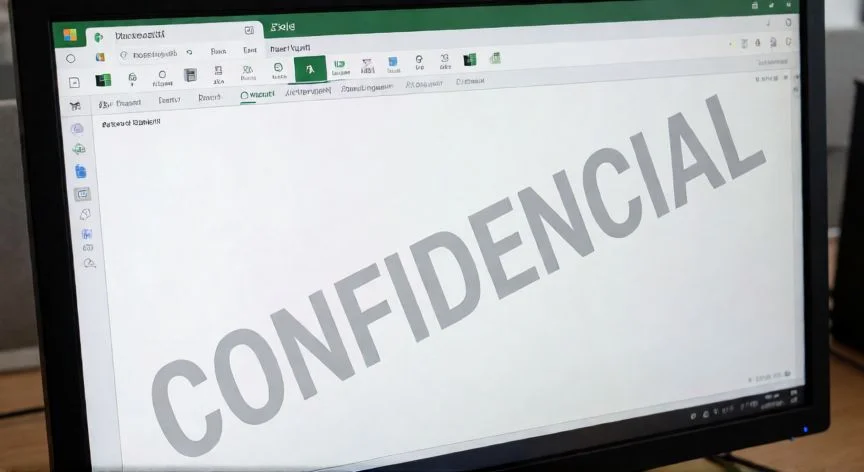
en word insertar marca de agua, Documento Word con marca de agua CONFIDENCIAL visible en pantalla de escritorio
ofimatica ·#8761 ·Lectura 5 min. · Redactor: Gonzalo E.Garcia

📄 Cómo insertar una marca de agua en Word sin complicarte

Respuesta corta
Verificado
Redactado por Humanos!

La marca de agua reside en la capa del encabezado, no en el cuerpo del texto: por eso se aplica a todas las páginas y por eso afecta a los saltos de sección.

01

Mis trucos para insertar marca de agua en Word como un profesional

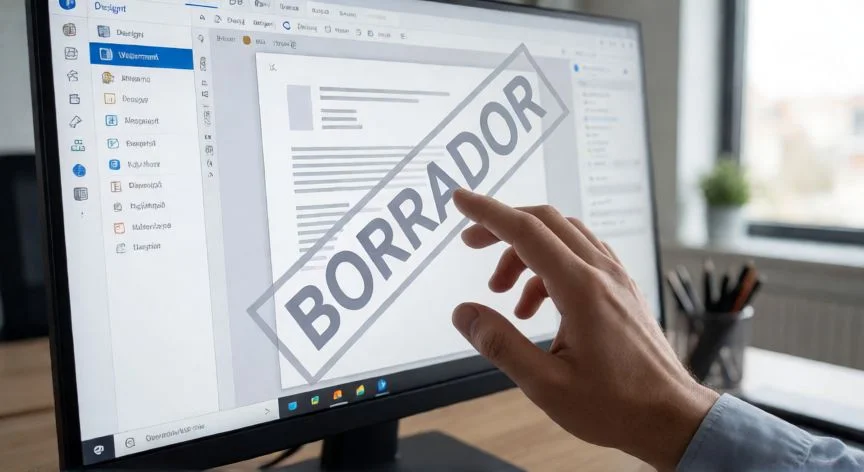
Cuando trabajé años gestionando documentación corporativa en entornos de telecomunicaciones, la marca de agua se convirtió en mi aliada silenciosa. Un simple "BORRADOR" o "CONFIDENCIAL" en diagonal evitaba más de un disgusto cuando alguien reenviaba un informe antes de tiempo.

Una marca de agua es, básicamente, texto o imagen que se coloca detrás del contenido principal del documento, con transparencia para no estorbar la lectura. En Word cumple tres funciones claras: identificar el estado del archivo, desalentar copias no autorizadas y reforzar identidad visual con un logotipo o firma corporativa.

La buena noticia es que esta función está disponible en casi todas las ediciones modernas: Microsoft 365 (Windows y Mac), Word 2024, 2021, 2019, 2016... La ubicación exacta del botón varía un poco entre versiones, pero el proceso esencial es prácticamente el mismo.

Un detalle que muchos pasan por alto: la marca de agua no vive en el cuerpo del documento, sino en la capa del encabezado. Por eso se aplica por defecto a todas las páginas y por eso su visibilidad puede cambiar si el archivo tiene distintos encabezados por sección o encabezados diferentes para pares e impares.

Yo siempre recomiendo revisar primero que la pestaña correcta esté activa. En Word 2010 y anteriores se llama "Diseño de página"; desde 2013 en adelante es simplemente "Diseño". Si no la ves, el cuadro de búsqueda de la cinta con "marca de agua" te saca del apuro en segundos.

PASOS CONCRETOS:

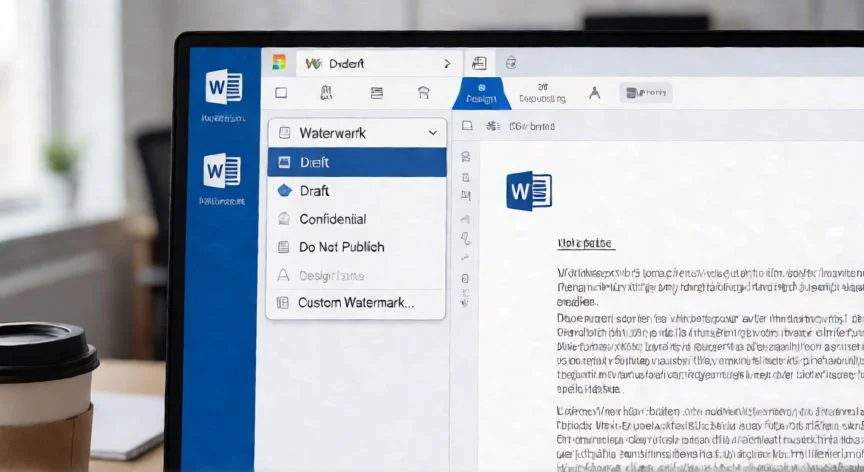
  • Marca predefinida: Abre el documento → pestaña Diseño → grupo Fondo de página → botón Marca de agua → pasa el ratón por la galería para previsualizar (CONFIDENCIAL, NO COPIAR, BORRADOR, URGENTE, EJEMPLO, PRIORITARIO...) → haz clic y listo, se aplica a todas las páginas.

  • Texto personalizado: Diseño → Marca de agua → Marca de agua personalizada → selecciona Marca de agua de texto → escribe tu texto, ajusta fuente, tamaño, color, semitransparencia y orientación (diagonal u horizontal) → pulsa Aceptar.

  • Imagen o logotipo: Diseño → Marca de agua → Marcas de agua personalizadas → Marca de agua de imagen → Seleccionar imagen → mantén activada Decolorar → ajusta la Escala → Aceptar.

En mis proyectos de comercio electrónico, donde cada propuesta comercial pasaba por varios filtros internos, tener una marca de agua coherente en todos los PDFs y Word evitaba confusiones enormes. Es un pequeño gesto que ahorra muchos correos de "¿este es el definitivo o el anterior?".

Word para la Web, ojo, solo permite ver las marcas ya existentes, no insertar ni modificar. La salida oficial es usar el botón "Abrir en Word" para editar en escritorio; al guardar, todo sigue en su sitio.

“Opacidad ideal para una marca de texto en gris claro: entre 30 % y 50 %. Menos apenas se ve; más interfiere con la lectura.”

Dato clave

en word insertar marca de agua, Hoja impresa con marca de agua de logotipo en diagonal sobre texto corporativo
Imagen

Hoja impresa con marca de agua de logotipo en diagonal sobre texto corporativo

02

Personalizar, imprimir y reutilizar tu marca de agua sin dolores de cabeza

Hay una cosa que aprendí a golpes de ensayo y error con los documentos de clientes: una marca de agua que se ve perfecta en pantalla puede convertirse en un borrón ilegible al pasarla a papel o a PDF. Y eso no es culpa tuya, casi siempre es del controlador de impresión o de la configuración de transparencia.

Para Mac el camino es idéntico: misma pestaña Diseño, mismo grupo Fondo de página. No hay misterio ahí.

Ahora bien, si necesitas que la marca solo aparezca en una página concreta, Microsoft da un método directo: selecciona el punto donde quieras, ve a Diseño → Marca de agua y haz clic derecho sobre la marca para elegir "Insertar en la posición actual del documento". Se mete como un cuadro de texto en ese punto. La alternativa más sólida es crear un salto de sección antes y después de esa página, entrar al encabezado y desactivar "Vincular al anterior".

Y para quitarla: Diseño → Marca de agua → Quitar marca de agua. Si no desaparece, doble clic en el encabezado, selecciona el objeto con la flecha de cuatro puntas y bórralo manualmente. Revisa que no haya secciones con encabezados distintos que conserven otra marca activa. En mi experiencia dirigiendo equipos de arquitectura IT, un documento con 15 secciones y marcas residuales era una pesadilla de control de versiones; desactivar "Vincular al anterior" en cada sección lo resolvía de raíz.

Si tienes varias secciones y la marca falla en alguna, casi seguro es que ese encabezado tiene "Vincular al anterior" desactivado. Al quitar la marca con el cursor dentro de una sección independiente, solo se elimina en esa sección; el resto queda intacto.

Problemas al imprimir o exportar a PDF:

SíntomaCausa habitualSolución rápida
Marca demasiado oscura"Semitransparente" desactivadaReactivar la casilla Semitransparente
Grises que no salen bienControlador de impresora deficienteActualizar driver o cambiar a PDF
Detalle pixelado en PDFCalidad de exportación reducidaSubir calidad en opciones de PDF

Como regla práctica que yo aplico siempre: una marca de texto en gris claro queda equilibrada entre el 30 % y el 50 % de opacidad. Por debajo apenas se nota; por encima empieza a interferir con la lectura. Antes de imprimir, revisa la Vista de impresión para comparar pantalla y papel.

Sobre calidad de imagen: las fotos de baja resolución se pixelan al ampliarse. La norma es que el tamaño de visualización no supere el 100 % del original. Para logotipos, siempre archivos en alta resolución, por debajo del 30-40 % del ancho de página, con transparencia alta, ubicados en esquina o diagonal discreta. Los colores neutros y corporativos suaves son los más versátiles; evita tonos saturados y oscuros sin transparencia.

Un truco que me encanta: puedes guardar tu marca personalizada en la galería para reutilizarla con un clic. Doble clic cerca del margen superior, selecciona la marca (flecha de cuatro puntas), ve a Diseño → Marca de agua → "Guardar selección en galería de marcas de agua", nómbrala y aparece en "General". En flujos de trabajo profesionales, definir plantillas estándar por tipo de documento (informes, contratos, manuales, propuestas) y combinar la marca con protección por contraseña o restricción de edición marca una diferencia enorme en consistencia visual.

En Word 365, además, Copilot puede insertar la marca con una instrucción natural tipo "Inserta una marca de agua para mí". Prueba si te apetece.

Conclusión:

¿en word insertar marca de agua?

Tal como yo lo veo después de tantos años moviendo documentos entre clientes, servidores y bandejas de entrada, la marca de agua es un aviso visual, no una cerradura. Puedes poner "CONFIDENCIAL" en cada página, pero cualquier persona con un mínimo de soltura copia, edita o elimina ese texto sin despeinarse. Su papel real es comunicar estado y autoría, nada más. Si de verdad necesitas blindar un archivo, usa restricción de edición o contraseña; la marca no sustituye a ninguna de esas funciones en ningún caso. Eso sí, como herramienta de coherencia visual y control rápido de versiones, sigue siendo de lo más práctico que tiene Word. Y es complicado dar una única respuesta perfecta, porque depende de si imprimes, exportas a PDF o compartes en la nube: tienes que pensar en varias opciones validas según tu flujo de trabajo.

Fuentes: 1º Support.microsoft.com, 2º Support.microsoft.com, 3º Oficinapractica.com, 4º Iboomto.com, 5º Guiaalfa.com
IMAGEN1-AUTOR:Nexuscurioso|Licencia:Todos los derechos reservados|Url:---
IMAGEN2-AUTOR:Nexuscurioso|Licencia:Todos los derechos reservados|Url:---
Redacción: Gonzalo E.Garcia · Actualizado en: 17/11/2026
Valoración para Respuesta Valoración para Respuesta Valoración para Respuesta Valoración para Respuesta Valoración para Respuesta Valoración para Respuesta Valoración para Respuesta Valoración para Respuesta Valoración para Respuesta Valoración para Respuesta
4.8 / 5 · 43 valoraciones Valorar

¿Tienes algo que aportar? Envíanos tu respuesta

Cómo poner marca de agua en Word: lo que yo hago cada día Cómo poner marca de agua en Word: lo que yo hago cada día Cómo puse mi primera marca de agua en Excel sin perder horas buscando un botón que no existe Cómo puse mi primera marca de agua en Excel sin perder horas buscando un botón que no existe
¿Quieres ver más respuestas sobre en word insertar marca de agua?