
INICIO
ofimatica · microsoft excel
como ordenar en excel numeros, Pantalla de Excel mostrando una columna de números en proceso de ordenación ascendente con el cursor sobre el botón de ordenar
ofimatica ·#8268 ·Lectura 6 min

¿Como ordenar en excel numeros?

Respuesta corta

Atajo clave: Ctrl + Shift + L activa filtros con flechas de ordenar directo en cada columna, sin abrir ningún diálogo.

01

Cómo Ordenar Números en Excel Paso a Paso

Ordenar números en Excel es una de las tareas más frecuentes al trabajar con hojas de cálculo, ya sea para organizar listas de puntuaciones, precios, inventarios o cualquier dato cuantitativo. La buena noticia es que Excel ofrece múltiples caminos para lograrlo, desde el método más básico hasta funciones avanzadas que automatizan el proceso. El método más rápido: clic en el botón de orden. Selecciona cualquier celda dentro de la columna que contiene los números que deseas ordenar. Ve a la pestaña Datos y busca los botones con las letras A-Z (orden ascendente, de menor a mayor) o Z-A (orden descendente, de mayor a menor). Un solo clic y toda la columna se reordena instantáneamente. Es el método ideal para columnas simples sin datos adyacentes. Uso del diálogo Ordenar para mayor control. Si necesitas opciones más detalladas, selecciona el rango completo de datos (incluyendo encabezados) y presiona Datos → Ordenar. Se abrirá una ventana donde podrás especificar: la columna por la que ordenar, el orden (ascendente o descendente) y, si tienes varios criterios, añadir hasta tres niveles de ordenación. Por ejemplo, puedes ordenar primero por departamento y dentro de cada uno por salario. Ordenar con ratón (menú contextual). Selecciona la columna de números, haz clic derecho sobre cualquier celda del rango y elige Ordenar del menú desplegable. Verás opciones como 'Ordenar de A a Z', 'Ordenar de Z a A' o 'Más opciones...' que abre el mismo diálogo avanzado. Es práctico cuando ya tienes la selección hecha y no quieres cambiar de pestaña. Atajos de teclado esenciales. Para acelerar el flujo de trabajo, memoriza estas combinaciones: Alt + A + S + U abre directamente el diálogo de ordenar tras seleccionar el rango. También puedes usar Ctrl + Shift + L para activar o desactivar los filtros con flechas, desde donde también se accede al ordenamiento con un clic en la flecha del encabezado. Ordenar filas en lugar de columnas. Aunque lo habitual es ordenar por columnas, Excel también permite ordenar por filas. En el diálogo de Ordenar, desactiva la casilla 'Mis datos tienen encabezados' y selecciona la fila de referencia. El botón 'Ordenar filas' aparece en la esquina inferior izquierda de la ventana. Útil cuando tus categorías están en la fila superior. Manejo de celdas vacías y texto mezclado. Cuando una columna numérica contiene celdas vacías, texto o errores (#N/A, #REF!), Excel los trata por separado. En el diálogo de Ordenar, la sección 'Opciones avanzadas' te permite decidir si las celdas vacías van al final (comportamiento por defecto) o al principio. Si tu columna tiene números guardados como texto, primero conviértelos con Valorar → Convertir a número o la función =VALOR() para que la ordenación numérica sea correcta. Función ORDENAR (SORT) en Excel 365 y 2021. Si dispones de una versión moderna, la función dinámica =ORDENAR(rango; [índice_orden]; [orden]; [por_filas]) genera un nuevo rango ordenado sin modificar los datos originales. Ejemplo: =ORDENAR(B2:B50;1;-1) ordena la columna B de mayor a menor. Los resultados se 'derraman' en las celdas inferiores automáticamente. Ordenación estable y múltiples criterios. Excel garantiza que la ordenación sea estable: si dos filas tienen el mismo valor en el primer criterio, se mantendrá su orden relativo según el segundo criterio. Para un caso real, imagina una tabla con 'Empleado', 'Departamento' y 'Nómina'. Primero ordenas por Departamento (A-Z) y luego por Nómina (descendente). En el diálogo, haz clic en 'Añadir nivel' para añadir el segundo criterio. El resultado: dentro de cada departamento, los salarios aparecen de mayor a menor. Errores comunes y cómo evitarlos. El fallo más frecuente es ordenar solo la columna de números sin incluir las columnas adyacentes, lo que desincroniza las filas. Siempre selecciona todo el rango de datos o asegúrate de que la casilla 'Extender rango de selección' esté activada antes de aplicar la ordenación. Otro error: números con formato de texto (aparecen alineados a la izquierda). Revisa el tipo de dato antes de ordenar para resultados correctos.

Si el orden resulta 1, 10, 2, 23, 3 en lugar de 1, 2, 3, 10, 23, tus números están guardados como texto. Usa Datos → Texto a columnas → Finalizar para corregirlo.

Dato clave
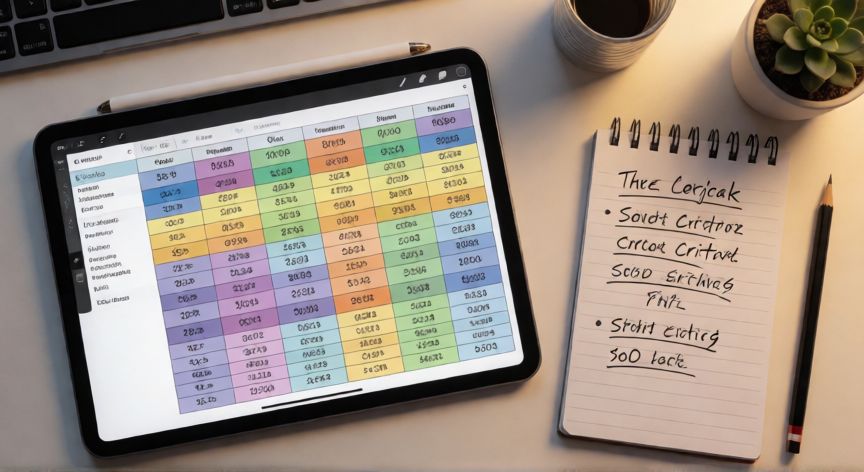
como ordenar en excel numeros, Vista cenital de escritorio con tabla de datos estructurada en Excel y notas sobre criterios de ordenación numérica
Imagen

Vista cenital de escritorio con tabla de datos estructurada en Excel y notas sobre criterios de ordenación numérica

02

Métodos para ordenar datos numéricos de forma eficiente en hojas de cálculo

Una vez dominada la ordenación básica, existen técnicas complementarias que multiplican la productividad al trabajar con grandes volúmenes de datos numéricos en Excel. Ordenación con filtros activos. Si has activado los filtros con Ctrl + Shift + L, cada encabezado muestra una flecha desplegable. Al hacer clic, aparece un menú con 'Ordenar de menor a mayor' y 'Ordenar de mayor a menor' directamente sin abrir diálogos. Además, puedes filtrar solo los 10 valores más altos o más bajos desde 'Ordenar y filtrar → 10 superiores', muy útil para identificar outliers rápidamente. Ordenar usando la barra de desplazamiento (Sort con Shift). Un truco poco conocido: selecciona el rango y mantén pulsada la tecla Shift mientras haces doble clic en la frontera entre columnas para ajustar ancho, o usa la combinación de seleccionar y arrastrar con la herramienta 'Ordenar' del grupo Organizar en la pestaña Datos. En versiones antiguas, el menú Herramientas → Ordenar sigue disponible como ruta alternativa. Tablas estructuradas y ordenación automática. Si conviertes tu rango en una Tabla estructurada (Ctrl + T), cada encabezado incluye automáticamente una flecha de ordenar. El beneficio extra es que la ordenación se aplica a toda la tabla como unidad, eliminando el riesgo de desincronizar columnas. Para crearla: selecciona el rango → Insertar → Tabla → marca 'La tabla tiene encabezados'. Ordenación numérica real vs. alfabética. Excel puede confundir números con texto. Si ves que el orden es 1, 10, 2, 23, 3 (alfabético), significa que hay celdas en formato texto. Solución: selecciona la columna → Datos → Texto a columnas → Finalizar, o usa la función =VALOR() en una columna auxiliar. Una vez convertidos, la ordenación será numérica real: 1, 2, 3, 10, 23. Ordenar múltiples hojas al mismo tiempo. Si tienes 12 hojas (una por mes) con la misma estructura, selecciona todas las hojas haciendo clic en la primera pestaña, manteniendo Shift y clicando en la última. Aplica la ordenación y se replicará en todas las hojas seleccionadas. Recuerda desvincular después haciendo clic derecho en una pestaña → Separar hojas, para no afectar a todas. Macros para ordenación repetitiva. Si ordenas los mismos datos cada semana, graba una macro (Vista → Macros → Grabar macro) mientras realizas la ordenación manual. Asigna la macro a un botón de la barra de herramientas o a un atajo como Alt + F8 → Ejecutar. En segundos tendrás la lista ordenada sin repetir pasos manuales. Resumen visual de métodos: | Método | Cuándo usarlo | Velocidad | |---|---|---| | Botón A-Z / Z-A (pestaña Datos) | Columna simple, un clic | ⚡ Instantáneo | | Diálogo Ordenar (Datos → Ordenar) | Múltiples criterios, opciones avanzadas | ⚡ Rápido | | Menú contextual (clic derecho) | Ya tienes el rango seleccionado | ⚡ Rápido | | =ORDENAR() dinámica | No modificar datos originales, Excel 365 | ⚡ Automático | | Filtros (Ctrl+Shift+L) | Explorar + ordenar combinado | ⚡ Rápido | | Tabla estructurada (Ctrl+T) | Rangos que evolucionan, seguridad | ⚡ Rápido | | Macro | Repetición semanal/mensual | ⚡ Automático |

Conclusión

¿como ordenar en excel numeros?

Ordenar números en Excel es una habilidad fundamental que, una vez dominada, ahorra minutos o incluso horas en cualquier análisis de datos. Empieza por el método de un clic en la pestaña Datos para tareas simples, avanza al diálogo de Ordenar cuando necesites múltiples criterios, y explora la función dinámica ORDENAR() si usas versiones modernas de Excel. Recuerda siempre seleccionar el rango completo para no desincronizar columnas adyacentes y verificar que los datos estén en formato numérico real antes de ordenar. Con estas técnicas cubrirás el 95% de las necesidades de ordenación en cualquier hoja de cálculo.

Fuentes: soporte-microsoft-excel, excel-official-docs, geeksforgeeks-excel
4.0 / 5 · 41 valoraciones Valorar
Más preguntas de ofimatica
De otras categorías