Instagram

Así agrupo yo los datos en Excel sin perder la cabeza en informes kilométricos
Agrupar en Excel se ha convertido, para quien lleva años peleando con hojas de cálculo enormes, en una de esas funciones que no sabes cómo vivías sin ella. Permite mostrar un resumen con subtotales por categoría y ocultar el detalle que en ese momento solo estorba. La herramienta vive dentro de la sección Esquema de la ficha Datos, y te da la opción de minimizar y maximizar filas o columnas con un simple clic.
Llevo más de tres décadas montando y desmontando informes, desde catálogos de comercio electrónico hasta tablas de control de inventarios, y te aseguro que el día que descubrí el comando Subtotales me cambió la forma de leer una hoja con 800 filas. Antes scroll sin parar, ahora pulso un recuadro y veo solo lo que necesito. La clave es simple: los datos tienen que estar ordenados por la columna de agrupación. Quieres el total de ventas por mes, ordenas por Mes. Quieres el resultado por vendedor, ordenas por Vendedor. Sin ese paso previo, Excel no sabe dónde empieza y termina cada grupo.
Existen dos métodos principales, y los uso indistintamente según la situación:
- Método automático: se apoya en el comando Subtotales. Seleccionas una celda del rango, pulsas el botón y un cuadro de diálogo te guía por las opciones.
- Método manual: tú mismo insertas las filas de resumen con tus fórmulas y luego dejas que Excel construya el esquema alrededor de ellas.
Cuando abro el cuadro de diálogo de Subtotales por primera vez en una sesión de trabajo, siempre repaso mentalmente las tres listas antes de aceptar. Para cada cambio en te muestra las columnas disponibles y le dice a Excel que inserte una fila con subtotales cada vez que detecte un cambio en esa columna. Operación te permite elegir suma, cuenta, promedio, máximo, mínimo u otras funciones estadísticas. Y la tercera lista selecciona sobre qué columnas se aplica esa operación. Excel te sugiere una por defecto, pero te juro que siempre reviso dos veces, porque en un informe de ventas no es lo mismo sumar el importe que contar los artículos.
Además, hay tres casillas que conviene no pasar por alto:
- Reemplazar subtotales actuales: solo relevante si ya tenías subtotales creados. Marcada, los nuevos se superponen; desmarcada, se añaden en una línea nueva.
- Salto de página entre grupos: inserta un salto tras cada cambio, poco usado pero cómodo al imprimir.
- Resumen debajo de los datos: coloca la fila de subtotal por debajo del grupo. Si la desmarcas, sube la fila al inicio del bloque.
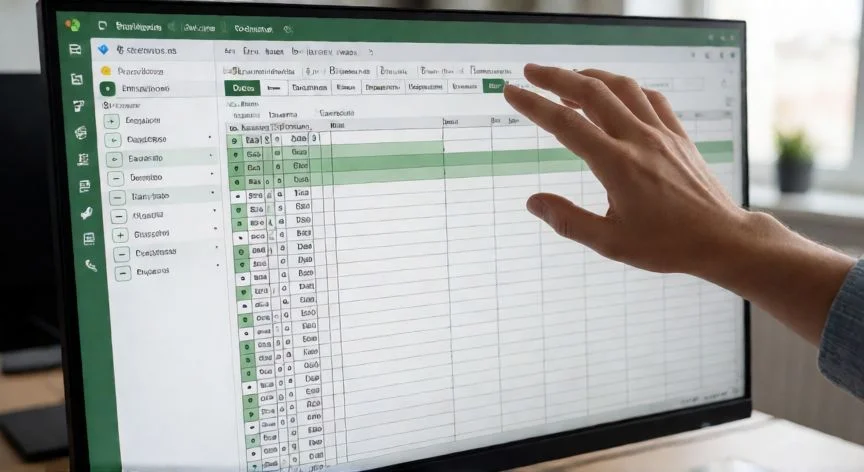
Al aceptar, aparecen a la izquierda del encabezado unas líneas verticales con recuadros que muestran el símbolo menos [-]. Un clic colapsa el grupo y deja visible solo el subtotal; el recuadro cambia a [+], y al pulsarlo de nuevo se expande todo. También tienes los botones Mostrar detalle y Ocultar detalle dentro de Datos > Esquema.
En mis sesiones largas de depuración de datos para tiendas online, he comprobado que el error más frecuente no está en las fórmulas sino en algo tan tonto como un hueco en medio de la tabla. Si hay celdas en blanco entre los datos o faltan encabezados, Excel no detecta los límites del grupo y el esquema sale hecho un desastre. Así que antes de agrupar, reviso que la columna de criterio esté completa y ordenada.
Una variante que repito mucho: necesito dos operaciones distintas en las mismas columnas, por ejemplo sumar importes y a la vez contar vendedores por mes. Subtotales solo admite una función por pasada, así que lo ejecuto dos veces: la primera con Suma, la segunda con Cuenta, añadiendo la columna del vendedor y desmarcando Reemplazar subtotales actuales. El resultado son dos filas de subtotal, una por cada operación. Si prefiero que todo quede en una sola línea, entonces sí me paso a la agrupación manual.
Para la agrupación manual con Autoesquema, inserto a mano las filas de subtotal donde cambie el grupo, escribo mis fórmulas (SUMA para importes, CONTARA para contar), coloco el cursor dentro de la tabla y abro Datos > Esquema > Agrupar > Autoesquema. Excel reconoce el esquema y agrupa por sí solo. Para deshacerlo, Desagrupar > Borrar esquema.
Y si no quiero Autoesquema, la agrupación manual pura también funciona: selecciono las filas del grupo, pulso Agrupar en la ficha Datos, elijo Filas (o Columnas) y acepto. Repito por cada categoría. Un detalle que me ha dado más de un disgusto: no debe haber filas ocultas durante el proceso, porque el comando falla o genera un esquema imposible de arreglar.
“Nivel 1 = solo Total general · Nivel 2 = subtotales + total · Nivel 3 = vista completa”
Dato clave