Instagram

Así he conseguido eliminar páginas en blanco en Word sin arruinarme el documento
Si alguna vez has intentado borrar una página en blanco en Word y has acabado tirándote de los pelos, no eres el único. El problema es que el procesador de textos no trata las hojas como bloques independientes que puedas arrastrar a la papelera con un clic. Lo que ves como una página vacía es, en realidad, el resultado acumulado de marcas invisibles, párrafos fantasma y saltos ocultos que empujan el flujo del contenido hasta una nueva hoja. Entender esa lógica cambia por completo el enfoque: deja de buscar un botón mágico de «suprimir página» y empieza a mirar lo que hay debajo.
En mis años gestionando proyectos de ofimática y documentación para equipos técnicos, me he encontrado con cientos de archivos donde aparecían esas hojas imposibles de borrar. Al principio perdía tiempo pulsando Delete a ciegas, hasta que descubrí que el verdadero truco está en hacer visible lo invisible: activar las marcas de párrafo. Sin ese paso previo, cualquier intento de limpieza es adivinar a oscuras.
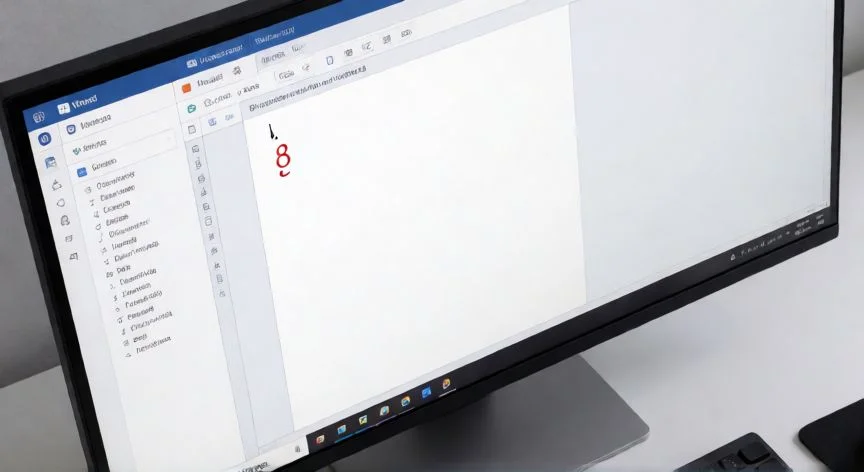
El primer movimiento universal, antes de tocar nada más, es mostrar las marcas ¶. En Windows se hace con Ctrl + Mayús + 8 (el «8» de la fila superior, no el del teclado numérico, un detalle que a mí me costó un buen rato entender la primera vez). En Mac, ⌘ + 8. También puedes localizar el botón con el símbolo ¶ en la pestaña Inicio, grupo Párrafo, dentro de «Mostrar todo u ocultar». A partir de ahí, cada párrafo vacío, cada salto de página y cada salto de sección deja de ser un fantasma y se convierte en un texto que puedes seleccionar y eliminar.
Las causas más frecuentes de esas páginas fantasma son bastante repetitivas:
- Haber pulsado Enter demasiadas veces seguidas.
- Insertar saltos de página manuales con Ctrl + Enter sin querer.
- Pegar contenido desde otra aplicación que arrastra marcas ocultas.
- Existir saltos de sección de tipo «Página siguiente», «Página impar» o «Página par».
- Una tabla que llega hasta el borde de la hoja y obliga a Word a colocar una marca de párrafo detrás.
- Que el último párrafo del documento no quepa en la página anterior y salte a la siguiente.
Para una página en blanco situada en medio del documento, el método más directo es seleccionar con el ratón todos los símbolos ¶ que aparezcan en esa hoja y pulsar Suprimir o Delete. Si alguno resiste, prueba con Retroceso. Con paciencia, situarte al inicio de la página vacía y ir pulsando Retroceso repetidamente también funciona: las marcas van cayendo una a una hasta que la hoja se colapsa sobre la anterior.
En documentos largos donde ir hoja por hoja resulta un suplicio, el panel de Navegación es tu mejor aliado. Se abre desde Vista → casilla «Navegación», o haciendo clic en el número de página de la esquina inferior izquierda. Aparece una barra lateral con pestañas para Encabezados, Páginas y Resultados; eliges «Páginas» y obtienes una miniatura de todas las hojas, perfecta para localizar de un vistazo dónde está el problema.
La técnica que yo considero más precisa es la de «Ir a» con \\page. Haces clic en la página conflictiva, pulsas Ctrl + G (Opción + ⌘ + G en Mac), escribes \page en el campo de número de página, pulsas Intro y se selecciona de golpe todo el contenido. Cierras el cuadro, verificas la selección y borras con Suprimir.
PASOS CONCRETOS:
- Activa marcas ¶: Ctrl + Mayús + 8 (Windows) o ⌘ + 8 (Mac).
- Localiza la página: usa el panel de Navegación (Vista → Navegación → Páginas) para verla en miniatura.
- Selecciona el contenido: haz clic en la hoja y pulsa Ctrl + G, escribe \page, Intro.
- Borra: cierra el cuadro de «Ir a» y pulsa Suprimir o Retroceso.
- Si es un salto de sección: colócate justo antes del salto y pulsa Suprimir; o usa Ctrl + H, busca ^b y reemplaza por vacío.
- Si es una página final: selecciona la última marca ¶, pon tamaño de fuente en 01 y desmarca «Salto de página anterior» en Párrafo → Líneas y saltos de página.
“La hoja final imposible de borrar casi siempre es un párrafo de 1 punto con «Salto de página anterior» activado sin que lo veas.”
Dato clave