Instagram

Cómo monté mi primer desplegable en Excel (y los trucos que nadie te cuenta antes)
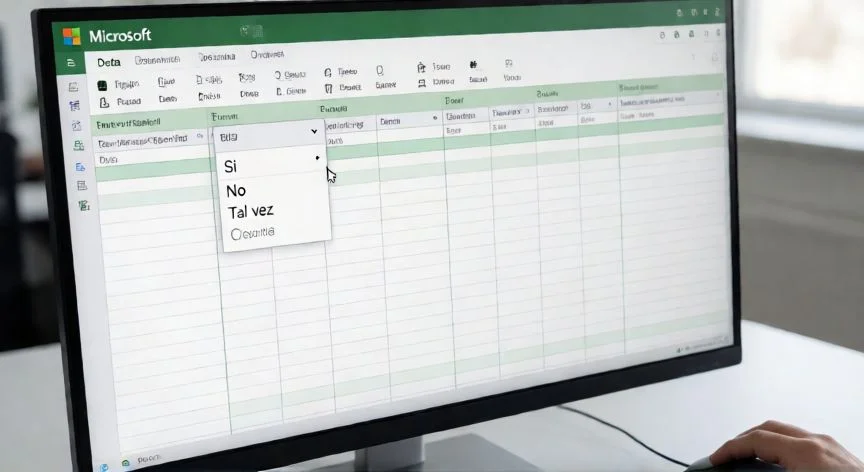
Trabajar con ofimática durante tantas horas al día me ha enseñado una cosa: la mayoría de los problemas en hojas compartidas vienen de que alguien teclea «pendiente» con minúscula, otro escribe «PDTE» y un tercero deja el campo en blanco. Un desplegable bien montado elimina ese caos de un plumazo, y te juro que una vez lo tienes rodando, no hay marcha atrás.
La herramienta se llama Validación de datos, disponible en Microsoft 365, Excel 2024, 2021, 2019 y 2016, tanto en Windows como en Mac. En la versión web funciona, pero con limitaciones: solo puedes editar una lista si las opciones están escritas a mano dentro del cuadro de validación; si el origen es un rango o un nombre definido, toca abrir el Excel de escritorio.
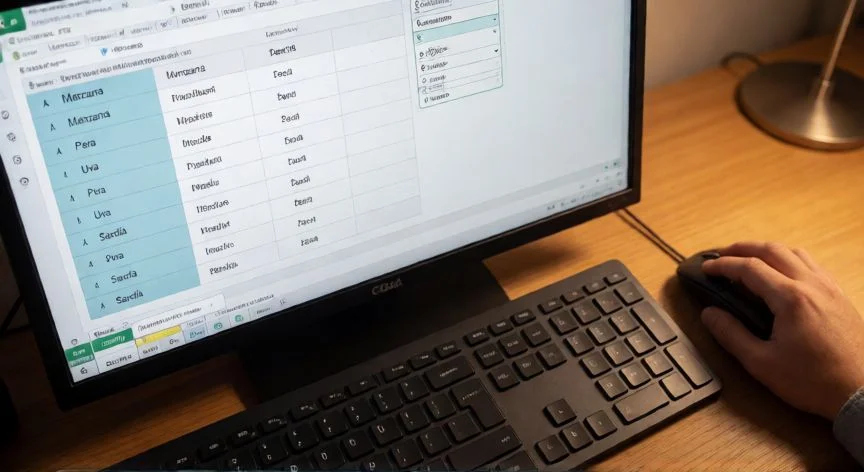
El procedimiento base tiene lógica simple. Primero preparas las entradas en una columna separada, sin huecos vacíos entre medias. Por ejemplo, «Nueva York» en A1, «Boston» en A2, «Los Ángeles» en A3. El orden que uses aquí es literalmente el que verá quien pulse la flecha. Y aquí viene el consejo que me cambió la vida: convierte ese rango en tabla con Ctrl+T. Así, cuando alguien añada una opción nueva al final, la lista se actualiza sola sin volver a configurar nada.
A mí me ocurrió justo eso hace tiempo, tenía un desplegable de estados de proyecto montado sobre un rango fijo y cada vez que entraba un estado nuevo tenía que reabrir la validación en todas las celdas. Desde que uso tablas, ese problema desapareció por completo.
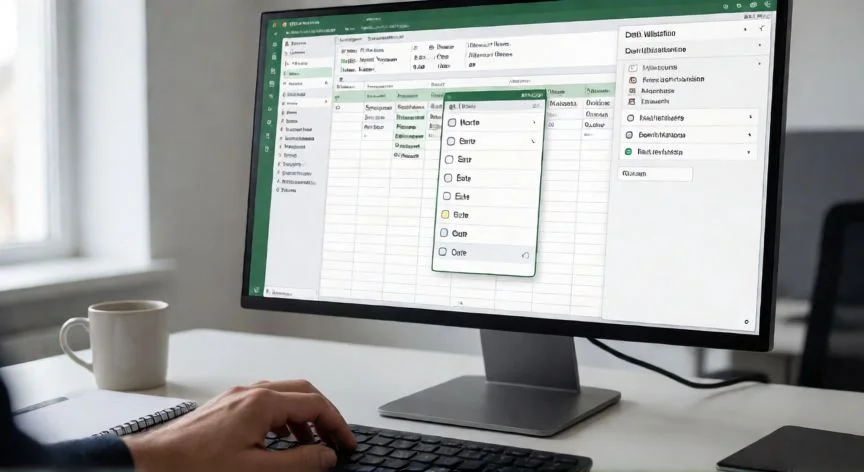
Una vez tienes las opciones, seleccionas la celda destino (o varias con Ctrl) y vas a Datos > Validación de datos. El icono son dos celditas separadas por un check verde y una señal roja. Se abre un cuadro con tres pestañas: Configuración, Mensaje de entrada y Alerta de error.
En Configuración, abres «Permitir», eliges «Lista» y haces clic en «Origen». Ahí seleccionas el rango con el ratón (Excel pone referencias absolutas con $ automáticamente) o escribes las opciones separadas por punto y coma en la versión española: «Fruta;Verdura;Granos». Si ves que todas aparecen como una sola entrada, el Windows tiene la coma como separador de listas, no Excel.
Dentro de esa misma pestaña hay dos casillas críticas:
- «Omitir en blanco»: márcala solo si el campo admite quedarse vacío. Si es obligatorio, déjala desmarcada.
- «Celda con lista desplegable»: esta es la que muestra la flecha. Si la desmarcas por error, la restricción existe pero el menú nunca se abre. Error clásico de «mi desplegable no funciona».
En Mensaje de entrada puedes poner un aviso de hasta 225 caracteres que aparece al pinchar la celda. Un título como «Estado de la tarea» y una línea orientativa bastan para que quien abra el archivo no se pierda.
En Alerta de error decides qué pasa si alguien teclea algo fuera de lista: «Grave» bloquea y no deja escribir, «Advertencia» avisa pero permite insistir, «Información» solo informa. Si el campo alimenta fórmulas o tablas dinámicas, ve a por «Grave». Si es un campo libre donde el desplegable es una ayuda, «Advertencia» es más amable.
PASOS CONCRETOS:
- Escribe las opciones en una columna, sin celdas vacías, y conviértelas en tabla con Ctrl+T si quieres que crezcan solas.
- Ordena las entradas en el orden de aparición deseado.
- Selecciona la celda o rango destino (Ctrl para celdas no contiguas).
- Pestaña Datos > Validación de datos.
- En Configuración, abre «Permitir» y elige «Lista».
- Clic en «Origen», selecciona el rango (sin encabezado) o escribe opciones separadas por ;
- Marca «Omitir en blanco» solo si procede; deja marcada «Celda con lista desplegable».
- En Mensaje de entrada, activa el aviso con título y texto.
- En Alerta de error, elige estilo (Grave/Advertencia/Información) y redacta mensaje.
- Aceptar y probar: verifica ancho de columna y que todas las entradas se ven.
“Los nombres de rango no admiten espacios: «Ciudad Real» obliga a nombrar Ciudad_Real y usar SUSTITUIR en la fórmula INDIRECTO.”
Dato clave