INICIO
ofimatica · microsoft excel
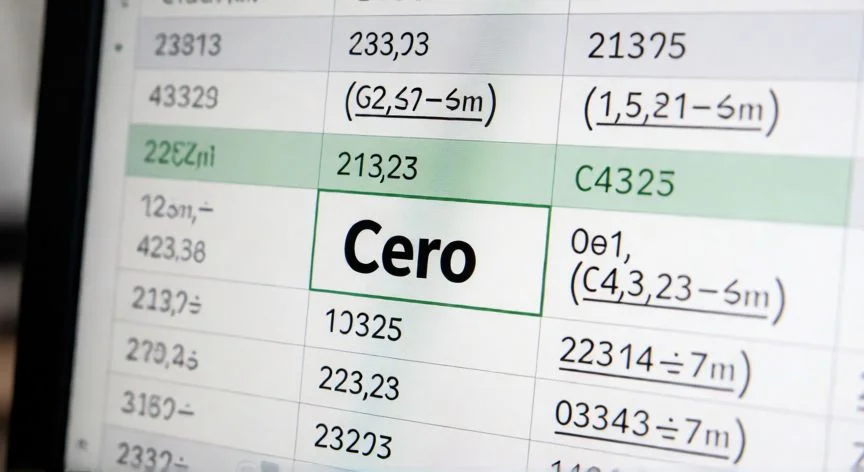
como cambiar div 0 por cero, Celda de Excel mostrando la palabra Cero en lugar de un error
ofimatica ·#6379 ·Lectura 1 min. · Redactor: Redacción Nexuscurioso

Cómo mostrar 'Cero' en lugar de DIV/0! en Excel

Respuesta corta

Usa =SI.ERROR(A1/B1; "Cero") para sustituir el error automáticamente.

01

Solución al error #DIV/0! en Excel: Mostrar 'Cero'

El error #DIV/0! aparece en Microsoft Excel cuando una fórmula intenta dividir un número entre cero o entre una celda vacía. Aunque es un error matemático lógico, a menudo es innecesario mostrarlo si prefieres que la celda aparezca vacía o con el texto Cero. La forma más moderna y eficiente de manejar esto es utilizando la función IFERROR, disponible desde Excel 2007. Esta función permite capturar cualquier error, incluido el #DIV/0!, y sustituirlo por un valor personalizado.

“Asegúrate de usar las comillas dobles alrededor del texto Cero dentro de la fórmula.”

Dato clave
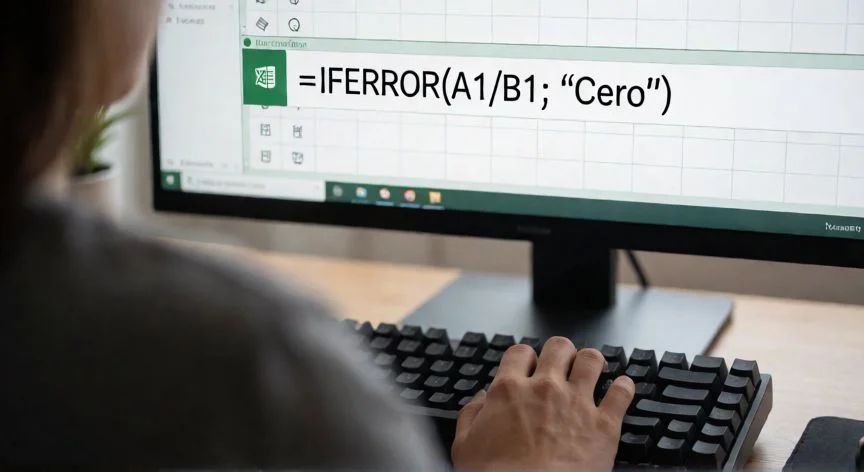
como cambiar div 0 por cero, Persona escribiendo fórmula IFERROR en la barra de fórmulas de Excel
Imagen

Persona escribiendo fórmula IFERROR en la barra de fórmulas de Excel

02

Métodos para sustituir el error de división por cero

La estructura básica de la fórmula sería =SI.ERROR(valor; valor_si_error) o en inglés =IFERROR(value; value_if_error). Por ejemplo, si quieres dividir el contenido de la celda A1 entre B1 y mostrar Cero si hay un error, escribirías: =SI.ERROR(A1/B1; "Cero"). Ten en cuenta que los separadores pueden variar según tu configuración regional (coma o punto y coma). Otra alternativa clásica es usar la función SI anidada para comprobar si el divisor es cero antes de realizar la operación: =SI(B1=0; "Cero"; A1/B1). Este método es más específico porque solo trata el caso de división por cero, mientras que IFERROR captura otros errores también.

Conclusión:

¿como cambiar div 0 por cero?

Implementar estas soluciones no solo mejora la estética de tus tablas, sino que también hace que los datos sean más legibles para cualquier usuario. Recuerda que elegir entre SI.ERROR y SI depende de si quieres capturar todos los errores o solo el de división por cero. Ambas son formas profesionales de gestionar datos incompletos o ceros en tus análisis.

Redacción: Redacción Nexuscurioso
Valoración para Respuesta Valoración para Respuesta Valoración para Respuesta Valoración para Respuesta Valoración para Respuesta Valoración para Respuesta Valoración para Respuesta Valoración para Respuesta Valoración para Respuesta Valoración para Respuesta
3.9 / 5 · 55 valoraciones Valorar

¿Tienes algo que aportar? Envíanos tu respuesta

Así arreglo yo el error #DIV/0! en Excel sin cargarme los cálculos Así arreglo yo el error #DIV/0! en Excel sin cargarme los cálculos Cómo quito yo el maldito #¡DIV/0! en Excel sin volverme loco Cómo quito yo el maldito #¡DIV/0! en Excel sin volverme loco
¿Quieres ver más respuestas sobre como cambiar div 0 por cero?