Instagram

Así logré imprimir una imagen en 4 hojas de Word sin volverme loco
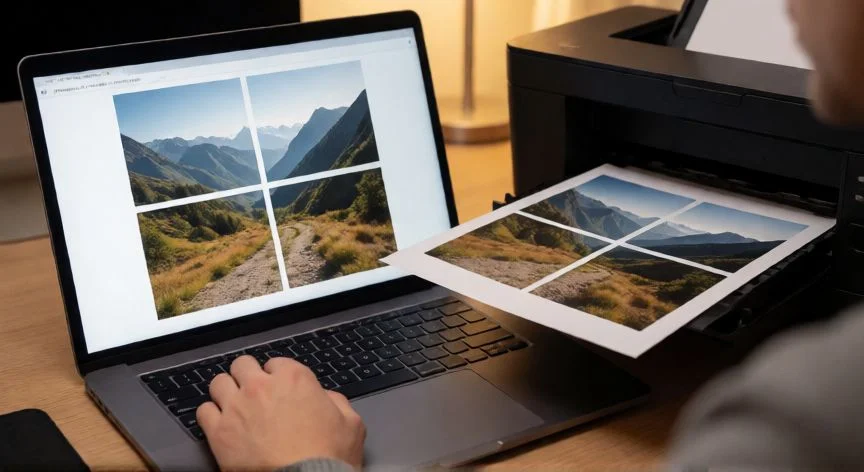
Cuando llevaba años resolviendo incidencias de red y ordenadores en entornos corporativos, siempre me tocaba el mismo problema: alguien necesitaba imprimir un cartel grande y no sabía cómo. Word no tiene función nativa de póster, y eso desconcierta a cualquiera que lo intente por primera vez. Lo que sí hacen la mayoría de drivers de impresora es dividir el contenido en una retícula 2×2, y ese es el truco que casi nadie conoce.
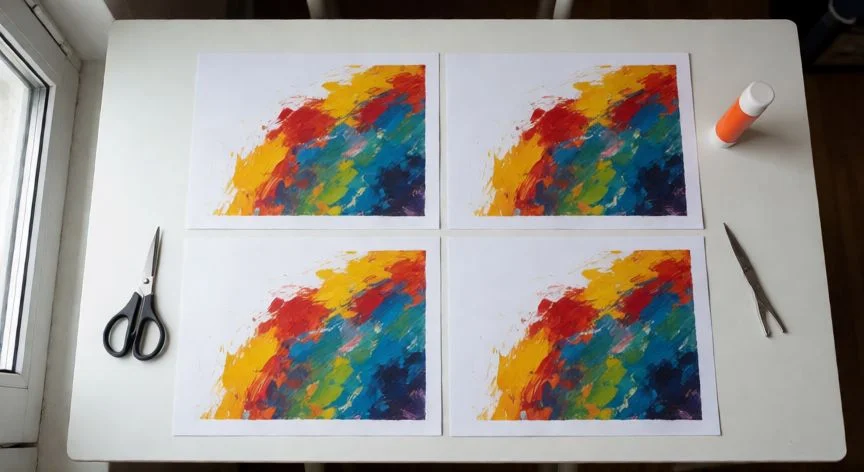
El concepto es fácil de entender: una imagen se parte en cuatro cuadrantes, cada uno va en una hoja distinta, y al pegarlas recuperas la imagen completa en tamaño ampliado. Existen dos vías para conseguirlo, y las dos funcionan en Word 2013, 2016, 2019, 2021 y versiones más recientes, tanto en Windows como en Mac.
- Método automático: el controlador de la impresora divide el documento en una cuadrícula 2×2, 3×3 o hasta 4×4.
- Método manual: recortas la imagen con la herramienta nativa de Word y colocas cada cuarto en su página.
Antes de tocar nada, asegúrate de que el driver de impresión está correctamente instalado en tu equipo. Sin él, el método automático simplemente no existe, y no es un fallo de Word sino una limitación del hardware. Yo mismo he tenido que descubrir esto a base de instalar controladores genéricos que no traían esa opción.
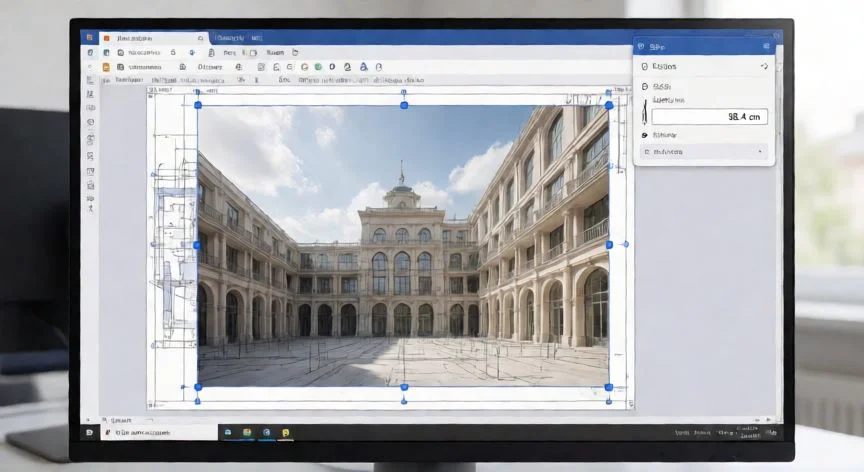
Ahora vamos al documento en sí. Abre Word con un archivo nuevo y ve a la pestaña Disposición (o Diseño de página, según la versión). Define el tamaño de papel: Carta (21,59 × 27,94 cm) o A4, según tu impresora. Después inserta la imagen desde Insertar → Imágenes → Este dispositivo.
Un detalle que me ha ahorrado muchos sustos: cambia el ajuste de texto de la imagen a Delante del texto (clic derecho → Ajustar texto). Así la sueltas de la línea de párrafo y puedes estirarla hasta el borde sin que Word la empuje. Eso sí, deja un pequeño margen blanco porque ningún papel se imprime al 100 % del borde físico.
Para composiciones anchas, pon el documento en Orientación Apaisada y reduce los márgenes a 0,5 pulgadas (1,27 cm) en los cuatro lados desde Márgenes personalizados. Cuanto menor sea el margen, más porción de imagen entra en cada hoja.
Y aquí va algo que aprendí tarde: la resolución de origen manda. Si la foto es pequeña o está comprimida, al agrandarla a cuatro hojas se pixela sin remedio. Ajusta brillo y contraste en un editor antes de insertarla, porque la impresión tiende a oscurecer los tonos.
“Para más control y solape entre hojas, PosteRazor o The Rasterbator superan al recorte nativo de Word.”
Dato clave