
INICIO
ofimatica · microsoft powerpoint
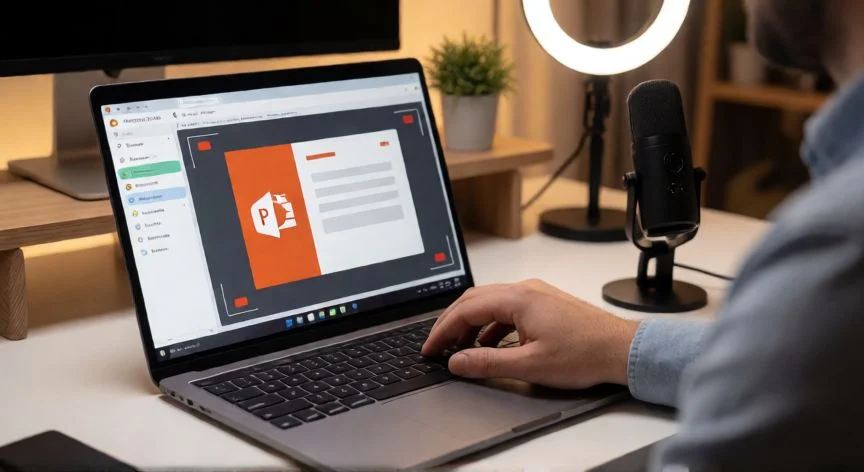
como hacer en powerpoint un video, Escritorio con monitor mostrando PowerPoint y micrófono para grabar narración
ofimatica ·#9489 ·Lectura 8 min. · Redactor: Gonzalo E.Garcia

🎬 Cómo hacer un video en PowerPoint paso a paso

Respuesta corta
Verificado
Redactado por Humanos!

PowerPoint exporta directamente a MP4 y WMV sin programas externos: Insertar > Medios > Vídeo y Exportar > Crear vídeo.

01

Cómo hacer un video en PowerPoint sin quebrarte la cabeza: mi guía práctica

Después de tantos años lidiando con ofimática y arquitectura de sistemas, te confieso que la primera vez que intenté convertir una presentación en un vídeo me llevé una sorpresa enorme. No necesitas ningún programa externo, ni editores caros, ni conocimientos de edición audiovisual. PowerPoint ya lo trae todo integrado, solo hay que saber dónde hacer clic y cómo preparar el terreno antes de pulsar ese botón de exportar.


Lo primero que debes entender es que existen dos vías principales para lograrlo. La más directa es exportar la presentación a un archivo de vídeo real, en formato .mp4 (MPEG-4) o .wmv (Windows Media Video), ambos perfectamente compatibles con cualquier navegador, móvil o plataforma de streaming. La otra opción es guardarla como .ppsx, que al abrirse arranca directamente en pantalla completa como presentación automática, aunque no es un vídeo propiamente dicho. Yo siempre tiro por la primera vía si el objetivo es subirlo a YouTube o enviarlo por correo a un cliente.


Antes de exportar nada, hay que preparar el contenido como si fuera una mini producción. No satures las diapositivas de texto, añade imágenes de apoyo, trabaja los elementos en capas para dar profundidad visual y usa animaciones con cabeza. Revisa también la relación de aspecto y la resolución, porque de nada sirve un vídeo impecable si en la plataforma destino se ve recortado o pixelado.


Aquí viene un consejo que me ha salvado más de una vez: redacta un guion. Improvisar frente a la webcam es tentador, pero acabas omitiendo datos clave o metiendo relleno que nadie quiere escuchar. Estructura los temas, escribe incluso palabra por palabra si hace falta y ensaya hasta que suene natural. Nadie quiere parecer que está leyendo un teleprompter.


Para grabar la narración puedes usar la webcam del portátil y grabarte explicando las diapositivas. Una vez tengas ese archivo de vídeo, ve a Insertar > Medios > Vídeo, localiza el archivo e insértalo. Después recórtalo si sobra tiempo al principio o final, aplica fundidos de entrada y salida, y ajusta el volumen. En la pestaña Reproducción del vídeo insertado, cambia el inicio a "Automáticamente" para que arranque en cuanto aparece la diapositiva.


Si lo que necesitas es audio en off o música de fondo, el camino es idéntico pero por Insertar > Audio. Eliges "Audio en mi PC" para archivos MP3 o WAV locales, o "Audio en línea" para buscar contenido libre en la web. En las opciones puedes marcar inicio automático o la opción de que suene en todas las diapositivas.


También existe la funcionalidad integrada "Grabar presentación con diapositivas". Si no ves la pestaña Grabación en la cinta, actívala desde Archivo > Opciones > Personalizar cinta, marcando la casilla Grabación y pulsando Aceptar. Desde ahí grabas desde el principio o desde la diapositiva actual, con narración y movimientos del puntero incluidos.


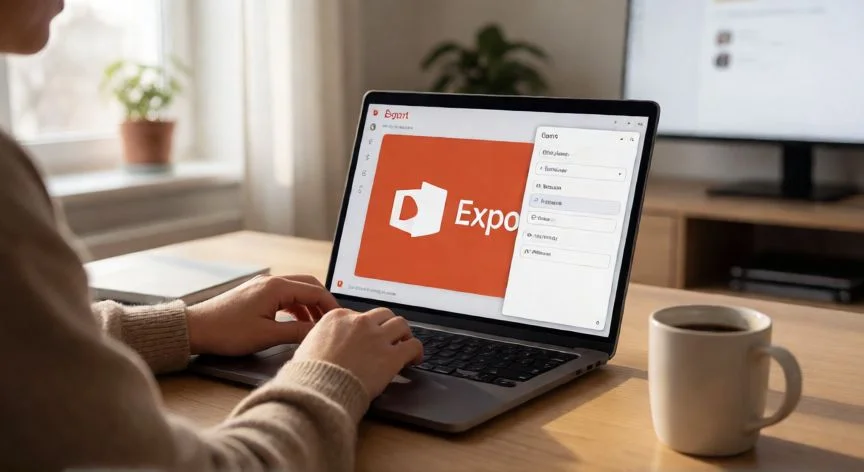
Cuando todo está listo, guarda primero con Archivo > Guardar para fijar los cambios en formato .pptx. Luego ve a Exportar > Crear un vídeo, o desde la pestaña Grabación pulsa "Exportar a vídeo".


En el primer desplegable eliges la calidad/resolución:


CalidadResoluciónUso ideal
Ultra HD 4K3840 × 2160Monitores grandes, cine en casa
Full HD 1080p1920 × 1080Pantallas de PC, HD estándar
HD 720p1280 × 720Internet, DVD, reparto general
Estándar 480p852 × 480Dispositivos portátiles, archivos ligeros

Cuanto más alta la calidad, más pesa el archivo. Para compartir en línea, suele bastar con 720p sin que se note la diferencia. Ojo, la opción Ultra HD solo está disponible en Windows 10 o posterior, y en PowerPoint 2016 no aparece en ediciones por volumen.


En el segundo desplegable indicas si usas narraciones e intervalos grabados. Si no grabaste ninguna, cada diapositiva durará 5 segundos por defecto, aunque puedes ajustar ese tiempo con las flechitas del cuadro correspondiente. Si ya grabaste narración, PowerPoint lo detecta y usa esos intervalos automáticamente. Pulsas Crear vídeo, escribes nombre, eliges carpeta, seleccionas tipo MPEG-4 o WMV y esperas.


Y aquí va algo que aprendí a base de sustos: al exportar como vídeo, PowerPoint puede perder silenciosamente la multimedia que quedó "vinculada" en vez de incrustada. Esto pasa sobre todo con objetos insertados en versiones antiguas como PowerPoint 2007. El truco es convertir el archivo (Archivo > Información > Convertir) o hacer clic derecho sobre el objeto y elegir actualizar. Tampoco se incluyen clips QuickTime sin el códec ffdShow, macros ni controles OLE/ActiveX.

“La multimedia "vinculada" (no incrustada) desaparece silenciosamente al exportar como vídeo. Incrusta o convierte antes.”

Dato clave
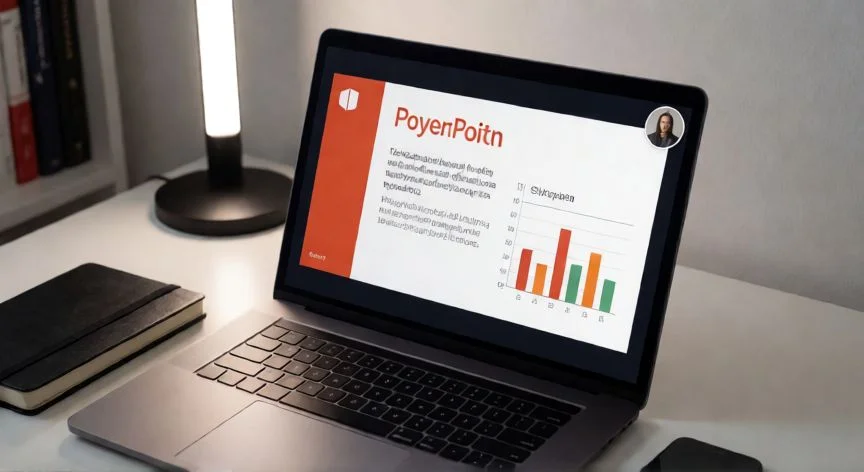
como hacer en powerpoint un video, Mano pulsando Crear video en PowerPoint con barra de progreso de renderizado
Imagen

Mano pulsando Crear video en PowerPoint con barra de progreso de renderizado

02

Exportar, grabar y compartir tu presentación como vídeo profesional

En mis años gestionando canales de ventas online y dirigiendo proyectos de arquitectura IT, he tenido que distribuir presentaciones a equipos dispersos por varias ciudades, y siempre me encontré con el mismo problema: nadie quería abrir un .pptx porque les pedían instalar software o simplemente no sabían manejarlo. Convertir la presentación en un vídeo resolvió eso de raíz, porque cualquier persona puede darle al play en un navegador sin instalar absolutamente nada.


Lo que más me costó al principio fue afinar el ritmo de cada diapositiva. No es lo mismo una lámina con un gráfico complejo que necesita 15 segundos de explicación, que una portada que vuela en 3. La pestaña Transiciones, sección Tiempo, permite ajustar la duración de cada diapositiva de forma individual o aplicar un tiempo predefinido a todas. Yo suelo dejar las láminas clave más largas y acelerar las de relleno.


Sobre las animaciones, mi consejo es: menos es más. Efectos como Fundido, Desvanecer o Aparecer funcionan mucho mejor que los llamativos tipo "Giro en 3D" o "Rebote". Anima solo los elementos clave, por ejemplo la aparición gradual de las barras de un gráfico, y deja el resto quieto. Entre diapositivas, transiciones fluidas como Fundido a negro o Esfera quedan elegantes sin distraer. Y evita meter vídeo o audio en la propia transición, queda recargado.


Un detalle práctico que marca una diferencia enorme: invierte en un micro decente. El micrófono integrado de la webcam suena a lata, y la audiencia lo percibe al instante. Pega el guion en la sección de notas de la diapositiva para poder leerlo sin perder contacto visual con la cámara. Y ensaya antes de grabar, midiendo tiempos con animaciones y transiciones activadas, porque en vivo el ritmo cambia.


Si te equivocas mientras grabas, no empieces de cero. Repite la frase y luego borras el fragmento malo con el editor integrado. Al insertar varios clips a la vez, mantén pulsada Ctrl mientras seleccionas archivos, y en la importación marca "ajustar duración de la diapositiva a la del vídeo" para que no se corte.


Los beneficios de todo este flujo son evidentes:


  • Distribución fácil: un MP4 llega por correo, WhatsApp, Teams o lo que sea, sin compatibilidades.
  • Accesibilidad: el audio ayuda a personas con problemas visuales; los subtítulos, a quienes tienen dificultades auditivas.
  • Sin instalar nada: el receptor solo necesita un navegador o reproductor básico.
  • Publicación directa: YouTube, Vimeo, LinkedIn, redes sociales, todo funciona igual.
  • Control narrativo: tú decides el ritmo exacto, sin depender de que alguien avance diapositivas mal.
  • Reutilización: el esfuerzo ya invertido en la presentación no se pierde, simplemente cambia de formato.

Una vez generado el archivo, compártelo por correo, guárdalo en un recurso compartido, grábalo en disco o súbelo a Microsoft 365, donde queda en OneDrive o SharePoint y lo manipulas como cualquier documento. Si vas a YouTube o Vimeo, optimiza título, descripción, etiquetas y hashtags para que la gente lo encuentre.


Y un aviso importante para que no pierdas la tarde: el renderizado puede tardar horas. Diapositivas con muchas animaciones, transiciones complejas y multimedia allargan el proceso. La buena noticia es que PowerPoint te permite seguir trabajando mientras genera el vídeo en segundo plano. Mi recomendación, aprendida a base de esperas, es lanzar la exportación por la noche y recoger el archivo por la mañana. Especialmente si son presentaciones largas con narración grabada.


Problemas frecuentes al exportar y sus soluciones rápidas:


ProblemaSolución
Vídeo insertado no compatibleConvertirlo antes a .mp4, .wmv o .avi con una herramienta en línea
No se reproduce automáticamentePestaña Reproducción > Herramientas de vídeo > "Reproducir automáticamente"
Sin sonido en el exportRevisar volumen, silenciar desactivado y configuración de altavoces
Multimedia desaparece del vídeoIncrustar: clic derecho sobre el objeto > Actualizar, o convertir archivo

Como alguien que ha movido toneladas de contenido digital a lo largo de toda su carrera, te digo que este pequeño truco de PowerPoint ahorra más tiempo del que imaginas. Y sí, a veces necesito un respiro de pantallas y me pierdo unas horas con un RPG o un shooter para desconectar, pero cuando toca producir contenido, la ofimática bien usada es mi mejor aliada.

Conclusión:

¿como hacer en powerpoint un video?

¿Merece la pena el esfuerzo de grabar narración y exportar una presentación a vídeo? Yo lo tengo claro, sí, y con creces. Una vez que dominas el flujo, cada presentación que produce tu equipo deja de ser un archivo estático que nadie abre y se convierte en contenido que consume cualquier persona desde el móvil, sin instalar nada. Lo único que te frena es la pereza de grabarte a ti mismo o de ensayar un guion tres veces antes de darle al rec. Pero con un micro razonable, un texto estructurado y las exportaciones lanzadas por la noche, en una tarde tienes vídeos listos para YouTube, para el cliente de turno o para ese curso interno que llevaba meses parado. Y sí, es complicado dar una sola respuesta perfecta porque cada presentación tiene sus particularidades, pero el camino que te he contado funciona en el noventa por ciento de los casos.

Fuentes: 1º Support.microsoft.com, 2º Ispring.es, 3º Windowsnoticias.com, 4º Tecnobits.com
IMAGEN1-AUTOR:Nexuscurioso|Licencia:Todos los derechos reservados|Url: ---
IMAGEN2-AUTOR:Nexuscurioso|Licencia:Todos los derechos reservados|Url: ---
Redacción: Gonzalo E.Garcia · Actualizado en: 20/11/2026
Valoración para Respuesta Valoración para Respuesta Valoración para Respuesta Valoración para Respuesta Valoración para Respuesta Valoración para Respuesta Valoración para Respuesta Valoración para Respuesta Valoración para Respuesta Valoración para Respuesta
4.2 / 5 · 56 valoraciones Valorar

¿Tienes algo que aportar? Envíanos tu respuesta

Cómo hacer videos en PowerPoint paso a paso Cómo hacer videos en PowerPoint paso a paso Así convierto mis presentaciones de PowerPoint en vídeo con audio sin perder tiempo ni calidad Así convierto mis presentaciones de PowerPoint en vídeo con audio sin perder tiempo ni calidad
¿Quieres ver más respuestas sobre como hacer en powerpoint un video?