
INICIO
ofimatica · microsoft word
como poner en word otra hoja, Insertar página en blanco en Word desde la pestaña Insertar del documento
ofimatica ·#9058 ·Lectura 8 min. · Redactor: Gonzalo E.Garcia

📄 Cómo meter otra hoja en Word sin descuadrar el documento

Respuesta corta
Verificado
Redactado por Humanos!

CTRL+INTRO dos veces seguidas = una hoja en blanco completa, idéntico resultado al botón Página en blanco.

01

Mis trucos de toda la vida para meter otra hoja en Word sin que se descuadre el documento entero

Insertar una hoja nueva en Word parece un trámite menor hasta que te das cuenta de que hay varias formas de hacerlo, y que elegir la incorrecta puede descuadrar un documento de cuarenta páginas. La ruta más directa y la que el propio Microsoft recomienda es colocar el cursor justo donde debe arrancar la nueva página, ir a la pestaña Insertar y pulsar Página en blanco. Se abre una hoja completamente vacía, con los márgenes estándar heredados del documento, lista para recibir texto, imágenes o tablas sin configuración extra.


Llevo años trabajando con documentos de ofimática y lo primero que aprendí es que esa flexibilidad de ubicación es la clave práctica. No hace falta que la hoja nueva caiga al final del archivo. Puedes meter una página en blanco entre dos párrafos de una misma sección, basta con situar el cursor justo después del punto donde quieres la separación. Si la necesitas al principio, colocas el cursor antes del primer carácter; si al final, detrás del último; y si en medio, en cualquier punto donde deba arrancar la nueva página.


Una vez aplicado el comando, la hoja aparece inmediatamente tras la posición del cursor. Para comprobar visualmente el resultado, mantén pulsada CTRL mientras desplazos la ruleta del ratón, así ves varias páginas a la vez y distingues con claridad la que acabas de insertar. Si ese gesto no responde, hay que habilitarlo: pestaña Vista → grupo Zoom → selecciona Varias páginas.


Para escribir en esa hoja nueva solo tienes que colocar el cursor delante del salto de página correspondiente y empezar a teclear. No requiere ninguna configuración previa, ya que la página hereda márgenes, encabezados y pies de página definidos en el documento.


Y aquí viene un detalle que a mí me abrió los ojos cuando empecé a trabajar con proyectos de comercio electrónico donde cada documento tenía decenas de páginas: si activas las marcas de párrafo desde la pestaña Inicio, verás que Word ha insertado en realidad dos saltos de página consecutivos, uno tras el punto donde estaba el cursor y otro al inicio de la hoja nueva. Ese comportamiento explica las famosas hojas fantasma y por qué borrar una página en blanco 'a mano' suele requerir eliminar más de un salto.


Ese mismo efecto se puede reproducir manualmente, y constituye el segundo método. Colocas el cursor en el punto deseado, abres la pestaña Disposición (en versiones antiguas aparece como Diseño o Diseño de página), despliegas el botón Saltos y eliges Página. Como alternativa rápida, el atajo CTRL+INTRO ejecuta la misma acción. Si con un salto no logras una hoja completamente vacía, añades un segundo salto hasta conseguirla.


Es fundamental entender la diferencia conceptual entre ambas funciones porque es la causa más frecuente de errores de maquetación. Página en blanco coloca una página completa y vacía con márgenes estándar y encabezados predefinidos, ideal para abrir un capítulo o un bloque que necesita separación clara. En cambio, Salto de página no añade ninguna página nueva: simplemente empuja el contenido posterior hacia la parte superior de la siguiente hoja, dejando el resto vacío.


ComandoQué hace realmenteÚsalo cuando...
Página en blancoCrea una hoja vacía completaNecesitas separar capítulos o bloques
Salto de página (CTRL+INTRO)Empuja contenido a la siguiente hojaSolo quieres empezar texto en nueva página
INTRO repetidoEspacio manual, sin formatoNunca. Se descuadra al cambiar fuentes o márgenes

La regla práctica es sencilla: si necesitas una página completamente nueva y vacía, usa Página en blanco. Si solo quieres que el contenido posterior comience en una hoja nueva sin alterar la actual, la opción correcta es el salto de página. Usar INTRO a lo bruto para empujar texto es el método más extendido entre usuarios novatos, pero el menos recomendable: al cambiar fuente, tamaño o márgenes, todo el documento se descuadra y el espacio generado no tiene ningún formato predefinido.


PASOS CONCRETOS:

  • Método 1 (recomendado): Coloca el cursor → pestaña Insertar → botón Página en blanco → la hoja aparece al instante.
  • Método 2 (manual): Coloca el cursor → pestaña Disposición → botón Saltos → opción Página. O atajo directo: CTRL+INTRO.
  • Método 3 (doble salto): Si necesitas una hoja totalmente vacía, aplica CTRL+INTRO dos veces seguidas.
  • Verificación: Activa marcas de párrafo (pestaña Inicio) para confirmar que los saltos están donde deben.
  • Escritura: Coloca el cursor tras el salto de la hoja nueva y teclea normalmente, hereda formato del documento.

“Salto de sección es la única vía válida si la nueva hoja necesita orientación, márgenes o numeración distintos al resto del archivo.”

Dato clave
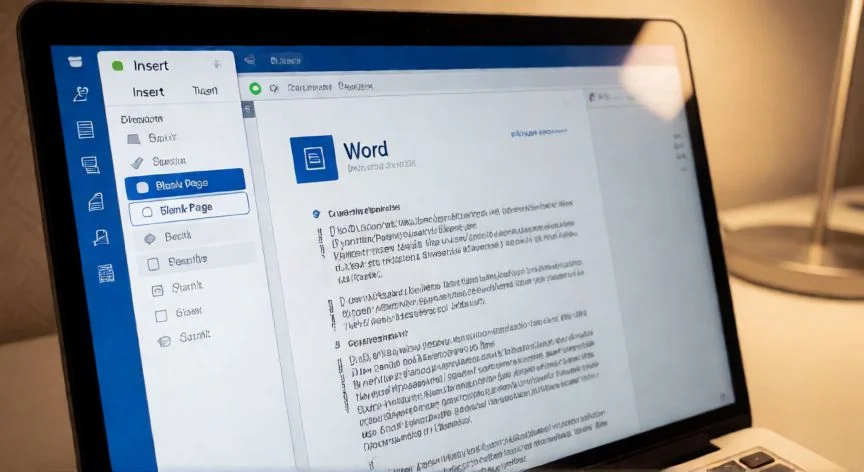
como poner en word otra hoja, Panel de navegación de Word mostrando varias páginas con saltos de sección visibles
Imagen

Panel de navegación de Word mostrando varias páginas con saltos de sección visibles

02

Páginas en blanco, saltos de página y secciones: cuándo usar cada cosa y por qué

Cuando ya dominas la inserción básica, el siguiente nivel es gestionar hojas con formato propio. Word ofrece páginas preconfiguradas desde la propia interfaz: en Insertar, dentro del grupo Páginas, está la opción Portada, que coloca automáticamente una hoja de título con campos personalizables para nombre, autor y fecha. También puedes insertar una página desde la galería de plantillas eligiendo un diseño predefinido. Son un salvavidas para dar aspecto profesional sin diseñar nada desde cero, algo que valoro mucho cuando me toca montar documentación rápida para un proyecto.


En mis proyectos más grandes de dirección IT, donde cada informe podía mezclar capítulos verticales con anexos horizontales y portadas sin numerar, descubrí que la herramienta imprescindible es el salto de sección. Desde Diseño de página pulsas Saltos y eliges Nueva sección (página siguiente). Esto permite que cada sección mantenga márgenes, orientación, numeración, encabezados y pies de página totalmente independientes.


Una vez creadas las secciones, puedes añadir hojas de forma independiente dentro de cada una: colocas el cursor al final de la sección correspondiente y aplicas Insertar → Página en blanco, tantas veces como necesites. Para personalizar el formato de una hoja concreta, basta con situar el cursor en ella y ajustar márgenes, orientación o tamaño desde la pestaña de diseño. Las secciones pueden modificarse después haciendo clic derecho sobre el encabezado o pie y seleccionando Editar encabezado o Editar pie de página.


Precisamente en esa pestaña de diseño se controlan los elementos que determinan cuántas hojas ocupa un documento:


AjusteBotónOpciones útiles
MárgenesMárgenesPredefinidos o personalizados para dejar espacio de anotaciones
OrientaciónOrientaciónVertical / Horizontal (ideal para tablas anchas)
Tamaño papelTamañoA4, Carta, A3, personalizado

Si además necesitas numeración en las hojas nuevas, el procedimiento pasa por situarte en la página donde debe arrancar la numeración y, desde Diseño, elegir Número de página dentro del grupo Encabezado y pie de página. Word numerará automáticamente todas las páginas restantes, y combinado con los saltos de sección permite que la portada o las primeras hojas queden fuera de la cuenta.


Otra alternativa menos elegante pero válida para reorganizar contenido es el copiar y pegar: seleccionas el bloque, lo copias, colocas el cursor en el destino y pegas. Funciona para mover párrafos, aunque no deja un control estable de la paginación como sí lo hacen los saltos de sección, que es la única vía realmente fiable si necesitas estructura real.


Para localizar y auditar hojas en un documento extenso, la herramienta más eficaz es el panel de navegación. Desde la pestaña Ver se marca Navegación y, en el panel resultante, seleccionas la vista Páginas. Aparecen en miniatura todas las hojas y ves de inmediato dónde hay páginas en blanco, saltos sueltos o elementos extraños. Si hay que eliminar una de esas hojas, basta con seleccionarla en las miniaturas y pulsar SUPR.


Y sobre mantenimiento, que es donde más quebraderos de cabeza da: los saltos de página sobrantes son la principal fuente de hojas en blanco no deseadas. Para eliminarlos, muestra primero las marcas de párrafo, selecciona cada salto y bórralo uno a uno. En documentos muy largos conviene revisar el diseño después de cada inserción para comprobar que los saltos se han aplicado donde tocaba y que no se ha producido una separación incorrecta del contenido.


Personalmente, después de tantas horas frente a Word configurando documentación técnica, creo que la clave está en no perder de vista por qué insertas una hoja. No es lo mismo querer una separación visual entre dos párrafos que necesitar una página con orientación horizontal para un diagrama. Elegir entre salto de página, página en blanco o salto de sección no es capricho, es evitar que dentro de tres revisiones el documento parezca un puzzle descuadrado.

Conclusión:

¿como poner en word otra hoja?

A veces uno cree que meter una hoja en Word es un trámite de dos clics, y lo es, pero solo si entiendes qué está pasando debajo. Tal como yo lo veo, la mayoría de esos sustos donde aparecen páginas fantasma o el texto se descuadra por completo no vienen del comando en sí, sino de que Página en blanco no añade una hoja como objeto independiente, sino que materializa dos saltos consecutivos que solo se ven activando las marcas de párrafo. Yo recomiendo pillar el hábito de CTRL+INTRO seguido de otro CTRL+INTRO para hojas totalmente vacías, y no recurrir al salto de sección salvo que la nueva página lleve orientación, márgenes o numeración propios. Es complicado dar una sola respuesta universal porque cada documento tiene su lógica, pero con estos tres comandos bien asimilados controlas la paginación sin descuadrar archivos largos.

Fuentes: 1º Microsoft Support, 2º ExtendOffice, 3º Saber Programas, 4º TecnoBits
IMAGEN1-AUTOR: Nexuscurioso | Licencia: Todos los derechos reservados | URL: ---
IMAGEN2-AUTOR: Nexuscurioso | Licencia: Todos los derechos reservados | URL: ---
Redacción: Gonzalo E.Garcia · Actualizado en: 18/11/2026
Valoración para Respuesta Valoración para Respuesta Valoración para Respuesta Valoración para Respuesta Valoración para Respuesta Valoración para Respuesta Valoración para Respuesta Valoración para Respuesta Valoración para Respuesta Valoración para Respuesta
4.6 / 5 · 52 valoraciones Valorar

¿Tienes algo que aportar? Envíanos tu respuesta

Mis métodos favoritos para meter una hoja extra en Word sin romper nada Mis métodos favoritos para meter una hoja extra en Word sin romper nada Mis trucos para añadir una página nueva en Word sin que se me descuadre todo el documento Mis trucos para añadir una página nueva en Word sin que se me descuadre todo el documento
¿Quieres ver más respuestas sobre como poner en word otra hoja?