
INICIO
ofimatica · microsoft powerpoint
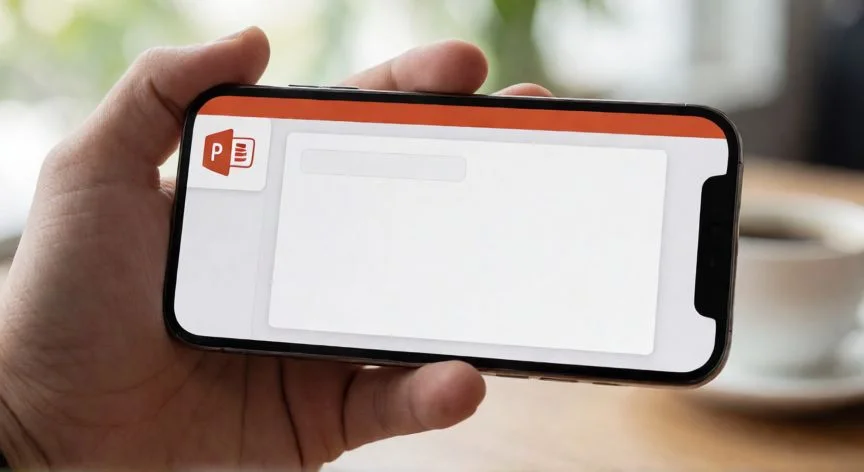
como hacer una diapositiva en powerpoint en el celular, Manos sosteniendo un móvil en horizontal creando una diapositiva en PowerPoint
ofimatica ·#9399 ·Lectura 9 min. · Redactor: Gonzalo E.Garcia

📱 Crear diapositivas en PowerPoint desde el móvil, te lo cuento fácil

Respuesta corta
Verificado
Redactado por Humanos!

Gira el móvil a horizontal para ganar superficie de trabajo y reserva la edición compleja de imágenes para una pantalla mayor.

01

Mi guía para crear diapositivas en PowerPoint desde el móvil sin pelearte con la pantalla

Te voy a ser sincero: llevo más de tres décadas tocando ordenadores, montando webs, gestionando infraestructuras IT y preparando presentaciones para reuniones de trabajo, y aun así las primeras veces que intenté montar una diapositiva desde el móvil me sentí torpe, como si volviera a aprender a escribir con dos dedos. Lo que descubrí, después de insistir un poco, es que la app de PowerPoint para móvil está mucho más pulida de lo que uno espera, y que el problema nunca fue la herramienta, sino no saber dónde estaba cada botón en una pantalla de cinco pulgadas.


Hoy crear, editar y exponer una presentación con el teléfono en la mano se ha vuelto completamente normal. Puedes llevar las diapositivas siempre preparadas sin depender de un portátil, conectar el móvil a una pantalla grande e incluso usarlo como control remoto con puntero láser. Para quien se mueve entre reuniones, clases o eventos varios, el smartphone es un aliado perfecto que te ahorra cargar con un portátil en cada cita.


El primer paso, y el único requisito real, es instalar la aplicación. Microsoft PowerPoint es gratuita tanto para iOS como para Android, la descargas desde la App Store o Google Play sin pagar un euro. Una vez instalada, inicia sesión con tu cuenta Microsoft y ya estás dentro. La app te ofrece crear una presentación en blanco, partir de una plantilla, arrancar desde un esquema de texto o incluso importar una fotografía como base para la primera diapositiva, algo que acelera muchísimo cuando solo tienes tres minutos antes de subirte a un escenario.


La versión móvil trae las herramientas clave de edición: añadir imágenes, audio y vídeo, aplicar transiciones y animaciones, gestionar diapositivas desde una barra pensada para pantallas pequeñas. En los teléfonos esa barra vive en la parte inferior, y con el botón de los tres puntos cambias entre pestañas, igual que en el escritorio pero adaptado a gestos táctiles. Yo configuro mi entorno de trabajo móvil buscando siempre ese modo horizontal, porque ganar un par de centímetros de ancho cambia por completo la experiencia al editar.


La diapositiva de título merece un trato especial. La regla de oro profesional es que esa primera diapositiva no debe contener nada más que el título y el subtítulo. El título va en el cuadro grande del centro, el subtítulo en el cuadro pequeño de debajo, y si no lo necesitas, lo dejas en blanco sin culpa. Ambos cuadros se recolocan pulsando el borde y arrastrando, y se redimensionan tirando de una esquina.


Añadir contenido al resto de diapositivas sigue la misma lógica: seleccionas la diapositiva en la columna de miniaturas, pulsas dentro de un cuadro de texto, escribes. PowerPoint formatea automáticamente buena parte del texto, añadiendo viñetas según el contexto. Si no hay cuadro de texto, insertas uno desde Insertar > Cuadro de texto y lo arrastras a la posición que quieras. También puedes escribir notas que solo tú verás durante la exposición, un truco que en mis reuniones de dirección siempre me ha salvado de quedarme en blanco.


Las imágenes entran por Insertar > Imágenes, ya sea desde el dispositivo, un archivo o en línea. Una vez colocadas, las mueves arrastrando y redimensionas tirando de las esquinas. El truco esencial en móvil es quitar la selección tocando fuera del objeto y luego hacer zoom con dos dedos para manejar los controladores con precisión al girar o escalar formas.


El orden de las diapositivas se cambia arrastrando las miniaturas hacia arriba o abajo. La de título siempre en primera posición. Si te arrepientes del diseño elegido, no borres la diapositiva: selecciona su miniatura y cambia el formato desde el menú Diseño.


Las transiciones y animaciones también están disponibles. Seleccionas la diapositiva, abres Transiciones, pulsas sobre una opción para previsualizarla y la dejas aplicada. Con Animaciones puedes animar una foto o una viñeta concreta, y el orden en que las asignas determina el orden en que aparecen en pantalla. Ajustando velocidad y avance automático, la presentación puede correr sola sincronizada con tu discurso.


PASOS CONCRETOS:

  • Instala PowerPoint desde Google Play o App Store e inicia sesión con tu cuenta Microsoft.
  • Abre la app (o Microsoft 365 > Crear > PowerPoint) y elige "Presentación en blanco", "Redacción del esquema" o "Importación de una foto", o selecciona una plantilla y pulsa "Crear".
  • Toca el cuadro de texto central y escribe el título. Usa la barra inferior para insertar imágenes, formas, audio o vídeo; los tres puntos cambian de pestaña.
  • Para añadir más diapositivas pulsa el botón "+" y elige diseño: título, título y contenido, solo título, en blanco, comparación, imagen con pie de foto.
  • Selecciona cualquier elemento y arrástralo para reordenar. Pellizca con dos dedos para hacer zoom y ajustar tamaño o posición.
  • Aplica fuentes, tamaños y colores desde la pestaña de formato.
  • Guarda con "Guardar" y comparte por correo o redes con "Compartir", o exporta en PDF.

“Limita el texto a unas 33 palabras por diapositiva: el error más común es saturar la pantalla con texto ilegible desde el fondo.”

Dato clave
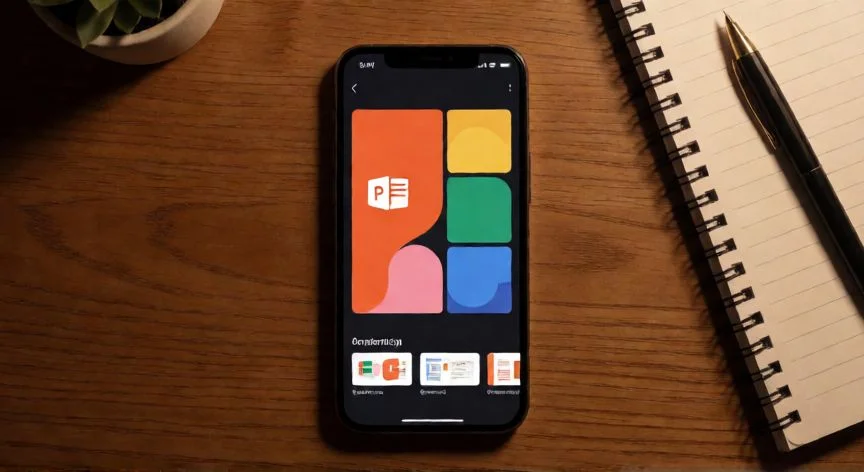
como hacer una diapositiva en powerpoint en el celular, Persona presentando desde el móvil usando puntero láser en una sala
Imagen

Persona presentando desde el móvil usando puntero láser en una sala

02

Todo lo que necesitas saber para montar, editar y exponer una presentación con el teléfono en la mano

Antes de exponer conviene probar el resultado desde dentro. Desde la pestaña Presentación con diapositivas eliges "Desde el principio" y navegas con gestos o flechas; para salir, el gesto correspondiente en el móvil. En PowerPoint para Android empezar la exposición es tan fácil como tocar esa pestaña, y si quieres continuar donde lo dejaste, usa "iniciar desde la diapositiva actual" y desliza a izquierda o derecha como si pasaras páginas de un libro.


Recuerdo una vez que tenía que presentar unos resultados de proyecto desde una sala pequeña, sin portátil a mano, y usé el móvil como mando a distancia con puntero láser. Abrí la presentación en el teléfono, pasé a la vista para presentadores, y con un toque avanzaba las diapositivas mientras marcaba datos clave con el láser en la pantalla del proyector. Me liberó de estar pegado a un escritorio y me permitió moverme por la sala con naturalidad, algo que hace mucho por la conexión con la audiencia.


Durante la presentación móvil también puedes dibujar en directo: desliza desde la zona inferior central para desplegar la barra de herramientas, elige el lápiz y marca encima de la diapositiva. Perfecto para subrayar, rodear un dato o remarcar una idea sin ensuciar el diseño original. Para cerrar, repites el gesto hacia abajo y tocas "Finalizar presentación de diapositivas".


Proyectar en pantalla grande desde el teléfono funciona con o sin cables. Muchos Android duplican la pantalla por Wi-Fi; en modelos Samsung abres los Ajustes rápidos deslizando desde arriba, tocas Smart View, vuelves a PowerPoint y eliges Presentación con diapositivas. Si prefieres cable, un adaptador HDMI es apuesta segura y da salida de vídeo estable sin depender de la red. AirPlay, Chromecast y Miracast también funcionan con receptores o televisores compatibles.


El teléfono puede convertirse en mando a distancia y puntero láser mediante la Vista del moderador: abres la presentación, pasas a la vista para presentadores, un toque avanza diapositivas y marcas elementos con el láser. Para el puntero láser el smartphone necesita giroscopio; si no lo tienes o careces de suscripción Microsoft 365, mantén pulsada el área de la diapositiva y mueve el dedo para simular el haz. En mis sesiones largas de trabajo, ese detalle de poder señalar sin tener que volver al portátil me ha marcado la diferencia.


En cuanto a alternativas, fuera de PowerPoint tienes opciones muy válidas en el móvil. Te las dejo en una tabla rápida:


AppLo que destaca
Google PresentacionesGratuita, colaborativa, acceso a Drive, botón "+" para insertar elementos, agrupar objetos para moverlos con precisión.
CanvaPlantillas, tipografías, arrastrar y soltar, eliminar fondos, escalar imágenes.
Zoho ShowExporta a PDF y PowerPoint sin perder atributos visuales.
Creador de PresentacionesDescarga en PNG, JPEG o PDF sin marca de agua, modo sin conexión.
Emaze / IntuifaceDiseños modernos, transiciones de vídeo; online y offline sin compras ni publicidad.

Hay una vía cada vez más usada: generar el borrador con inteligencia artificial desde el navegador del teléfono, sin instalar nada. Escribes un tema o subes un Word o PDF y en minutos tienes una presentación completa con esquema, textos y diseños, que personalizas y descargas en PPTX para abrirla en la app del móvil o seguirla en el ordenador. Funcionan en más de cien idiomas, se adaptan a la pantalla del teléfono, pero exigen conexión para generar; una vez descargado el archivo, lo ves sin internet.


Para que ese flujo móvil sea cómodo, unas pautas sencillas: conexión Wi-Fi o datos estable porque la generación va en la nube, modo horizontal para más espacio, zoom pellizcando para ajustes finos, ediciones pesadas de imagen déjalas para una pantalla grande, y antes de la presentación real prueba con una mini-presentación para coger el ritmo. Yo siempre hago una primera pasada corta solo para familiarizarme con los gestos en la app concreta que voy a usar esa mañana.


El fondo del trabajo no cambia por usar un teléfono. Define el objetivo antes de empezar, usa un diseño limpio sin sobrecargar, lenguaje claro y frases cortas, apóyate en imágenes, gráficos y vídeos. Organiza con esquema coherente, viñetas, encabezados, ejemplos concretos y diapositivas de resumen al final de cada sección. Transiciones con moderación y coherencia, y practica antes de exponer.


Para cerrar el ciclo, guarda y comparte correctamente. En el móvil basta "Guardar" para conservar el archivo en el dispositivo, y "Compartir" para enviarlo por correo o redes. Si guardas en formato .pps en vez del predeterminado .ppt, al abrir entra directamente en vista de presentación. Ojo: algunas funciones pueden no abrirse en versiones antiguas de PowerPoint, y si no tienes Microsoft Office, Google Slides o Keynote son alternativas compatibles perfectamente válidas.

Conclusión:

¿como hacer una diapositiva en powerpoint en el celular?

¿Merece la pena montar una presentación completa solo desde el teléfono? Yo creo que sí, pero con matices. La verdadera ventaja no está en saber pulsar botones en una pantalla pequeña, sino en dos hábitos que casi nadie aplica: girar el móvil a horizontal para trabajar con algo de margen y dejar los retoques pesados de imagen para un monitor más grande, reservando el teléfono para ajustes rápidos y el momento de exponer. Y sobre todo, tal como yo lo veo, el mayor enemigo de una buena diapositiva no es el formato ni la app, sino la tentación de meter demasiado texto; si cada slide no pasa de unas treinta y pico palabras y el diseño respira, vas a proyectar algo legible desde el fondo del aula. Tienes varias opciones válidas para montar esa presentación, desde la propia app hasta herramientas web con inteligencia artificial, así que prueba qué flujo te resulta más cómodo antes de la cita importante.

Redacción: Gonzalo E.Garcia · Actualizado en: 18/11/2026
Valoración para Respuesta Valoración para Respuesta Valoración para Respuesta Valoración para Respuesta Valoración para Respuesta Valoración para Respuesta Valoración para Respuesta Valoración para Respuesta Valoración para Respuesta Valoración para Respuesta
4.3 / 5 · 56 valoraciones Valorar

¿Tienes algo que aportar? Envíanos tu respuesta

Así monto presentaciones profesionales sin abrir PowerPoint de escritorio Así monto presentaciones profesionales sin abrir PowerPoint de escritorio Cómo hago yo una diapositiva en PowerPoint que no haga bostezar a nadie Cómo hago yo una diapositiva en PowerPoint que no haga bostezar a nadie
¿Quieres ver más respuestas sobre como hacer una diapositiva en powerpoint en el celular?