
INICIO
ofimatica · microsoft powerpoint
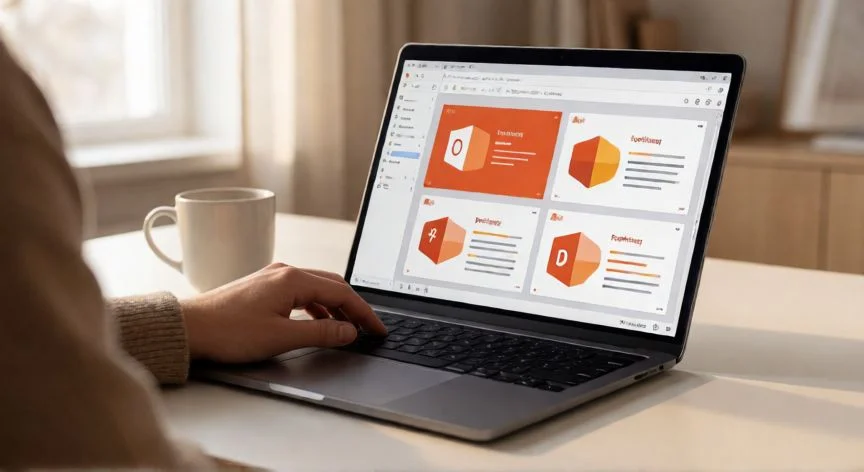
como insertar en powerpoint, Persona trabajando en una presentación de PowerPoint con imágenes y gráficos visibles en pantalla
ofimatica ·#9427 ·Lectura 9 min. · Redactor: Gonzalo E.Garcia

📊 Cómo insertar imágenes y vídeos en PowerPoint

Respuesta corta
Verificado
Redactado por Humanos!

Atajo de teclado para insertar imagen en Windows: Alt → N → P → D (Insertar > Imágenes > Este dispositivo). Arrastrar y soltar desde el Explorador es aún más rápido.

01

Así inserto todo tipo de contenido en mis presentaciones de PowerPoint sin perder la cabeza

PowerPoint lleva décadas siendo la herramienta de presentaciones por excelencia en el mundo corporativo y educativo, y una de las funciones que más utilizo a diario es la inserción de contenido en las diapositivas. Hablamos de imágenes, vídeos, audio, tablas, gráficos, documentos completos, formas, texto decorativo y hasta capturas de pantalla. Y es que un buen elemento visual puede transformar por completo una exposición: mantiene al público enganchado incluso cuando toca explicar datos secos o cifras complicadas.


Después de tantos años trasteando con ofimática y montando presentaciones para proyectos de comercio electrónico, he llegado a la conclusión de que saber insertar bien un elemento ahorra una cantidad brutal de tiempo. No es lo mismo abrir cinco diálogos consecutivos que arrastrar y soltar todo de una vez. Así que vamos al grano, porque la puerta de entrada a casi todo el contenido insertable siempre es la misma: la pestaña Insertar de la cinta de opciones.


El procedimiento general nunca cambia. Seleccionas la diapositiva (o el punto exacto dentro de ella), vas a Insertar, eliges el tipo de contenido y confirmas con el botón Insertar. Fácil en teoría, pero hay matices según qué quieras colocar y dónde esté el archivo.


Para insertar una imagen desde el equipo en las versiones de escritorio (Microsoft 365, PowerPoint 2024, 2021, 2019 y 2016), el recorrido es: pestaña Insertar → grupo Imágenes → Imágenes → Este dispositivo. Se abre un cuadro de diálogo, buscas la foto, la seleccionas y pulsas Insertar. La imagen aparece directamente en la diapositiva activa.


Y aquí va uno de esos trucos que Microsoft tiene documentado pero que mucha gente desconoce: si necesitas colocar varias imágenes a la vez, mantén presionada la tecla Ctrl mientras seleccionas todas en el explorador de archivos (en Mac sería Mayús). Te ahorras repetir el diálogo una y otra vez cuando estás montando un collage o una galería, algo que hago constantemente cuando preparo material para reuniones.


Hay más rutas oficiales: Insertar → Imágenes → Imágenes de archivo permite buscar por nombre, y los suscriptores de Microsoft 365 tienen acceso a una biblioteca de miles de imágenes sin derechos de autor (las llamadas imágenes premium). Para buscar en la web, el camino es Insertar → Imágenes → Imágenes en línea, donde escribes un término, pulsas Entrar y puedes filtrar por tamaño, tipo, color, diseño y licencia. Ojo con esto último: el filtro de licencia es una ayuda, no un salvoconducto legal.


Si al buscar imágenes en línea te salta el mensaje "El servicio requerido para usar esta característica está desactivado", la solución pasa por Archivo → Cuenta → Privacidad del archivo → Administrar configuración, activar "Habilitar experiencias conectadas opcionales", aceptar y reiniciar PowerPoint. Si no puedes tocar esa opción, toca hablar con el administrador del equipo.


En Mac la cosa cambia un pelín: Insertar → Imagen → Imagen desde archivo, con la ventaja de poder meter fotos directamente desde el iPhone vía Cámara de continuidad o iCloud Drive. En la versión web, los formatos compatibles son .bmp, .gif, .jpg/.jpeg, .png, .tif/.tiff y .wmf/.emf, y los suscriptores de Microsoft 365 Empresa pueden tirar de OneDrive profesional o SharePoint.


En realidad existen al menos cinco formas distintas de insertar una imagen, y elegir la correcta depende de dónde esté el archivo:


  • Desde el equipo: Insertar → Imágenes → Este dispositivo
  • Arrastrar y soltar desde el Explorador de archivos o Finder
  • Insertar en línea desde Bing o OneDrive
  • Pegar desde el portapapeles con Ctrl+C y Ctrl+V
  • Herramienta Captura de pantalla integrada (Insertar → Imágenes → Captura de pantalla)

Esta última opción es genial para meter una ventana abierta entera o un recorte personalizado sobre la pantalla oscurecida. Y si prefieres el método universal, el copiar y pegar funciona en todas las versiones: clic derecho sobre la imagen → Copiar, luego clic derecho en la diapositiva → Pegar. Si está en una web, también puedes hacer "Guardar imagen como" y luego insertarla desde el explorador.


Un aviso práctico que me ha dado más de un disgusto: las imágenes pegadas desde el portapapeles a veces llegan con resolución más baja, porque el portapapeles guarda una copia a resolución de pantalla. Cuando la nitidez importa, mejor inserta desde archivo o en línea. Y al redimensionar, arrastra siempre desde las esquinas manteniendo Mayús para no deformar. Si agrandas una imagen que era diminuta, se va a ver borrosa sin remedio.


Muchos diseños profesionales usan marcadores de posición de imagen: áreas enmarcadas que aceptan una foto con un solo clic. Al pulsar el icono dentro del marcador, se abre el selector y la imagen se recorta y ajusta automáticamente a la forma del marco. Es la manera más limpia de trabajar plantillas con varias fotos sin que se descuadre nada.


Una vez la imagen está dentro, con clic derecho y Formato de imagen accedes al panel lateral con herramientas como Eliminar fondo (aisla el tema automáticamente), Recortar (Ctrl+Mayús+X, recorta a rectángulo o forma personalizada), Comprimir imágenes (reduce peso sin degradar visiblemente la calidad en pantalla) y ajustes de Color y Efectos artísticos. Para rellenar una forma con una imagen, clic derecho sobre la forma → Formato de forma → Relleno → Relleno de imagen o textura.


¿Necesitas cambiar una foto sin mover todo el diseño? Clic derecho → Cambiar imagen → Desde un archivo. PowerPoint intercambia el contenido manteniendo posición, tamaño, sombras y bordes intactos. Y para transparencias, usa PNG o SVG, porque los JPEG no admiten fondo transparente.


PASOS CONCRETOS:

  1. Abre la presentación y selecciona en el panel izquierdo la diapositiva y el punto exacto donde irá la imagen.
  2. Vaya a la pestaña Insertar y, en el grupo Imágenes, pulsa Imágenes.
  3. Elige Este dispositivo (o Imágenes de archivo / Imágenes en línea según el origen).
  4. En el cuadro de diálogo busca y selecciona la imagen; para varias a la vez, mantén Ctrl (Windows) o Mayús (Mac) mientras seleccionas.
  5. Pulsa Insertar.
  6. Redimensione arrastrando una esquina con Mayús pulsada para no deformar, y mueve la imagen a su sitio.
  7. Para ajustar brillo, recorte, bordes o quitar el fondo, usa la pestaña Formato de imagen o clic derecho → Formato de imagen.
  8. Guarda el trabajo con frecuencia.

“Formato recomendado para vídeo: .mp4 con H.264 (MPEG-4 AVC) + audio AAC. Límite en la web: 256 MB por archivo.”

Dato clave
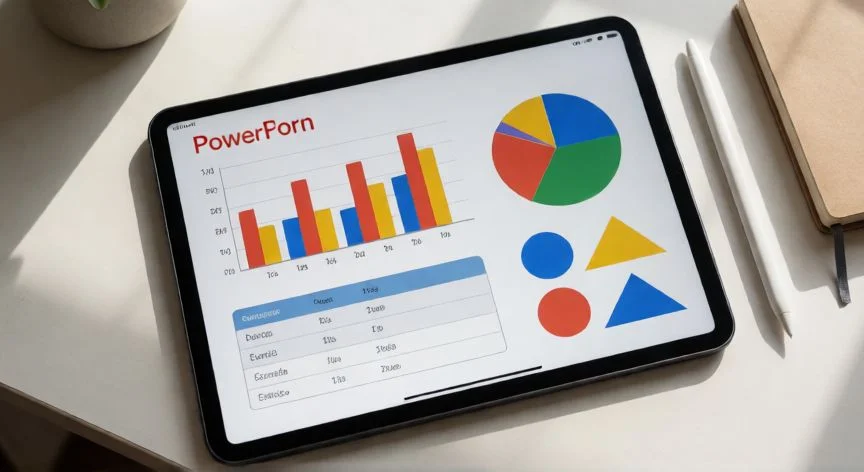
como insertar en powerpoint, Pantalla de portátil mostrando una diapositiva de PowerPoint con vídeo incrustado y controles de reproducción
Imagen

Pantalla de portátil mostrando una diapositiva de PowerPoint con vídeo incrustado y controles de reproducción

02

Métodos reales para colocar imágenes, vídeos, audio y documentos en tus diapositivas

En una de las presentaciones de producto que preparé hace tiempo para un cliente del sector telecomunicaciones, necesitaba meter un vídeo demo de unos veinte segundos en plena diapositiva. Descubrí que la forma correcta de hacerlo no es tan obvia como parece, y que la decisión entre incrustar o vincular el archivo puede arruinarte una presentación entera si no la tomas bien desde el principio.


Para insertar un vídeo almacenado en el equipo, en la vista Normal seleccionas la diapositiva, vas a Insertar, pulsas la flecha bajo Vídeo y eliges Este dispositivo (o "Vídeo en mi PC"). En Mac es Insertar → Vídeo → Película desde archivo, y en la web Insertar → Vídeo → En este dispositivo, con un límite de 256 MB por archivo. El formato recomendado es .mp4 con vídeo H.264 (MPEG-4 AVC) y audio AAC, aunque la versión web también traga .mov, .wmv, .avi, .m4v, .mkv, .asf y .ts.


Aquí viene la decisión crítica que muchos pasan por alto:


MétodoVentajaInconveniente
Incrustar (Insertar)La presentación es autosuficiente, no depende de archivos externosAumenta mucho el tamaño del archivo PPTX
Vincular (Vincular a archivo)La presentación pesa pocoSi mueves o borras el vídeo, el enlace se rompe

Para vincular, en el cuadro de inserción pulsas la flechita junto al botón Insertar y eliges Vincular a archivo (en Mac, Mostrar opciones y marcar Vincular a archivo). Mi recomendación práctica: guarda la presentación y los vídeos vinculados en la misma carpeta. Y si ya tienes un vídeo dentro y no sabes de dónde viene, ve a Archivo → Información → Optimizar la compatibilidad multimedia, donde aparece la lista de vínculos.


Al seleccionar el vídeo en la diapositiva aparece una barra con botón de reproducción, barra de progreso, temporizador y volumen. De fábrica, el vídeo se reproduce "En secuencia de clics" (al pulsar, con barra espaciadora o flecha derecha). En la pestaña Reproducción puedes cambiar a Automáticamente (arranca al aparecer la diapositiva, tras las animaciones previas) o Al hacer clic (solo si se pulsa sobre el propio vídeo). Las versiones recientes admiten varias pistas de audio y subtítulos incrustados, perfecto para presentaciones accesibles.


El audio se inserta desde Insertar → Audio → Audio en mi PC → Insertar audio. También puedes grabar en el momento con Insertar → Audio → Grabar audio → Grabar. En la pestaña Reproducción configuras si suena solo al hacer clic, automáticamente o en bucle continuo. Para una melodía de fondo de ambiente, activa automático y continuo para que nunca corte. Además, puedes añadir efectos de sonido a transiciones y animaciones para marcar el paso entre diapositivas.


¿Y los documentos completos? PowerPoint los admite mediante Insertar → Objeto. Para una hoja de Excel o un PDF: Insertar → Objeto → Crear desde archivo → Examinar, seleccionas el documento, activas la casilla Vínculo si quieres que quede enlazado, y pulsas Aceptar. Así tienes todas las ventajas del programa original sin salir de la presentación, aunque el archivo fuente debe acompañar al PPTX.


Otra opción que me resulta muy práctica es el Álbum de fotografías (Insertar → Álbum de fotografías): seleccionas una carpeta de fotos, eliges plantilla y tema, y PowerPoint te monta una presentación entera en segundos. Ideal para informes con muchas imágenes. Y si quieres que una imagen aparezca en todas las diapositivas de un tipo concreto, la insertas directamente en el patrón de diapositivas.


Para los elementos visuales de apoyo más allá de fotos y vídeos: desde Insertar añades gráficos, y desde la pestaña Formato ajustas contraste, brillo, tamaño, sombras y bordes. Los textos se pueden convertir en SmartArt para estructurar información de forma visual, y las líneas de cuadrícula ayudan a colocar todo con precisión. Los vídeos, mejor en zona central y en alta calidad, recortando con la herramienta integrada lo que sobre.


Y llegamos a la guinda: la combinación de todos estos elementos insertados con animaciones y transiciones es lo que convierte una presentación estática en una experiencia multimedia que engancha. Las animaciones se aplican desde la pestaña Animaciones sobre el objeto seleccionado, agrupadas en entrada, énfasis, salida y rutas de movimiento. El Panel de animación te permite afinar tiempos, duración y orden.


Con esto ya tienes un mapa completo de todas las formas de enriquecer una diapositiva. Lo importante es que cada elemento insertado tenga una razón de ser dentro del mensaje; un exceso de efectos produce justo el contrario al buscado, saturando la pantalla y dispersando la atención del público.

Conclusión:

¿como insertar en powerpoint?

Y aquí va algo que me parece clave y que muchos pasan por alto: no existe un atajo de teclado de una sola tecla para insertar una imagen, pero esa secuencia Alt, N, P, D en Windows te ahorra mil clics cuando estás montando presentaciones a toda velocidad. Tal como lo veo después de tantos años currando con ofimática, la mejor estrategia no es memorizar rutas de menú, sino tener interiorizados dos o tres métodos que se adapten a cada situación: arrastrar y soltar para volumen, el cuadro de diálogo para precisión, y el pegado rápido para cuando vas con prisa. Es complicado dar una sola receta válida, porque al final depende de si trabajas en Mac, en Windows, en la web o en un portátil prestado en una sala de reuniones.

IMAGEN1-AUTOR:Nexuscurioso|Licencia:Todos los derechos reservados|Url: ---
IMAGEN2-AUTOR:Nexuscurioso|Licencia:Todos los derechos reservados|Url: ---

Redacción: Gonzalo E.Garcia · Actualizado en: 20/11/2026
Valoración para Respuesta Valoración para Respuesta Valoración para Respuesta Valoración para Respuesta Valoración para Respuesta Valoración para Respuesta Valoración para Respuesta Valoración para Respuesta Valoración para Respuesta Valoración para Respuesta
4.8 / 5 · 48 valoraciones Valorar

¿Tienes algo que aportar? Envíanos tu respuesta

Mi forma de trabajar en PowerPoint tras años montando presentaciones en entornos corporativos Mi forma de trabajar en PowerPoint tras años montando presentaciones en entornos corporativos Te cuento cómo uso PowerPoint después de tantos años tocando presentaciones Te cuento cómo uso PowerPoint después de tantos años tocando presentaciones
¿Quieres ver más respuestas sobre como insertar en powerpoint?