
INICIO
ofimatica · microsoft word
como hacer una portada en powerpoint, Portada de PowerPoint con título, subtítulo y logotipo visible en la pantalla de un portátil sobre un escritorio moderno
ofimatica ·#9420 ·Lectura 4 min

¿Como hacer una portada en powerpoint?

Respuesta corta

La regla 60-30-10 de color (60% fondo, 30% texto, 10% acentos) es la fórmula más fiable para una portada equilibrada y profesional.

01

Cómo hacer una portada en PowerPoint paso a paso

La portada o diapositiva de título es la primera impresión que tendrá tu audiencia, por lo que dedicarle unos minutos al diseño marca la diferencia entre una presentación profesional y una improvisada. PowerPoint te ofrece varias formas de crearla, desde el más rápido usando plantillas hasta el más personalizado construyéndola desde cero.


Lo primero que debes hacer es abrir PowerPoint y seleccionar 'Diapositiva en blanco' o una presentación existente. Si empiezas desde cero, elige una plantilla base: ve a Archivo > Nuevo y busca entre las plantillas de 'Presentación'. Muchas incluyen ya una portada diseñada que solo debes editar con tu texto.


Si optas por construir la portada manualmente, la estructura clásica es sencilla: un título principal grande (28-44 pt), un subtítulo o descripción (18-24 pt), el nombre del autor y una fecha o institución. Coloca los cuadros de texto con Insertar > Cuadro de texto, alinea el contenido al centro vertical y horizontal, y deja márgenes generosos (mínimo 1 cm por los bordes).


Para el fondo tienes tres opciones principales:

OpciónCómo hacerloIdeal para
Color sólidoDiseño > Relleno de diapositiva > ColorMinimalismo, elegancia
Imagen de fondoDiseño > Relleno > Imagen o texturaImpacto visual, temas visuales
GradienteDiseño > Relleno > GradienteModernidad, tecnología

Un truco profesional: si usas una imagen de fondo, pon encima un rectángulo semitransparente (Formato > Relleno > Transparencia al 40-60%) para que el texto se lea con claridad. Ajusta la opacidad hasta que el contraste sea cómodo.


Elige máximo dos tipografías para toda la portada. Una sans-serif para el título (Montserrat, Calibri Light, Segoe UI) y otra para el subtítulo o datos del autor. Evita fuentes decorativas que resten legibilidad a distancia.


En cuanto al color, aplica la regla 60-30-10: 60% fondo, 30% texto principal, 10% acentos (botones, líneas decorativas, logotipo). PowerPoint tiene una paleta de colores del tema que puedes personalizar en Diseño > Variantes > Colores.


Si tu presentación es para una institución, empresa o evento, añade el logotipo en una esquina (superior derecha o inferior izquierda) a tamaño discreto. Inserta la imagen con Insertar > Imágenes y rellénela al 10-15% del ancho de la diapositiva para que no compita con el título.


Antes de dar por terminada la portada, haz una revisión final: mira la diapositiva en vista de presentación (F5) desde un ángulo lateral, verifica que no haya errores ortográficos, que el espaciado entre líneas sea consistente (1.0-1.2) y que la jerarquía visual guíe la mirada del título al subtítulo y luego al autor.

Guarda tu portada como plantilla .potx para reutilizar el diseño en futuras presentaciones y mantener coherencia visual en toda tu colección.

Dato clave
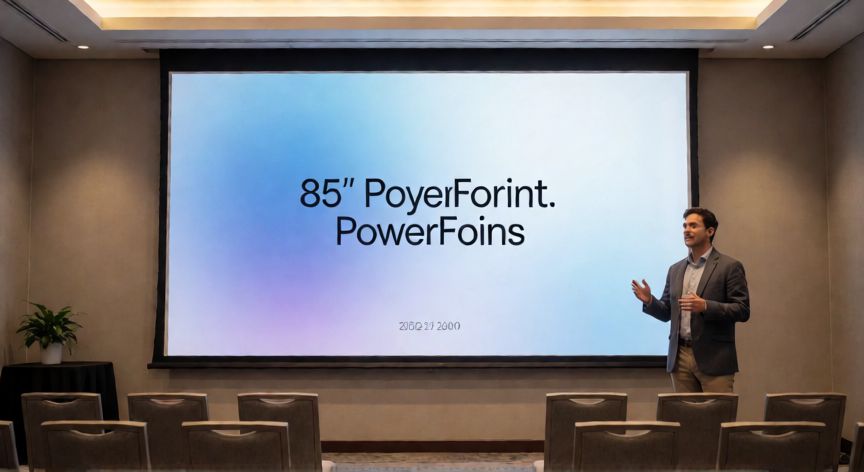

como hacer una portada en powerpoint, Presentador delante de un proyector mostrando la diapositiva de portada en una sala de conferencias
Imagen

Presentador delante de un proyector mostrando la diapositiva de portada en una sala de conferencias

02

Guía completa para diseñar la diapositiva de título perfecta

Una vez tienes la estructura básica, puedes eleva el nivel con algunos detalles que separan una portada correcta de una memorable. Empieza por la composición visual: no centres todo por inercia. Una composición en tercios (título a la izquierda, imagen o elemento gráfico a la derecha) aporta dinamismo sin perder legibilidad. PowerPoint permite mover y redimensionar libremente cualquier elemento una vez lo sueltas en el lienzo.


Los elementos decorativos sutiles enriquecen sin saturar: una línea horizontal fina debajo del título, un icono temático pequeño, o una forma geométrica a baja opacidad (5-10%) como marca de agua. Ve a Insertar > Formas, elige un rectángulo o círculo, llénalo con el color de acento y bájale la transparencia.


Si tu presentación forma parte de una serie o evento recurrente, guarda la portada como plantilla. Ve a Archivo > Guardar como > Plantilla de PowerPoint (.potx). Así en futuras presentaciones solo tendrás que abrir tu .potx y cambiar el texto, manteniendo coherencia visual en toda la colección.


Para presentaciones en formato 16:9 (el estándar actual), recuerda que el espacio horizontal es tu aliado. En pantallas grandes (proyector, TV de 65"+), el texto pequeño desaparece. Regla práctica: el título debe ser legible desde el fondo de la sala; si una persona de 1,75 m no lo distingue a 8 metros, sube el tamaño.


Un error frecuente es sobrecargar la portada con información. Lo que va en la portada son solo: título, subtítulo (si aporta contexto), autor/ponente y fecha/entidad. El resumen ejecutivo, el índice y los objetivos van en diapositivas siguientes. La portada es una puerta, no un desplegable.


Si trabajas en equipo, exporta la portada como imagen (Archivo > Exportar > PNG) y compártela antes del ensayo para que todos validen el mensaje visual. Pequeños ajustes de kerning o posición se hacen en 10 segundos, pero corregirlos en vivo durante la presentación es estresante.


Finalmente, prueba la portada en el entorno real: proyector con luz ambiente, sala oscura, pantalla del portátil sin calibrar. Los colores cambian mucho entre monitor y proyector. Si detectas que el contraste se pierde, añade un pequeño borde o sombra de texto al título (Formato > Efectos de texto > Trazo o Sombra) para fijar la legibilidad.

Conclusión

¿como hacer una portada en powerpoint?

Crear una portada efectiva en PowerPoint no requiere diseño avanzado: basta con dominar la jerarquía tipográfica, el contraste, la composición en tercios y la moderación en elementos decorativos. Con la estructura de título + subtítulo + autor + fecha, un fondo limpio o imagen con velo semitransparente, y máximo dos tipografías, tendrás una portada que abre tu presentación con autoridad y claridad. Recuerda probar siempre el resultado en el dispositivo final antes del día D.

Fuentes: Microsoft Support (soporte.microsoft.com), Adobe Color (color.adobe.com), Canva Design School (canva.com)
4.4 / 5 · 47 valoraciones Valorar
Más preguntas de ofimatica
De otras categorías


