
INICIO
ofimatica · microsoft excel
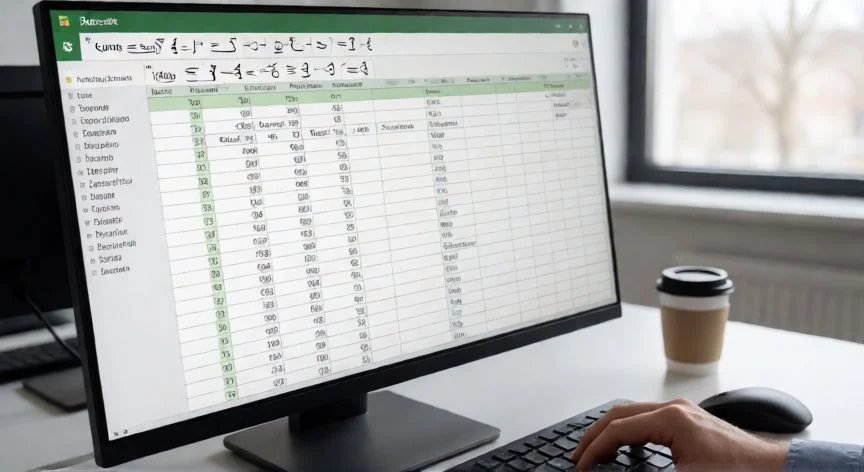
como multiplicar en excel, Manos escribiendo una fórmula de multiplicación en una hoja de cálculo de Excel en un portátil
ofimatica ·#8148 ·Lectura 6 min. · Redactor: Gonzalo E.Garcia

📊 Cómo multiplicar en Excel: guía completa sin errores

Respuesta corta
Verificado
Redactado por Humanos!

Pulsa F4 sobre una referencia de celda dentro de la fórmula para convertirla en absoluta con los símbolos $ y evitar errores al arrastrar.

01

Cómo multiplico yo en Excel y por qué el asterisco sigue siendo mi arma favorita

Antes de nada, deja que te cuente algo: llevo años metido en temas de informática y ofimática, y he visto a colegas perder media jornada porque una fórmula de multiplicación arrastrada devolvía ceros raros. No es un problema de Excel en sí, es más bien de no entender cómo se mueven las referencias cuando copias una celda hacia abajo. Así que vamos a desmontar la multiplicación pieza por pieza, que es más fácil de lo que parece.

Lo primero que hay que tener claro es que no existe una única fórmula mágica para multiplicar en Excel. La aplicación te ofrece varias vías según lo que necesites: el operador aritmético asterisco (*), funciones como PRODUCTO o SUMAPRODUCTO, o incluso herramientas de menú como el Pegado Especial. Cada una brilla en un escenario distinto, y elegir bien te ahorra tiempo y dolores de cabeza.

La regla de oro que no se rompe nunca es esta: toda fórmula arranca con el signo igual (=). Si lo omites, Excel no interpreta nada como cálculo; puede entenderlo como texto plano o, peor aún, como una fecha. Y eso pasa más a menudo de lo que uno cree.

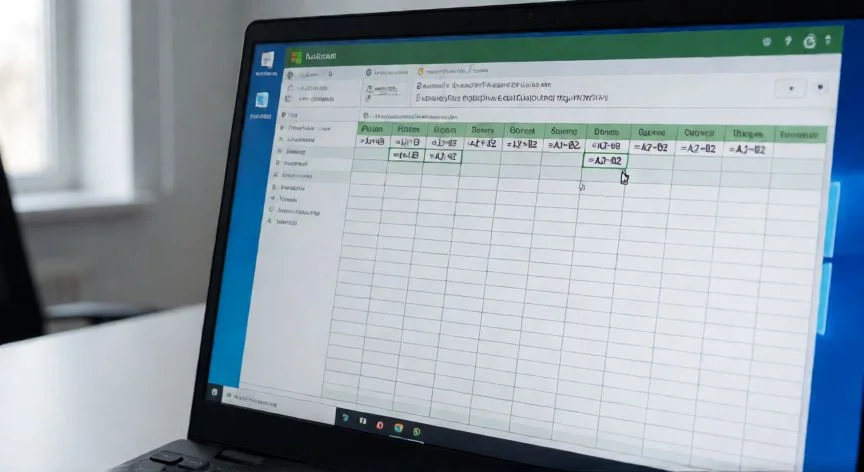
El método más directo es escribir los números y el asterisco a mano: =5*10 te devuelve 50 en un instante. Puedes encadenar factores todo lo que quieras, =5*3*2*1 da 30 sin despeinarse. Pero aquí viene la pregunta clave: ¿y si los valores están repartidos por las celdas? Entonces sustituyes los números por referencias y escribes =B2*C2. La ventaja enorme es que, si mañana alguien cambia el precio o la cantidad en B2 o C2, el resultado se recalcula solo. No tienes que reescribir nada.

Un caso que me encuentro constantemente cuando trabajo con hojas de cálculo grandes: calcular el total por producto multiplicando la columna de precio unitario por la columna de cantidad. Escribes =B2*C2 en la primera celda, pulsas Intro y luego buscas ese pequeño cuadrado verde en la esquina inferior derecha de la celda activa, el controlador de relleno. El puntero se convierte en una cruz fina, haces clic y arrastras hacia abajo. Toda la columna queda replicada en dos segundos. Si necesitas expandir a más columnas, arrastras hacia la derecha.

Ahora bien, cuando multiplicas una columna entera por un número fijo que no cambia (digamos, el IVA o un tipo de cambio), meter ese número en una celda aparte y bloquear la referencia con los símbolos $ es lo que marca la diferencia entre un archivo limpio y uno que revienta al copiar. La fórmula =A2*$B$2 ancla la coordenada B2 para que, al arrastrar hacia abajo, no se desplace.

Y aquí va el consejo que más he repetido a lo largo de mi carrera: si tienes que multiplicar por un número constante pero tu diseño no permite añadir una celda auxiliar, puedes escribirlo directamente dentro de la fórmula, tipo =C2*125. Funciona, sí, pero pierdes la flexibilidad de cambiar ese factor desde un único punto. Es una solución rápida, no una solución elegante.

EscenarioFórmulaResultado
Dos números sueltos=5*1050
Celdas distintas=B2*C2Depende del contenido
Celda fija + columna=A2*$B$2Recalcula sin desplazar
Factor directo=C2*125Rápido pero rígido

“El Pegado Especial con opción 'Multiplicar' altera los datos originales de forma permanente. Trabaja siempre sobre una copia.”

Dato clave

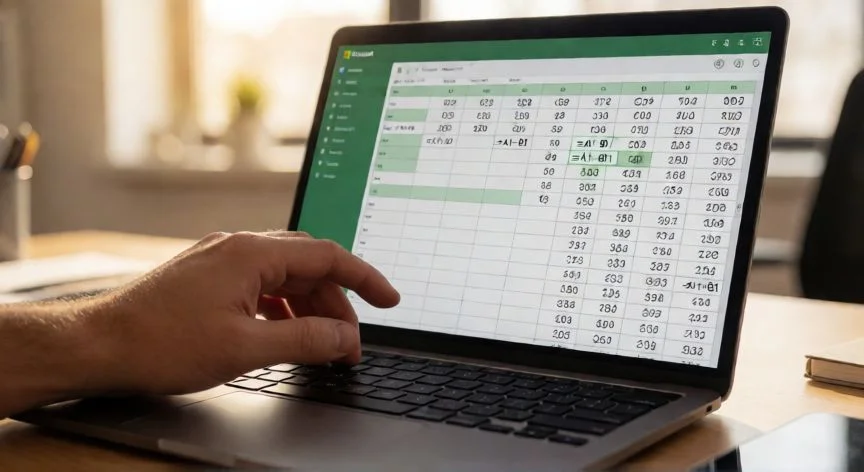
como multiplicar en excel, Pantalla de portátil con función SUMAPRODUCTO y tabla de datos en Excel
Imagen

Pantalla de portátil con función SUMAPRODUCTO y tabla de datos en Excel

02

De la fórmula más simple al Pegado Especial: todo lo que necesitas saber para calcular sin sustos

Cuando empecé a meterme en proyectos de comercio electrónico, las hojas de cálculo con cientos de filas y columnas eran el pan de cada día. Y ahí descubrí que el asterisco, aunque es lo primero que todo el mundo usa, no siempre es la mejor opción cuando tienes que multiplicar rangos completos de golpe. Para eso está la función PRODUCTO, y una vez que la interiorizas, no quieres volver al asterisco para conjuntos amplios.

La sintaxis es sencilla: =PRODUCTO(número1; [número2];…). Admite hasta 255 argumentos, y puedes mezclar celdas sueltas, números fijos y rangos enteros en la misma llamada. Una fórmula como =PRODUCTO(A2;A4:A15;12;E3:E5;150;G4;H4:J6) multiplica dos celdas individuales, dos constantes y tres bloques de datos en una sola operación. El asterisco sigue siendo más rápido para tres o cuatro cifras, pero con un rango completo la función PRODUCTO mantiene la hoja legible y evita errores al teclear tantos operadores.

Multiplicar todos los valores de un rango se resuelve con =PRODUCTO(A2:A6), que viene a ser lo mismo que escribir =A2*A3*A4*A5*A6 a mano. Y si quieres cruzar dos rangos entre sí, =PRODUCTO(A2:A6;B2:B6) hace el trabajo completo. Lo importante es que PRODUCTO devuelve un solo número, no una matriz de productos parciales.

Las multiplicaciones por porcentaje son, con diferencia, las que más veces uso en el día a día. Aplicar un descuento, calcular una comisión, ajustar un precio con un incremento… La mecánica es directa: =A2*10% o, lo que es lo mismo, =A2*0,15 para un quince por ciento. Sobre un producto de 200 € con un 15 % de descuento, tanto =200*15% como =200*0,15 devuelven 30. Sin complicaciones.

Pero cuidado con esto, porque me ha mordido más de una vez en proyectos reales: si el porcentaje está guardado en una celda B1, esa celda tiene que estar formateada como porcentaje de verdad. Un simple «10» escrito a mano no es un 10 %; es diez veces el valor. Revisa el formato desde la pestaña de formato de celdas antes de arrastrar la fórmula por toda la tabla, o te llevas una sorpresa desagradable.

  • =A1*(1-B1) → precio final tras un descuento B1
  • =A1*(1+B1) → precio tras incremento o impuesto
  • =(A1*B1)*(1-C1)*(1+D1) → cantidad × unitario, con descuento y impuesto en una sola línea

Un detalle que a muchos se les escapa: si trabajas con unidades mixtas, normaliza antes de multiplicar. Una habitación con longitud en metros (A1) y ancho en centímetros (B1) se resuelve con =A1*(B1/100). Saltarte la conversión genera resultados desfasados por factores de 10, 100 o 1000 que no saltan a la vista hasta que alguien revisa el informe completo.

Y llegamos a la que yo considero la función más potente del paquete: SUMAPRODUCTO. Con precios en A1:A10 y cantidades en B1:B10, la fórmula =SUMAPRODUCTO(A1:A10;B1:B10) te devuelve directamente el total de facturación. Sin columna auxiliar, sin arrastrar, sin replicar celdas. Es la herramienta perfecta para totales ponderados y resúmenes de venta.

FunciónUso idealVentaja
Asterisco (*)Pocos factores, cálculo rápidoSimplicidad inmediata
PRODUCTORangos grandes, mezcla de datosFórmula compacta y legible
SUMAPRODUCTOTotales ponderados, facturaciónUn solo resultado sin columnas extra
Pegado Especial ×Escalar tabla completa sin fórmulaRápido, pero irreversible

Conclusión:

¿como multiplicar en excel?

¿Con cuál de todos estos métodos te quedas? Depende mucho de lo que tengas delante: si son dos celdas sueltas, el asterisco manda; si estás montando una factura con cien líneas de producto, SUMAPRODUCTO te ahorra una columna entera de auxiliares. Lo que sí tengo clarísimo es que los símbolos $ y la tecla F4 se merecen un puesto fijo en tu memoria muscular. Yo, después de tantos años peleándome con hojas de cálculo, he aprendido que el error silencioso más tonto es arrastrar una fórmula sin bloquear esa referencia fija y acabar con ceros en mitad de una tabla que supuestamente funcionaba perfecta. Tienes varias opciones válidas y ninguna funciona para todo; lo suyo es tenerlas todas en la cabeza y elegir según el bulto del problema.

Redacción: Gonzalo E.Garcia · Actualizado en: 09/11/2026
Valoración para Respuesta Valoración para Respuesta Valoración para Respuesta Valoración para Respuesta Valoración para Respuesta Valoración para Respuesta Valoración para Respuesta Valoración para Respuesta Valoración para Respuesta Valoración para Respuesta
4.7 / 5 · 49 valoraciones Valorar

¿Tienes algo que aportar? Envíanos tu respuesta

Multiplicar en Excel: lo que nadie te cuenta cuando abres la hoja en blanco Multiplicar en Excel: lo que nadie te cuenta cuando abres la hoja en blanco Multiplicar en Excel: los trucos que uso a diario y los fallos que me han costado horas Multiplicar en Excel: los trucos que uso a diario y los fallos que me han costado horas
¿Quieres ver más respuestas sobre como multiplicar en excel?