
INICIO
ofimatica · microsoft powerpoint
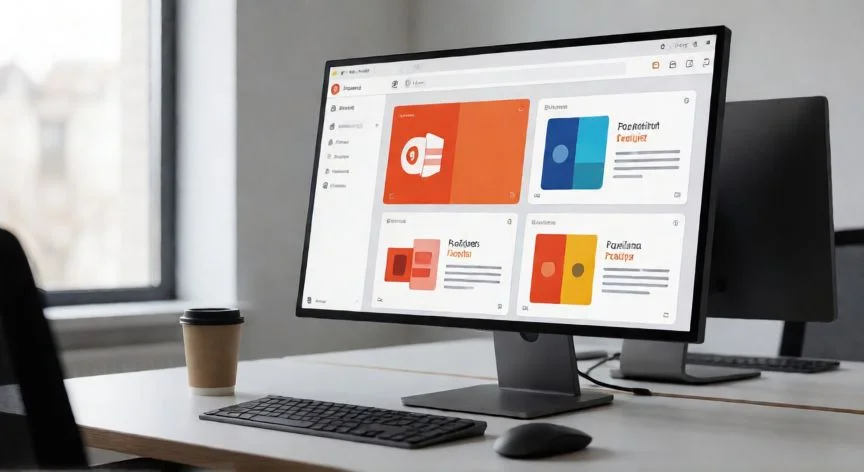
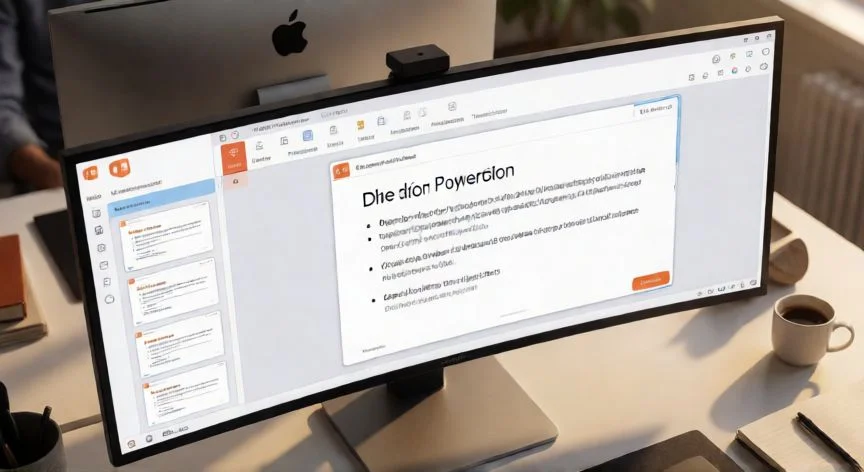
como funciona powerpoint, Monitor mostrando una presentación de PowerPoint con el panel de patrón abierto
ofimatica ·#9403 ·Lectura 9 min. · Redactor: Gonzalo E.Garcia

🎯 Cómo funciona PowerPoint: mi guía práctica desde dentro

Respuesta corta
Verificado
Redactado por Humanos!

Cada minuto invertido en el patrón de diapositivas te ahorra diez minutos de retoques manuales posteriores

01

Así es como funciona PowerPoint por dentro, según lo que he aprendido montando presentaciones desde hace décadas

Llevo más de tres décadas trabajando con ofimática y herramientas de presentación en entornos corporativos, y puedo decirte algo que no aparece en ningún manual: PowerPoint, una vez que entiendes su lógica interna, deja de ser un simple programa para proyectar y se convierte en un lienzo donde controlas cada píxel que el público va a ver. El problema es que la mayoría lo usa como si fuera un Word con fondos de color, y ahí es donde empiezan los desastres.


Lo primero que hay que interiorizar es qué tipo de programa es realmente. PowerPoint no es un procesador de texto. No existe un flujo continuo donde el contenido avanza párrafo a párrafo. Cada diapositiva es un lienzo independiente con objetos sueltos: cuadros de texto, imágenes, formas, tablas, gráficos, vídeo, audio. Lo que colocas se queda donde lo pones, con su posición exacta, su tamaño y su orden de apilamiento. Esa libertad es una maravilla porque en diez minutos montas algo que en una herramienta de maquetación te llevaría una tarde entera, pero también es una trampa, porque terminas con cuarenta diapositivas que no se parecen entre sí y un título que baila dos centímetros entre una y la siguiente.


El archivo con el que trabajas es el .pptx, una secuencia ordenada de diapositivas. Conviene que tengas claro el mapa de formatos porque mezclarlos en un flujo de trabajo genera dolores de cabeza:


ExtensiónPara qué sirve
.pptxPresentación editable estándar, tu formato de trabajo diario
.pptFormato antiguo anterior a 2007, solo si alguien lo pide expresamente
.potxPlantilla que se abre creando una copia, ideal para equipos
.ppsxArranca directo a pantalla completa, para quien solo va a verla
.thmxTema con colores, fuentes y efectos reutilizables
.mp4 / .pdfSalida final no editable

Yo siempre guardo en .pptx mientras estoy montando y solo genero el PDF o el vídeo al cierre. ¿Por qué? Porque si después aparece una errata, con el original vivo lo corrijo en un minuto, pero con un PDF ya me toca rehacer todo.


Cuando abres el programa te encuentras cuatro zonas bien diferenciadas: arriba la cinta de opciones con sus pestañas, a la izquierda el panel de miniaturas con el orden de las diapositivas, en el centro la diapositiva activa que estás editando, y abajo el panel de notas (que si no lo ves, se abre con el botón «Notas» de la barra inferior). El panel izquierdo es tu mapa de navegación: ahí arrastras, duplicas, agregas y reorganizas.


La cinta de opciones tiene pestañas con funciones muy concretas y, según mi experiencia, vas a pasar la mitad del tiempo en dos de ellas. Inicio te permite crear diapositivas, elegir diseño, dar formato al texto, alinear objetos y usar buscar/reemplazar. Insertar reúne todo el contenido: imágenes, formas, iconos, tablas, gráficos, cuadros de texto, vídeo, audio, vínculos y numeración. Después están Diseño (temas, variantes, tamaño 16:9 o 4:3, y el Diseñador que propone maquetaciones automáticas), Transiciones (el efecto entre diapositivas), Animaciones (movimiento de objetos dentro de una diapositiva), Presentación con diapositivas (proyección, vista Moderador, ensayo de intervalos, grabación), Revisar (ortografía, comentarios, comparar versiones) y Vista, que merece párrafo aparte.


La pestaña Vista cambia por completo cómo trabajas porque te ofrece cinco modos distintos. La vista Normal es la edición diaria. La vista Esquema solo muestra títulos y viñetas, y es la mejor forma de escribir el guion antes de decorar nada, porque te obliga a comprobar si el contenido tiene sentido leyéndolo de corrido. El Clasificador de diapositivas enseña todas las miniaturas juntas para reordenar bloques y detectar diapositivas huérfanas. La vista de Lectura reproduce a pantalla completa dentro de la ventana sin ocupar el monitor entero. Y el Patrón de diapositivas, como veremos en la siguiente sección, es donde se decide realmente el aspecto de toda la presentación.

“Una transición es entre diapositivas; una animación es dentro de una diapositiva. No las mezcles nunca.”

Dato clave
como funciona powerpoint, Manos ajustando una transición Transformar en PowerPoint antes de una presentación
Imagen

Manos ajustando una transición Transformar en PowerPoint antes de una presentación

02

Desmontamos el programa pieza a pieza: desde el archivo .pptx hasta la transición Transformar que te cambia la vida

Aquí viene lo que más tiempo me ha costado explicar a colegas y clientes a lo largo de estos años de trabajo: el patrón de diapositivas es el corazón invisible del archivo, y quien lo ignora se pasa la vida corrigiendo detalles uno por uno. Se accede desde Vista > Patrón de diapositivas y funciona como una plantilla maestra. Si ahí cambias la fuente del título, cambia en las cuarenta diapositivas a la vez. Si defines un color para las viñetas, se propaga. Si añades el logotipo, aparece en todas sin pegarlo cuarenta veces.


Dentro del patrón hay una jerarquía de tres niveles que conviene tener clarísima:


  • El patrón grande (miniatura superior): lo que cambies aquí afecta a todo el archivo.
  • Los diseños indentados (portada, título y contenido, dos contenidos, comparación, solo título, en blanco...): cambios que afectan a un tipo concreto de diapositiva.
  • La diapositiva individual: ajustes que solo impactan en esa concreta.

La regla es simple: si algo debe afectar a todo, se hace en el patrón; si solo a un tipo de diapositiva, en su diseño; si solo a una, en la diapositiva. Y te lo digo porque, desde luego, casi todo el mundo hace lo tercero para las tres cosas, y de ahí salen esas presentaciones donde el título se desplaza un centímetro entre diapositivas y el pie de página desaparece en la número doce.


En la primera visita al patrón yo ajusto siempre cuatro cosas: fuentes del tema (una para titulares, otra para cuerpo, o la misma en dos pesos, cambiándolas desde el botón Fuentes y no seleccionando texto suelto), colores del tema (definiendo la paleta ahí y eligiendo siempre desde la fila superior del selector, porque los colores personalizados a mano no se actualizan al cambiar de tema), el tamaño mínimo de letra sin bajar de 18-20 pt en el cuerpo para sala, y los marcadores de posición, esas cajas punteadas que dicen «Haga clic para agregar texto». Todo lo que escribes dentro de un marcador aparece en la vista Esquema, se lee en orden y hereda el formato del patrón.


Los errores clásicos con el patrón los he visto repetirse en cientos de presentaciones: meter el logotipo en la diapositiva en vez de en el patrón (y que se mueva un píxel en cada una), duplicar diseños hasta tener quince sin saber cuál usa cada diapositiva, aplicar un tema nuevo al final y que reviente la maquetación, o arrastrar un marcador fuera de su sitio rompiendo la herencia.


Pasando al diseño de la diapositiva, lo que hago siempre es plantearme qué mira primero el ojo. Si todo tiene el mismo peso visual, quien escucha deja de atender y se pone a leer. En tipografía, dos familias máximo, idealmente una sola con dos pesos. Las fuentes del sistema (Calibri, Aptos, Arial, Georgia, Verdana) no se sustituyen en otro equipo; si usas una descargada, incrusta las fuentes al guardar (Archivo > Opciones > Guardar > Incrustar fuentes en el archivo) o entrega en PDF, porque si no, la maquetación se mueve sola.


Para una sala mediana, los tamaños de referencia son: título 32-40 pt, subtítulo 24-28 pt, cuerpo 18-24 pt, notas al pie 12-14 pt. Si necesitas bajar de 16 pt para que quepa el texto, el problema no es el tamaño, es que sobra texto. En color, tres o cuatro tonos como máximo: fondo, texto, acento y quizás un gris neutro. El contraste debe cumplir la norma WCAG 2.1 (mínimo 4,5:1 para texto normal, 3:1 para grande), porque los proyectores lavan los colores y un gris claro que en tu portátil se lee perfecto puede desaparecer en la pared.


Un consejo que me habría ahorrado muchas tardes en mis primeras presentaciones: escribe primero todo en vista Esquema, sin abrir la pestaña Insertar ni una vez. Cuando el texto está cerrado, decorar es rápido. Pero si decoras primero, cada cambio de guion te obliga a rehacer la maquetación completa.


Ahora, la distinción que casi todo el mundo confunde y que es el error de novato número uno: transiciones y animaciones no son lo mismo. Una transición es cómo se sustituye una diapositiva por la siguiente. Una animación es cómo se mueve un objeto dentro de una misma diapositiva. Son pestañas distintas y no se mezclan. Para transiciones, aplica la misma a todo con «Aplicar a todo», mantenla por debajo de medio segundo y usa Desvanecer o Empuje. Las que giran cubos o explotan diapositivas envejecen fatal.


Las animaciones solo se justifican cuando aportan información: revelar puntos de una lista según los explicas, hacer aparecer capas de un diagrama en orden, o resaltar el dato del que hablas. Si solo hacen que las cosas se muevan, sobran. En la pestaña Animaciones seleccionas el elemento, eliges el efecto y personalizas duración, orden y opciones. Entrada (Aparecer, Desvanecer) para revelar uno a uno; Éfasis para destacar algo ya visible.


Para proyectar, usa el botón «Presentación con diapositivas» y la pestaña homónima. Configura la vista Moderador donde tú ves notas y siguiente diapositiva mientras el público ve solo la actual. Ensaya intervalos, graba narración si aplica. Las notas del orador en el panel inferior son tu salvavidas para no leer la diapositiva en voz alta.


En colaboración, guarda el archivo en OneDrive o SharePoint para tener autoguardado, historial de versiones y edición conjunta. Los comentarios se responden directamente sobre la presentación. El historial te deja restaurar versiones previas, algo que agradecerás cuando tres compañeros toquen el mismo archivo simultáneamente.


La personalización del entorno va en Archivo > Opciones: idioma, rutas de guardado, AutoRecuperación y, sobre todo, «Personalizar cinta de opciones», donde puedes crear pestañas propias con las herramientas que más usas. PowerPoint funciona en Windows, Mac, Android, iOS y también en versión web; Google Slides es la alternativa gratuita que muchos usan y admite descarga en .pptx.

Conclusión:

¿como funciona powerpoint?

Si tuviera que quedarme con una sola idea sobre cómo funciona PowerPoint y cómo usarlo bien, sería esta: el programa te da libertad total para colocar cualquier cosa donde quieras, pero esa misma libertad es la que te convierte en esclavo de los detalles si no usas el patrón, los diseños y los marcadores de posición como deberían usarse. Yo, que he montado presentaciones para salas de trescientas personas y para reuniones de cuatro en una sala con proyector viejo, he visto que el salto de calidad no está en la plantilla bonita ni en la animación espectacular, está en entender que una diapositiva es una idea, una imagen y nada más. Tal como yo lo veo, la herramienta más infravalorada del programa es la transición Transformar, esa que duplicas una diapositiva, mueves un objeto en la copia y PowerPoint interpola el movimiento entre ambos estados. No es un adorno, es una forma de contar sin saltos, de hacer zoom sobre un detalle de un esquema o revelar capas de un diagrama sin encadenar doce animaciones. Eso sí, comprueba siempre que el equipo donde vas a presentar soporta esa transición, porque en versiones antiguas degrada a un simple desvanecido y tu zoom elegante se queda en un fundido aburrido. Es complicado dar una sola respuesta sobre cómo usar PowerPoint de forma perfecta, porque cada contexto, cada sala y cada audiencia cambian las reglas, pero si controlas el patrón, escribes en esquema antes de decorar y aplicas una sola transición discreta, ya vas por delante del noventa por ciento de las presentaciones que vas a ver esta semana.

Fuentes: 1º Concepto.de, 2º Conocecomofunciona.es, 3º Plantillagratis.es, 4º Tecnobits.com
IMAGEN1-AUTOR:Nexuscurioso|Licencia:Todos los derechos reservados|Url:---
IMAGEN2-AUTOR:Nexuscurioso|Licencia:Todos los derechos reservados|Url:---
Redacción: Gonzalo E.Garcia · Actualizado en: 18/11/2026
Valoración para Respuesta Valoración para Respuesta Valoración para Respuesta Valoración para Respuesta Valoración para Respuesta Valoración para Respuesta Valoración para Respuesta Valoración para Respuesta Valoración para Respuesta Valoración para Respuesta
4.0 / 5 · 53 valoraciones Valorar

¿Tienes algo que aportar? Envíanos tu respuesta

Así entiendo yo qué es PowerPoint y por qué sigue siendo imprescindible en cualquier oficina Así entiendo yo qué es PowerPoint y por qué sigue siendo imprescindible en cualquier oficina Mi experiencia de años con PowerPoint: qué es realmente una presentación Mi experiencia de años con PowerPoint: qué es realmente una presentación
¿Quieres ver más respuestas sobre como funciona powerpoint?