
INICIO
ofimatica · microsoft powerpoint
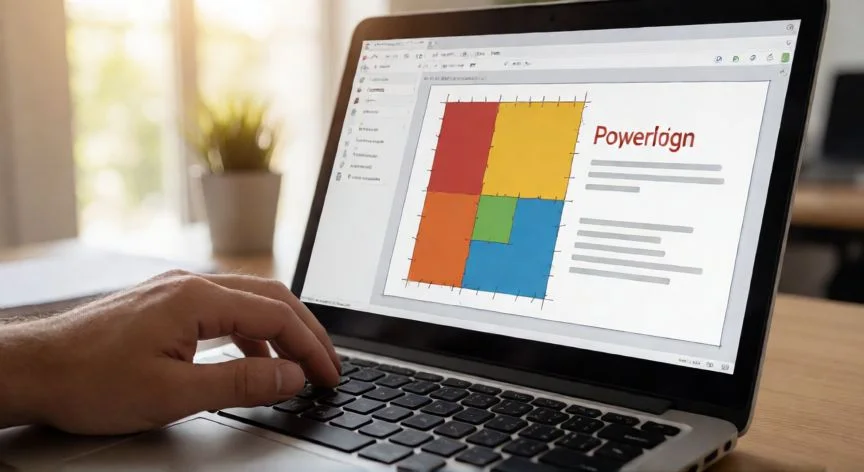
como crear una presentación en powerpoint, Portátil con PowerPoint abierto mostrando galería de plantillas junto a un cuaderno con ideas anotadas
ofimatica ·#9381 ·Lectura 8 min. · Redactor: Gonzalo E.Garcia

🎯 Crear presentación PowerPoint: mi guía práctica

Respuesta corta
Verificado
Redactado por Humanos!

Regla de oro: no superes unas 33 palabras por diapositiva. Si tienes que reducir la fuente para que quepa, divide la página.

01

¿Montar una presentación en PowerPoint? Te cuento cómo lo hago yo, sin complicaciones

Crear una presentación en PowerPoint es una de esas tareas que aparecen en la vida académica y laboral una y otra vez, y aunque la interfaz con sus pestañas infinitas puede abrumar en el primer contacto, lo cierto es que el proceso se resume en una secuencia lógica: definir qué quieres decir, elegir una base visual, construir diapositivas, añadir apoyos gráficos, aplicar transiciones y guardar. PowerPoint forma parte de la suite Microsoft Office, funciona en Windows y Mac, y también puedes usarlo desde el navegador en powerpoint.cloud.microsoft si no tienes una suscripción de escritorio. Existe app móvil, sí, pero trabajar con ratón y teclado en pantalla grande es otra liga.


Después de años coordinando proyectos tecnológicos y preparando diapositivas para reuniones de equipo, he aprendido que el mayor error es abrir PowerPoint con la cabeza vacía y empezar a arrastrar elementos sin plan. Primero abres la aplicación, ese cuadro naranja con una «P» blanca, y aterrizas en la página de plantillas. Ahí eliges entre «Presentación en blanco» o una de las plantillas (temas) que aparecen arriba; si ninguna te convence, pulsas «Más temas» en la esquina superior derecha y amplías el catálogo. Muchas plantillas traen combinaciones de colores en los cuadritos inferiores derechos, y un clic basta para cambiar la paleta sin romper la estructura del diseño. Confirmas con «Crear» abajo a la derecha y ya tienes tu archivo.


El flujo mínimo que Microsoft documenta se reduce a cuatro gestos rápidos, y conviene memorizarlos:

  • Diseño: seleccionas el tema de la galería (expándela para ver más opciones).
  • Inicio: clic en «Nueva diapositiva»; si quieres un formato concreto, abres la flecha junto al botón o el menú «Diseño de diapositiva» y eliges la variante.
  • Transiciones: escoges el efecto (expande la galería si hace falta) y pulsas «Aplicar a todo» dentro de Intervalos.
  • Relleno: escribes el contenido en los cuadros de texto y añades imágenes o gráficos.

Con eso queda un marco coherente, tema unificado y transición constante, listo para que lo llenes con tu mensaje. La diapositiva de título merece atención aparte: la regla profesional es no meterle nada más que título y subtítulo, salvo que pidan una portada elaborada. Escribes en el cuadro grande del centro, el subtítulo va debajo y puede quedarse en blanco. Ambos cuadros se recolocan arrastrando desde el borde y se redimensionan tirando de las esquinas.


Para añadir más diapositivas usas la pestaña Insertar o la pestaña Inicio con el botón «Nueva diapositiva» y su flecha desplegable, que ofrece tipos como Diapositiva de título, Título y contenido, Encabezado de sección, Dos contenidos, Comparación, Solo título, En blanco o Imagen con pie de foto. En Mac aparece tanto en Inicio como en Insertar. Yo suelo añadir varias diapositivas desde el principio, aunque luego cambie el orden o el formato, porque ver el conjunto en la columna lateral ayuda a entender el ritmo de la presentación. Si un diseño no convence, seleccionas la miniatura a la izquierda, pulsas «Diseño» junto a Nueva diapositiva y cambias el formato al instante.


Reordenar es trivial: arrastras las miniaturas arriba o abajo en la columna de vista previa izquierda, sabiendo que la diapositiva de título debe quedar siempre primera. Ese mismo gesto de arrastre sirve para mover cualquier cuadro de texto, imagen o forma dentro de una diapositiva, y las imágenes se redimensionan tirando de sus esquinas.


Al rellenar el contenido seleccionas la diapositiva en la columna izquierda y buscas un cuadro de texto; si no existe, lo creas desde Insertar > Cuadro de texto y lo arrastras a la posición que quieras. PowerPoint formatea parte del texto automáticamente, añadiendo viñetas o saltos según el contexto. El formato fino se hace en la pestaña Inicio, sección Fuente: cambias tipografía pulsando sobre el nombre actual, ajustas tamaño desde el desplegable numérico y aplicas color, negrita, cursiva o subrayado.


Cuando llevo muchas horas alternando entre código, hojas de cálculo y presentaciones, noto que el cansancio me lleva a saturar las diapositivas con texto. En esos momentos vuelvo al principio del proceso: cierro PowerPoint un minuto, abro un documento aparte, escribo en una frase qué quiero que el público entienda al salir, y vuelvo a la herramienta con esa frase como filtro para cada página.


Las imágenes entran por Insertar > Imágenes, con opciones de «Este dispositivo», «Imágenes de archivo» o «Imágenes en línea» en Windows (en Mac: «Navegador de fotos», «Imagen del archivo» e «Imágenes en línea»). Los gráficos siguen una ruta parecida: Insertar > Gráfico, eliges tipo, aceptas, se abre una hoja Excel donde metes los datos, la cierras y el gráfico queda embebido, listo para personalizar. También puedes insertar vídeos u otros objetos que apoyen el discurso.

“Truco: guarda en formato .pps y al hacer doble clic la presentación se abre directamente en modo proyección, sin pasar por el editor.”

Dato clave

como crear una presentación en powerpoint, Ponente presentando gráfico de barras en sala de reuniones con audiencia atenta
Imagen

Ponente presentando gráfico de barras en sala de reuniones con audiencia atenta

02

Paso a paso: del archivo en blanco al archivo .pptx listo para proyectar

Las transiciones se aplican seleccionando la diapositiva, abriendo la pestaña Transiciones y haciendo clic sobre un efecto para previsualizarlo. Al elegirlo queda asignado a esa diapositiva; con «Aplicar a todo» se uniformiza en toda la presentación. Para animar un elemento concreto (una foto, una viñeta) seleccionas el objeto, vas a Animaciones y escoges el efecto: el contenido aparecerá en el orden en que se asignaron las animaciones. Ajustando velocidad y configurando avance automático puedes conseguir que la presentación avance sola, sincronizada con tu discurso.


Lo que más me ha enseñado preparar presentaciones es que la planificación vence a la inspiración: igual que cuando organizo una estrategia de juego nocturno, necesito saber el orden de los ataques antes de ejecutarlos. En PowerPoint eso se traduce en redactar los titulares antes que el contenido y leerlos seguidos; si cuentan una historia coherente sin el texto del cuerpo, la estructura funciona. Y siempre que puedas, haz que el titular sea un mensaje y no una etiqueta: en vez de «Resultados de ventas», escribe «Las ventas empresariales crecieron un 22 % tras el nuevo pricing», porque así el público sabe qué mirar antes de estudiar el gráfico.


Un recurso muy subestimado son las notas del orador. Pulsando «Notas» bajo la diapositiva, o activando la Vista de notas desde la pestaña Vista, se abre un espacio donde escribes recordatorios que la audiencia no ve pero el ponente sí tiene en pantalla. Funcionan genial para fuentes, frases de transición entre bloques, preguntas previsibles o recordatorios de tiempo.


Antes de dar por terminada la tarea conviene una revisión completa: pestaña Presentación con diapositivas > «Desde el principio», navegas con flechas del teclado, sales con Esc. Esa pasada detecta erratas, elementos desalineados, transiciones lentas o diapositivas huérfanas que corregir antes de compartir.


Guardar se hace desde Archivo > Guardar (Windows) o Archivo > Guardar como (Mac), eligiendo ubicación y nombre; el formato habitual es .pptx, legible en cualquier equipo con PowerPoint instalado. Un truco que uso mucho: si guardas en .pps en vez de .ppt, al hacer doble clic la presentación arranca directamente en modo proyección, saltándose el editor. También puedes compartir desde Archivo > Compartir por correo, nube o enlace.


En diseño, las guías coinciden en cuatro cualidades para una presentación eficaz:

  • Un objetivo claro: informar, persuadir, enseñar o solicitar aprobación.
  • Una historia lógica: contexto → idea clave → acción.
  • Diapositivas que se lean de un vistazo desde lejos.
  • Una conclusión, recomendación o siguiente paso concreto.

Yo siempre intento que cada diapositiva no pase de un puñado de palabras clave; en el momento en que reduzco la fuente para que quepa un párrafo entero, sé que la audiencia ya está desconectando. Cada página debe tener una única función: explicar un problema, comparar dos opciones, mostrar una tendencia, presentar una recomendación o resumir una decisión. Si acumula párrafo denso más gráficos más imágenes, hay que trocearla.


Los visuales se eligen según la pregunta que responde la diapositiva: diagrama de proceso para explicar cómo funciona algo, barras para comparar categorías, líneas para cambios en el tiempo, tabla sencilla cuando hacen falta valores exactos. Simplifica sin piedad: elimina líneas de cuadrícula, etiquetas largas, efectos decorativos y puntos secundarios. Deja solo el número o tendencia que sostiene el mensaje.


Las animaciones y transiciones van con moderación: un fundido ayuda a revelar un proceso paso a paso, pero el movimiento constante distrae del orador y ralentiza una reunión. Anima solo cuando mejore la comprensión, nunca porque PowerPoint ofrezca ese efecto. Un diseño limpio con fuentes legibles, colores complementarios y coherencia mantiene la atención mucho mejor que los fuegos artificiales visuales.


La accesibilidad es el último control: texto alternativo en imágenes, contraste suficiente (texto oscuro sobre claro o viceversa), tipografías que se lean de lejos y evitar texto sobre fondos recargados sin superposición sólida. Y la preparación importa tanto como el archivo: practica en voz alta, pide feedback a un compañero, usa el modo presentación para simular el entorno real.


Si no tienes Microsoft Office, alternativas como Google Slides o Keynote de Apple permiten crear presentaciones compatibles con el mismo flujo. Eso sí, algunas funciones modernas pueden no abrirse bien en versiones muy antiguas de PowerPoint, algo a tener en cuenta cuando el archivo viaja entre organizaciones.

Conclusión:

¿como crear una presentación en powerpoint?

¿Vale la pena abrir PowerPoint y empezar a colocar cosas al azar? Yo creo que no. Después de tantos años moviéndome entre herramientas ofimáticas, proyectos web y reuniones donde cada minuto cuenta, mi forma de verlo es clara: el archivo se construye desde fuera hacia dentro. Primero decides qué quieres que la gente entienda y haga al terminar, y solo luego abres la aplicación para darle forma visual. Con la idea de no pasar de un puñado de palabras por diapositiva siempre en mente, verás cómo las transiciones, los gráficos y las animaciones dejan de ser decoración y pasan a ser herramientas al servicio de tu mensaje. Tienes varias opciones válidas de plantilla, de paleta y de estructura, y ninguna es la única buena; lo que sí es inamovible es que el público necesita respirar entre idea e idea.

Fuentes: 1º Support.microsoft.com | 2º Es.wikihow.com | 3º Tecnobits.com | 4º Pi.inc
IMG1-AUTOR:Nexuscurioso | Licencia:Todos los derechos reservados | URL: ---
IMG2-AUTOR:Nexuscurioso | Licencia:Todos los derechos reservados | URL: ---
Redacción: Gonzalo E.Garcia · Actualizado en: 18/11/2026
Valoración para Respuesta Valoración para Respuesta Valoración para Respuesta Valoración para Respuesta Valoración para Respuesta Valoración para Respuesta Valoración para Respuesta Valoración para Respuesta Valoración para Respuesta Valoración para Respuesta
4.6 / 5 · 49 valoraciones Valorar

¿Tienes algo que aportar? Envíanos tu respuesta

Cómo hago yo una presentación en PowerPoint que de verdad funcione Cómo hago yo una presentación en PowerPoint que de verdad funcione Cómo hago yo una diapositiva en PowerPoint que no haga bostezar a nadie Cómo hago yo una diapositiva en PowerPoint que no haga bostezar a nadie
¿Quieres ver más respuestas sobre como crear una presentación en powerpoint?