Instagram


Cómo puse mayúsculas en Excel sin romper nada: mis trucos de siempre
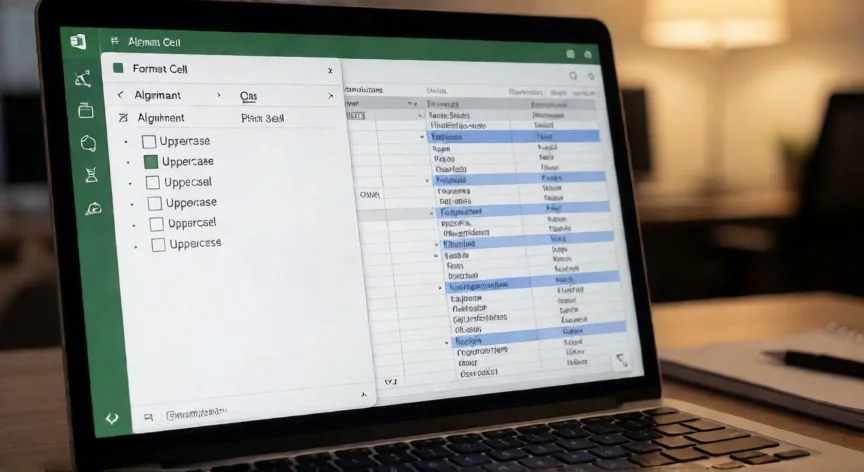
Recuerdo la primera vez que me pidieron normalizar una base de clientes con cientos de apellidos escritos a medias en mayúsculas y minúsculas, y no encontré ni rastro del botón ese de «Cambiar mayúsculas y minúsculas» que tanto uso en Word. Me quedé mirando la barra de herramientas como si me hubiera tomado el pelo. A diferencia del procesador de textos, Excel no trae un interruptor mágico para voltear el texto sobre la marcha, y eso desconcierta a quien llega con la inercia del otro programa. La buena noticia es que la solución está integrada en el propio motor de cálculo: son funciones pensadas para tareas concretas, y una vez que las dominas, el proceso se vuelve casi automático.
Las tres protagonistas son MAYUSC, MINUSC y NOMPROPIO, equivalentes en inglés a UPPER, LOWER y PROPER. Todas comparten un molde idéntico: un único argumento que es el texto o la referencia de celda a transformar, sin opciones ni parámetros extra. Y ojo, en la versión en español de Excel el separador entre argumentos es el punto y coma, no la coma, algo que me ha costado más de un error de sintaxis en los primeros intentos.
Un detalle que me ahorra muchos dolores de cabeza: una celda jamás puede alojar a la vez el texto original y la fórmula que lo convierte. Por eso las fórmulas siempre van en una columna distinta, nunca encima del dato. Esa columna vacía contigua se llama columna auxiliar, y mantener intacta la columna original es tu red de seguridad si algo sale torcido.
En mi día a día gestionando ficheros de clientes y productos, la función MAYUSC es la que más repito. Respeto las tildes y la ñ, no toca números ni símbolos, y el resultado es totalmente previsible. Si A2 contiene «juan pérez gómez», la fórmula =MAYUSC(A2) devuelve «JUAN PÉREZ GÓMEZ». En cambio, MINUSC la reservo para todo lo que un sistema va a leer: correos electrónicos, nombres de usuario, códigos internos. Y NOMPROPIO gana cuando el texto lo van a leer personas, etiquetas, cartas, listas de invitados, nombres de calles.
Cuando trabajo en entornos corporativos con exportaciones de CRMs antiguos, suelo encadenar funciones para ahorrarme columnas intermedias. Por ejemplo, =NOMPROPIO(ESPACIOS(A2)) limpia primero los espacios sobrantes y luego da formato, de modo que « MARIA LOPEZ » queda como «Maria Lopez». Para correos, =MINUSC(ESPACIOS(A2)) resuelve ambos problemas de una sola vez.
Existe un cuarto formato muy pedido, el estilo «tipo frase», donde solo la primera letra del texto va en mayúscula y el resto en minúscula. Para él no hay función nativa, y hay que armarlo combinando piezas: =MAYUSC(IZQUIERDA(A2;1))&MINUSC(EXTRAE(A2;2;LARGO(A2))). Se construye en cinco movimientos: IZQUIERDA toma el primer carácter, MAYUSC lo capitaliza, EXTRAE recoge todo lo demás desde el segundo, MINUSC lo pasa a minúsculas y el operador & pega ambos fragmentos. Así «EXCEL ES MUY ÚTIL» se convierte en «Excel es muy útil».
Una cosa que me ha ahorrado tiempo: si el texto solo va a servir para buscar o comparar con BUSCARV o COINCIDIR, no hace falta normalizar nada, porque esas funciones ya ignoran las diferencias entre mayúsculas y minúsculas. Solo merece la pena cuando los datos se muestran en un informe, una etiqueta o un documento para clientes.
| Función | Qué hace | Ejemplo de uso |
|---|---|---|
| MAYUSC / UPPER | Todo a MAYÚSCULAS | Siglas, apellidos, códigos |
| MINUSC / LOWER | todo a minúsculas | Emails, usernames |
| NOMPROPIO / PROPER | Primera Letra Mayúscula | Etiquetas, cartas, títulos |
| Fórmula compuesta | Solo 1ª letra del texto | Frases largas, descripciones |
En cuanto al resultado, puede vivir en tres estados distintos. Texto vivo: el que produce una función, se actualiza con el original pero se rompe si este desaparece. Texto fijo: el que deja el Relleno rápido con Ctrl+E, ya escrito sin fórmula detrás. Texto congelado: el que resulta de Pegado especial > Valores, que conserva lo bueno de ambos mundos. Saber en cuál estás evita sustos posteriores.
Y si desaparecen tildes o la ñ al convertir, la causa casi nunca es la fórmula. MAYUSC y MINUSC solo cambian el caso de cada letra y respetan acentos y eñes. El origen habitual está en la codificación del archivo importado, así que conviene comprobar que esté en UTF-8 antes de aplicar la conversión.
PASOS CONCRETOS para poner un texto en mayúsculas con MAYUSC:
- Abre la hoja e inserta una columna temporal junto a la que contiene el texto a convertir (por ejemplo, columna B a la derecha de «Nombre del cliente»).
- Selecciona la primera celda vacía de esa columna auxiliar, por ejemplo B2.
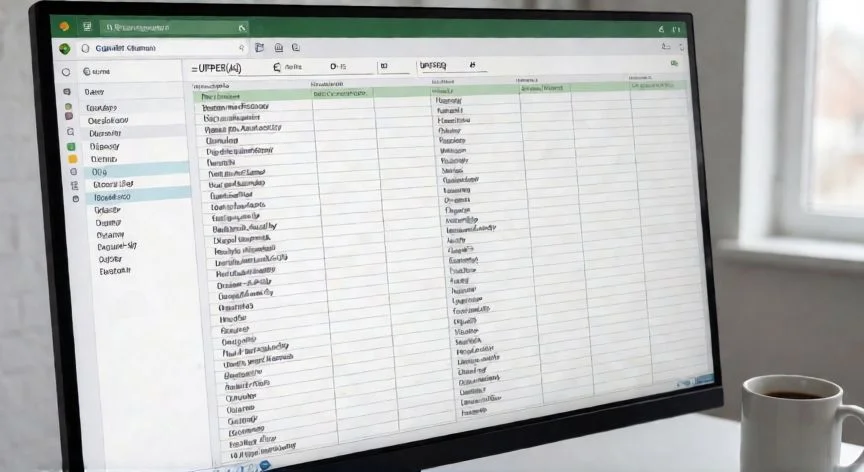
- Escribe la fórmula =MAYUSC(A2), sustituyendo A2 por la referencia real de tu texto original, y pulsa Enter; la celda mostrará el texto en mayúsculas.
- Rellena la fórmula hacia abajo: selecciona B2 y haz doble clic en el pequeño cuadrado negro de la esquina inferior derecha, o arrastra el control de relleno hasta el final de los datos. Si los datos están en una tabla de Excel, la fórmula se propaga sola creando una columna calculada.
- Selecciona los valores de la nueva columna y cópialos con CTRL+C.
- Haz clic derecho sobre la primera celda original (A2), elige Pegado y luego la opción Valores (o usa Ctrl+Alt+V marcando «Valores»), para pegar solo el texto y no las fórmulas.
- Elimina la columna auxiliar, que ya no es necesaria.
PASOS CONCRETOS alternativos sin fórmulas, con Relleno rápido (Excel 2013 en adelante):
- Copia o escribe tus datos en una columna, por ejemplo la A.
- En la celda contigua B2 escribe a mano el texto ya en mayúsculas tal como lo quieres.
- Sitúate en la celda de debajo (B3) y pulsa Ctrl+E; Excel deduce el patrón y rellena el resto de la columna.
- Si no aparece la sugerencia, escribe también el segundo resultado a mano o selecciona el rango B2:B7 y aplica Inicio > Rellenar > Relleno rápido.
- Revisa el resultado fila por fila, porque el relleno rápido trabaja por coincidencia de patrones y puede fallar con datos muy irregulares.
“NOMPROPIO capitaliza tras cualquier no-letra (apóstrofo, guion, paréntesis), lo que convierte «sa» en «Sa» y arruina siglas y apellidos compuestos.”
Dato clave