Instagram

Reemplazar palabras en Word: los trucos que yo uso para no romper un documento entero
Después de más de tres décadas peleándome con documentos ofimáticos en distintos entornos corporativos, he comprobado que la función Buscar y Reemplazar de Microsoft Word es, con diferencia, la herramienta más potente y a la vez más subestimada del procesador de textos. Cuando la dominas, localizas cualquier palabra, frase o patrón en un documento y lo sustituyes automáticamente en cuestión de segundos. Y ojo, porque no hablamos solo de corregir una errata: sirve para cambiar la nomenclatura de una empresa tras una renovación de marca, sustituir términos obsoletos por otros vigentes, o limpiar formatos desastrosos en textos que han pasado por muchas manos.
En mis primeros años gestionando documentación para proyectos de comercio electrónico, me topaba con archivos enormes llenos de nombres mal escritos, dobles espacios y saltos de párrafo innecesarios. Revisar todo aquello a mano era una locura, y el riesgo de que se te escapara un error era altísimo. Con Buscar y Reemplazar, el ahorro de tiempo es brutal y los fallos humanos se reducen casi a cero. Especialmente en documentos extensos, donde un despiste visual puede arruinar horas de trabajo.
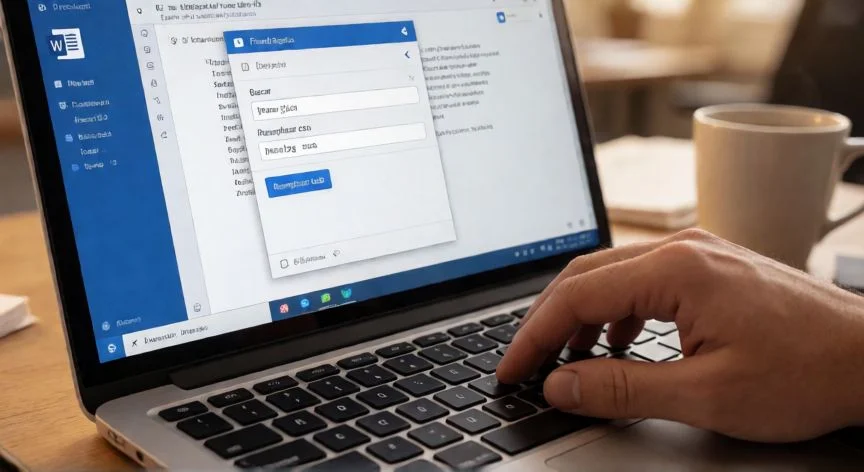
Lo primero que necesitas saber es por dónde se accede. Abres el documento y te vas a la pestaña Inicio. En el grupo de comandos Edición, que está en la parte superior derecha de la cinta, haces clic en Reemplazar. O, si eres más rápido con el teclado, pulsas Ctrl + H directamente (en Mac sería Comando + H). Se te abre el cuadro de diálogo titulado Buscar y reemplazar, con dos campos claros: uno donde escribes lo que quieres encontrar y otro donde escribes el texto que debe sustituirlo.
A partir de ahí tienes dos caminos. El prudente es pulsar Buscar siguiente para localizar la primera aparición, revisar el contexto, y solo entonces darle a Reemplazar. Repites hasta terminar todo el documento. El camino agresivo es Reemplazar todos, que ejecuta el cambio masivo de una sola vez sin preguntar. Y aquí viene algo crítico: Microsoft recomienda encarecidamente usar Reemplazar uno a uno siempre que exista la más mínima duda, porque Reemplazar todos no pregunta, no avisa, y si alguna coincidencia no debía modificarse, el cambio se aplica igualmente sin marcha atrás si ya has guardado.
Hay una vía secundaria muy rápida en las versiones modernas. Escribes la palabra directamente en el cuadro de búsqueda de la esquina superior derecha del documento, Word resalta todas las instancias, y desde ahí clicas el icono de la lupa y seleccionas Buscar y reemplazar. También puedes ir a Ver > Panel de navegación > lupa > Configuración > Buscar y reemplazar avanzado, que desbloquea todas las opciones del cuadro completo.
Un detalle que muchos pasan por alto y que yo aprendí a golpes: la búsqueda solo recorre el texto que está después de la posición del cursor. Así que si quieres reemplazar en todo el documento, coloca el cursor al principio, haciendo clic a la izquierda de la primera palabra. Si solo quieres modificar una sección concreta, selecciona ese bloque previamente; Word limitará el cambio a la selección. Esto es muy útil para no tocar encabezados, pies de página u otras zonas sensibles del archivo.
Ahora, el error más grave que he visto cometer una y otra vez a compañeros de oficina: Reemplazar todo sustituye también las palabras que están dentro de otras palabras. Buscas
“La casilla <strong>Solo palabras completas</strong> evita que "mat" reemplace también dentro de "matriz", "materia" o "formato".”
Dato clave