Instagram

Cómo uso Excel en Google Drive sin pelearme con el formato cada dos por tres
Si alguna vez has intentado abrir un archivo .xlsx dentro de Google Drive y te has encontrado con una simple imagen estática del contenido, sabes perfectamente lo frustrante que era. Yo me encontré con esa situación cuando coordinaba la documentación entre equipos repartidos en distintas oficinas de una gran empresa de telecomunicaciones. Necesitaba que los comerciales revisaran un informe trimestral, pero no todos tenían Office instalado en el portátil. Era un caos de conversiones, duplicados y versiones desactualizadas circulando por la nube.
Durante años, Drive únicamente permitía visualizar documentos de Microsoft Office. Los .doc, .docx, .xls o .xlsx se compartían en modo "solo lectura", y si alguien quería tocar algo, tenía que clonarlo a formato Google. Eso generaba una copia nueva, otra versión del mismo documento, y la confusión estaba servida. Abrías el archivo tres días después y no sabías cuál era el bueno, cuál el viejo, cuál la copia editada por tu compañero de Madrid.
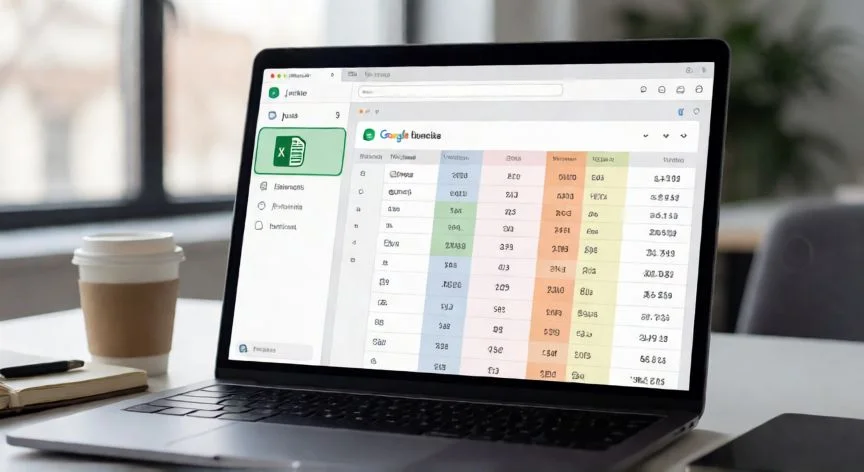
Ese panorama ha cambiado radicalmente. Hoy, si alguien te comparte un .xlsx por Drive, puedes abrirlo y editarlo directamente en el navegador, sin convertir nada, sin perder la extensión de Excel, sin duplicar archivos. El archivo mantiene su identidad como hoja de cálculo de Microsoft y se guarda con ese mismo formato. Es una diferencia enorme respecto a lo que existía antes.
Recuerdo perfectamente cuando Google publicó esa extensión de Chrome en 2018 para arrastrar archivos de Office al navegador y editarlos. Parecía una solución elegante, pero desde 2020 ya no tiene ningún sentido tenerla instalada. De hecho, si la conservas, mi consejo es que la desactives o desinstales de inmediato, porque puede generar conflictos con la funcionalidad nativa que Drive ya trae integrada. Basta con subir el archivo y abrirlo con el servicio correspondiente.
La migración del flujo de trabajo a Drive es muy directa cuando lo piensas. Nadie quiere reescribir a mano un reporte mensual solo porque el portátil del cliente no tiene Office. Subir, abrir, editar, compartir. Así de simple. Y el ahorro de tiempo en no andar guardando versiones con nombres como "informe_final_v3_actualizado_ahorasí.xlsx" es enorme.
Un detalle que me parece importantísimo y que mucha gente pasa por alto: fíjate en la etiqueta que aparece arriba del todo cuando abres el archivo. Si ves el sufijo ".XLSX" junto al nombre, estás editando el Excel original, no una copia. Todo lo que modifiques se sigue guardando en formato de Microsoft. Esto es clave para entender qué puedes y qué no puedes hacer dentro de ese modo de compatibilidad.
Cuando ya tienes el archivo abierto y quieres sacarle todo el jugo a la plataforma Google, tienes que ir a Archivo → Guardar como documento de Google o Guardar como Hoja de Cálculo de Google. Se crea una copia nativa con formato de Sheets, identificable porque el icono del archivo cambia en Drive. A partir de ahí se desbloquean funciones que en modo .xlsx simplemente no existen.
Lo que más me gustó al pasarme a este flujo fue la eliminación del "guardado" como acción consciente. Los cambios se registran solos, en tiempo real, sin que tengas que acordarte de pulsar Ctrl+S. En entornos donde varios compañeros tocaban el mismo archivo, eso evitaba desastres enormes con versiones pisadas.
En cuanto a la compatibilidad general, los archivos Excel se abren en Google Sheets conservando formato y funcionalidades importantes. Pero hay matices: macros complejas, ciertas fórmulas avanzadas o funciones muy específicas de Office pueden no transferirse sin problemas. Y al revés, si una hoja nativa de Sheets se abre después en Excel de escritorio, algunas funciones propias de Google pueden generar errores o desaparecer.
PASOS CONCRETOS:
- Accede a drive.google.com/drive/my-drive desde el navegador, o pulsa el icono de Google Apps (la cuadrícula) y elige Drive. Inicia sesión con tu cuenta de Google.
- Sube el archivo pulsando «+Nuevo» → «Subir archivo» y selecciónalo desde tu equipo, o simplemente arrástralo a la ventana del navegador.
- Haz doble clic sobre el archivo. Aparecerá una vista previa con el contenido visible.
- Pulsa «Abrir con Hojas de cálculo de Google» en la parte superior, o haz clic derecho → «Abrir con» → «Google Sheets». Se abre en una pestaña nueva.
- Edita directamente: clica en una celda y escribe, inserta o elimina filas/columnas con clic derecho, aplica formato desde la barra de herramientas.
- Los cambios se guardan solos. Si quieres forzarlo, usa Archivo → Guardar o el atajo Ctrl+S (Cmd+S en Mac).
- Para devolverlo al equipo: Archivo → Descargar → Microsoft Excel (.xlsx).
- Para compartirlo: botón «Compartir», introduce los correos de los colaboradores, elige permiso de vista, comentario o edición, y afina el alcance desde la opción «Avanzado».
“Límite duro de Google Sheets: 5 millones de celdas. Por encima, el archivo no se abre y hay que partirlo u optimizarlo antes de subirlo.”
Dato clave