Instagram

Mi guía definitiva para limpiar los espacios en blanco en Excel sin romper nada
Cuando empecé a dirigir proyectos de comercio electrónico y a migrar catálogos enormes desde sistemas legacy, me di cuenta de que un simple espacio en blanco al final de un código de producto podía tumbar una integración entera. Pasaban los días y nadie encontraba el fallo, hasta que alguien probó con un BUSCARV y descubrió que «Bogotá» y «Bogotá » con un espacio al final son textos completamente distintos para Excel. Esa diferencia invisible era la causa de que un filtro mostrara dos veces el mismo nombre o de que una suma ignorara números tratados como texto. Desde entonces me volví bastante maniático con la limpieza de datos.
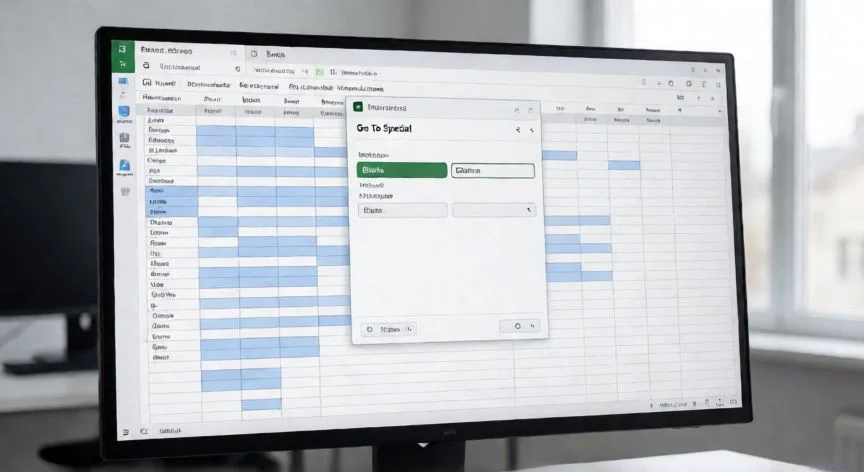
Antes de tocar cualquier fórmula, conviene entender qué tipo de espacio tienes delante. No es lo mismo el de toda la vida que el llamado espacio duro, y confundirlos hace que pierdas tiempo valioso probando soluciones que no limpian nada.
| Tipo de espacio | Código | Cómo aparece | Visualmente |
|---|---|---|---|
| Espacio regular | 32 | Barra espaciadora | Se ve normal |
| Espacio duro (no separación) | 160 | Ctrl+Shift+Space o copiado desde web/sistemas contables | Idéntico al anterior, pero invisible la diferencia |
| Tabulación | 9 | Exportaciones de CSV mal configurados | Parece un espacio ancho |
| Salto de línea | 10 | Alt+Enter o importaciones desde PDFs | Se ve como salto de renglón |
Los problemas que generan se agrupan en tres frentes bastante claros. En lo estético, una hoja con espacios iniciales o finales da una imagen descuidada, como si nadie la hubiera revisado antes de enviarla. En lo operativo, Excel trata cada espacio como un carácter, así que ordenar una columna donde « María» tiene dos espacios delante la coloca en un sitio que no le corresponde. Y en lo más grave, las fórmulas de suma o recuento pueden saltarse celdas con espacios iniciales porque las interpretan como texto, y te quedas con un resultado incorrecto sin ningún aviso de error.
Después de más de tres décadas moviendo información entre hojas de cálculo, ERP de clientes y plataformas web, he aprendido que el 90% de los dolores de cabeza en limpieza de datos vienen de importar desde una web o desde un sistema contable antiguo. Por eso siempre limpio antes de integrar, nunca al revés.
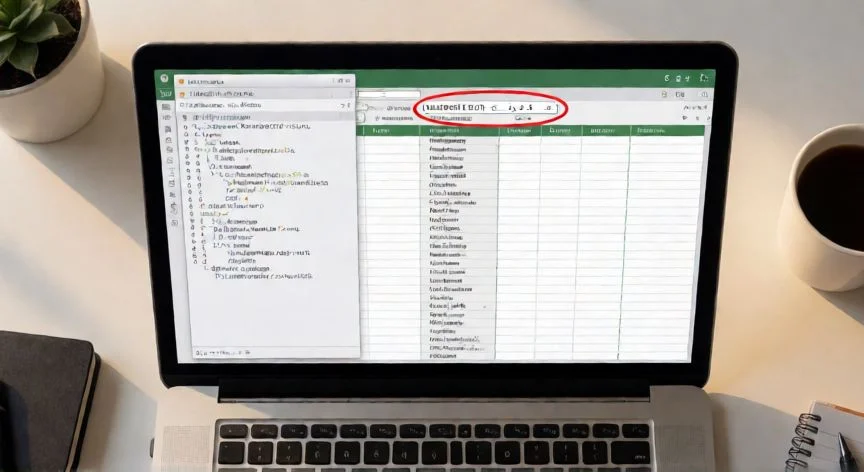
La función estrella para la mayoría de los casos es ESPACIOS (TRIM en inglés, RECORTAR en versiones muy antiguas). Hace tres cosas de golpe: borra espacios al inicio, borra espacios al final y colapsa espacios dobles entre palabras a uno solo. Si en A2 tienes « Juan Pérez », la fórmula =ESPACIOS(A2) devuelve «Juan Pérez» con un único espacio. Para nombres, direcciones, descripciones de producto, cualquier texto que necesite conservar la separación entre palabras, esta es tu función.
Un apunte que me costó entender hace años: si tu archivo tiene el SP1 de Office 2010 o posterior, la vieja RECORTAR pasó a llamarse ESPACIOS. En hojas compartidas entre versiones puedes toparte con cualquiera de los dos nombres, pero el comportamiento es exactamente el mismo.
La mecánica práctica es siempre la misma y te la dejo resumida en pasos claros:
- PASOS CONCRETOS: 1) Escribe la fórmula en una columna auxiliar (por ejemplo B2): =ESPACIOS(A2).
- 2) Copia la fórmula hacia abajo con doble clic en el controlador de relleno o arrastrando, hasta cubrir toda la lista.
- 3) Selecciona la columna auxiliar limpia, cópiala con Ctrl+C.
- 4) Selecciona la columna original y pega con Pegado especial → Valores.
- 5) Borra la columna auxiliar. Sin este paso los datos siguen dependiendo de la fórmula y no puedes usarlos en un BUSCARV externo.
“El espacio duro tiene código 160, no 32. ESPACIOS no lo detecta y necesitas SUSTITUIR con CARACTER(160) para eliminarlo.”
Dato clave