
INICIO
ofimatica · microsoft excel
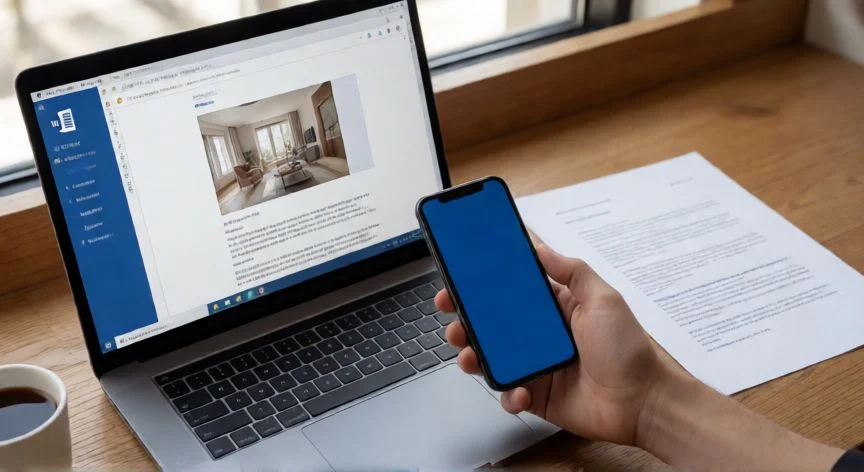
convertir en excel una imagen, Portátil con hoja Excel junto al móvil mostrando la foto original de un recibo
ofimatica ·#8599 ·Lectura 6 min. · Redactor: Gonzalo E.Garcia

📊 ¿Pasar una foto a Excel? Te lo explico fácil

Respuesta corta
Verificado
Redactado por Humanos!

El OCR reconstruye celdas por coordenadas: una foto torcida o con perspectiva arruina la rejilla final

01

Mi guía definitiva para pasar una imagen a Excel sin volverme loco transcribiendo celdas

Convertir una imagen en un archivo de Excel es, probablemente, una de esas tareas que aparecen un martes por la tarde cuando alguien te manda un recibo escaneado o una foto de una pizarra con veinte filas de datos. La alternativa de siempre es transcribir celda por celda, un proceso lento, tedioso y propenso a errores, sobre todo si la tabla tiene decenas de renglones o cifras con muchos decimales. La solución automatizada pasa por el OCR, esa tecnología que analiza los píxeles, reconoce caracteres y reconstruye un texto editable en segundos.


Llevo bastantes años peleando con hojas de cálculo y ofimática a diario, y puedo decir que desde que aparecen estas herramientas el panorama ha cambiado radicalmente. Recuerdo cuando digitalizar una factura o un albarán impreso implicaba abrir Excel, escribir cada cifra, revisar comas decimales y cruzar los dedos para no haber traspapelado un cero. Hoy arrastras la imagen, pulsas un botón y en un minuto tienes el archivo abierto. Es una de esas mejoras que, una vez que las pruebas, no quieres perder.


La conversión con OCR permite escanear el contenido para obtener el resultado más preciso posible. Estas herramientas reconocen texto y caracteres dentro de la imagen, lo que se traduce en una mayor fidelidad al documento original: tablas, fuentes, caracteres especiales e incluso cierto grado de formato tienden a conservarse en la hoja de cálculo resultante. No es magia, pero se acerca bastante cuando la imagen está limpia.


Otro punto fuerte del OCR es su cobertura lingüística. Los motores más extendidos trabajan con catorce idiomas europeos (alemán, danés, español, finés, francés, inglés, italiano, neerlandés, noruego, polaco, portugués, ruso, sueco y turco), mientras que plataformas más recientes suman más de 100 diccionarios de modelos, incluyendo chino simplificado y tradicional, japonés, coreano, árabe, hindi, tailandés o vietnamita. Seleccionar el idioma correcto antes de procesar la imagen reduce de forma notable los errores con acentos y símbolos.


El flujo de trabajo en los conversores online de un solo paso es muy corto: arrastras y sueltas la imagen, activas OCR, pulsas convertir y descargas. En servicios como el de Aspose puedes combinar varios archivos de imagen en un único Excel, elegir nombre de salida, formato (XLSX) y obtener el enlace de descarga inmediato o recibirlo por correo. Rápido y sin complicaciones.


Eso sí, hay que conocer los límites operativos. Estos servicios suelen permitir procesar entre 5 y 10 imágenes a la vez, con un máximo que ronda los 10 o 20 MB por archivo. Una conversión de imágenes grandes puede tardar más de lo esperado porque la operación implica transcodificar y volver a comprimir datos, no solo leer texto plano.


Cuando no existe un conversor directo, una vía alternativa útil es el doble salto a través de PDF: subes el JPG a un conversor imagen a PDF, generas el PDF, lo cargas en un conversor PDF a Excel y activas la casilla OCR antes de lanzar la conversión final. Funciona muy bien con documentos escaneados de varias páginas, porque conserva la paginación y trata cada hoja como un bloque de filas.


Los formatos de entrada admitidos van mucho más allá del JPG. Se aceptan PNG, JPEG, WEBP, BMP, TIFF e incluso PDF basados en imágenes, además de capturas de pantalla que puedes pegar directamente con Ctrl o Cmd + V. Esto importa porque muchas tablas que necesitas pasar a Excel no son fotos, sino capturas de un vídeo, una presentación o un documento de texto.


PASOS CONCRETOS: 1) Recorta el fondo y endereza la tabla; si es captura, pega con Ctrl/Cmd+V. 2) Elige herramienta según confidencialidad (OCR local en navegador si hay datos sensibles). 3) Sube o arrastra la imagen respetando límites de tamaño. 4) Activa OCR, selecciona idioma y tipo de contenido. 5) Elige modo tabla inteligente o línea por línea. 6) Aplica mejoras de imagen si la foto es de baja calidad. 7) Pulsa Convertir y espera. 8) Descarga en XLSX o CSV y ábrelo en Excel, Sheets o Numbers. 9) Revisa celdas combinadas y caracteres mal leídos. 10) Convierte columnas a formato numérico, fecha o moneda. 11) Alternativa: Imagen→PDF→Excel con OCR activado.

“Antes de subir una nómina o factura con datos bancarios, comprueba si el OCR es local o sube el archivo a un servidor”

Dato clave
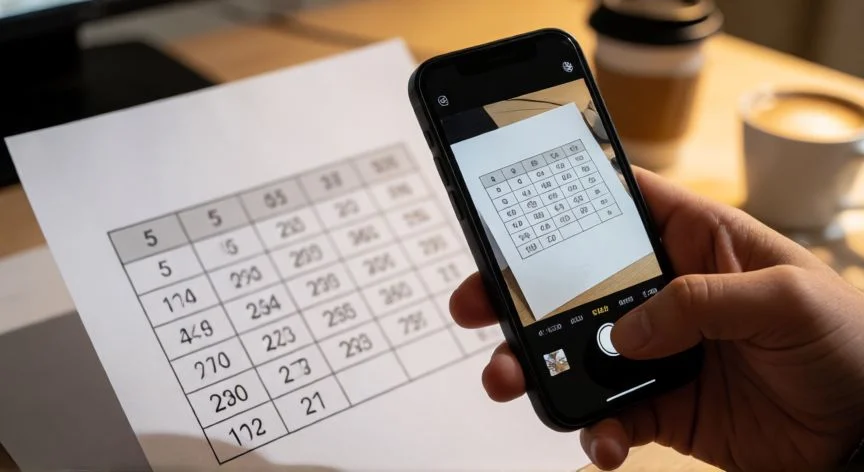
convertir en excel una imagen, Móvil fotografiando una tabla impresa con app de conversión a Excel visible en pantalla
Imagen

Móvil fotografiando una tabla impresa con app de conversión a Excel visible en pantalla

02

Lo que hay detrás del OCR y cómo sacarle el partido real a cada conversión

En cuanto a los formatos de salida, la mayoría entrega un archivo XLSX nativo de Excel, aunque muchos conversores ofrecen también la descarga en CSV. El CSV es más ligero y universal: se abre directamente en Microsoft Excel, Google Sheets, Numbers y cualquier otra aplicación de hoja de cálculo. La contrapartida es que no guarda formatos, fórmulas ni estilos, solo valores separados por comas o punto y coma.


En los múltiples proyectos informáticos que he coordinado a lo largo de mi carrera, una constante era tener que migrar datos desde documentos poco estructurados hacia sistemas de negocio. Ver cómo hoy basta con una foto del móvil y un par de clics para tener una tabla utilizable en el backoffice me parece una evolución enorme. Y lo digo alguien que lleva décadas entre servidores, entornos de desarrollo y migraciones de datos.


El mecanismo interno de reconstrucción de la tabla es clave para entender la calidad del resultado. El motor OCR lee el texto, agrupa palabras en filas y columnas y genera el archivo reconstruyendo celdas a partir de las posiciones espaciales. Es decir, no existe una cuadrícula real en la imagen, la estructura se deduce de coordenadas. Por eso una foto torcida o con perspectiva distorsionada arruina la rejilla reconstruida.


La calidad de la imagen de entrada determina en gran medida el éxito de la extracción. Las imágenes limpias, de alto contraste, con líneas de tabla rectas, producen los mejores resultados. Tablas simples con separadores claros se extraen de forma casi perfecta, y precios, fechas, nombres y columnas numéricas se asignan directamente a las celdas del archivo final.


Cuando la tabla original usa celdas combinadas, encabezados rotados o mucho estilo visual, conviene revisar la salida y ajustarla manualmente. El motor captura el texto, pero la estructura se reconstruye por posiciones, de modo que una celda que abarca varias columnas puede aparecer partida o desplazada. La recomendación explícita de los desarrolladores es descargar el CSV, abrirlo y corregir antes de usar los datos en producción.


Las herramientas más completas incorporan un estudio de ajustes OCR para afinar precisión y velocidad. Puedes elegir entre varios perfiles según lo que necesites:


AjusteQué haceCuándo usarlo
Tabla inteligenteDetecta bordes de columnas, celdas combinadas y encabezadosDocumentos con estructura tabular clara
Línea por líneaExtrae párrafos secuenciales sin cuadrícula rígidaTexto corrido, cartas, informes sin tablas
Ultra precisiónEnderezado automático + IA multimodal (~1,5 s)Tablas complejas con mucho detalle
Modo rápido WASMProcesamiento local en menos de un segundoImágenes simples, uso intensivo

Otro ajuste decisivo es la mejora automática de la imagen antes del OCR: binarización de Otsu, contraste adaptativo y corrección de inclinación, con niveles baja, media o alta. Se suma el escalado automático de imágenes pequeñas que amplía textos de baja resolución. Son opciones que rescatan fotos hechas con el móvil a contraluz o escaneos de fax que nadie se molestaría en retocar.


Como entusiasta de la tecnología y los videojuegos, siempre busco atajos que ahorren tiempo en tareas repetitivas, igual que en un MMORPG optimizas la ruta de grinding. En este caso, el atajo es configurar bien el idioma, el tipo de contenido y los ajustes de imagen desde el principio. Así evitas procesar tres veces la misma foto hasta que sale limpia.

Conclusión:

¿convertir en excel una imagen?

¿Pasar una imagen a Excel es tan sencillo como parece? En la práctica, sí, siempre que le des una vuelta rápida antes de confiar en el resultado sin mirar. Yo, después de tantos años tocando ofimática y sistemas, te digo que el veinte por ciento de los casos necesitan un ajuste manual mínimo: una celda combinada mal partida, un decimal convertido en texto, una fecha que Excel lee como cadena. No pasa nada, son cinco minutos de revisión. Y algo que me parece clave y casi nadie mira antes de subir un documento: la privacidad. Hay convertidores que ejecutan todo el OCR en tu propio navegador, de modo que ningún archivo sale del dispositivo, frente a otros que suben los ficheros a un servidor aunque lo borren a las dos o veinticuatro horas. Antes de pasar a Excel una nómina, un histórico médico o una factura con datos bancarios, míralo bien. Es complicado dar una única recomendación porque depende de la sensibilidad del documento y de la frecuencia con la que lo haces, pero tener claro dónde viajan tus datos marca la diferencia entre un riesgo aceptable y uno que no lo es.

Fuentes: 1º Ilovepdf.com, 2º Aspose.app, 3º Excelmergeonline.com, 4º Ocrjet.com
IMAGEN1-AUTOR:Nexuscurioso|Licencia:Todos los derechos reservados|Url:---
IMAGEN2-AUTOR:Nexuscurioso|Licencia:Todos los derechos reservados|Url:---
Redacción: Gonzalo E.Garcia · Actualizado en: 16/11/2026
Valoración para Respuesta Valoración para Respuesta Valoración para Respuesta Valoración para Respuesta Valoración para Respuesta Valoración para Respuesta Valoración para Respuesta Valoración para Respuesta Valoración para Respuesta Valoración para Respuesta
4.0 / 5 · 59 valoraciones Valorar

¿Tienes algo que aportar? Envíanos tu respuesta

Mi método infalible para convertir cualquier imagen en un Word editable Mi método infalible para convertir cualquier imagen en un Word editable ¿Qué es la tecnología OCR? ¿Qué es la tecnología OCR?
¿Quieres ver más respuestas sobre convertir en excel una imagen?