
INICIO
ofimatica · microsoft excel
que formula usar en excel para contar celdas con texto, Escritorio con portátil mostrando una hoja de Excel con celdas de texto resaltadas
ofimatica ·#8113 ·Lectura 5 min. · Redactor: Gonzalo E.Garcia

📊 Contar celdas con texto en Excel: fórmulas que sí funcionan

Respuesta corta
Verificado
Redactado por Humanos!

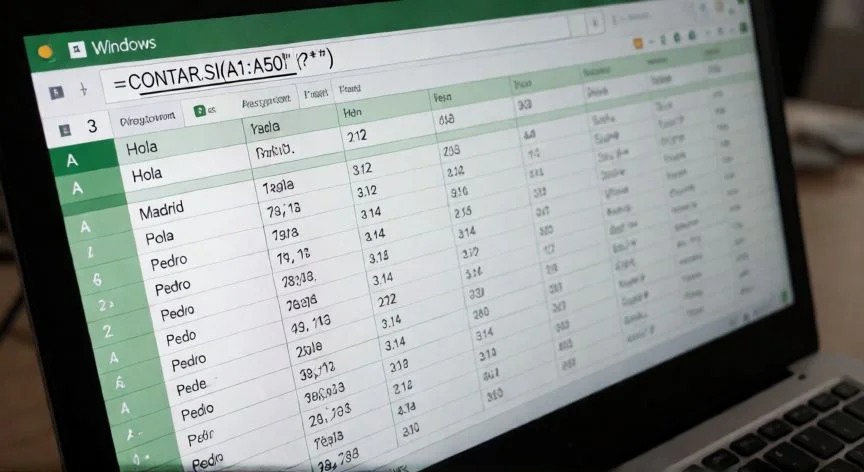
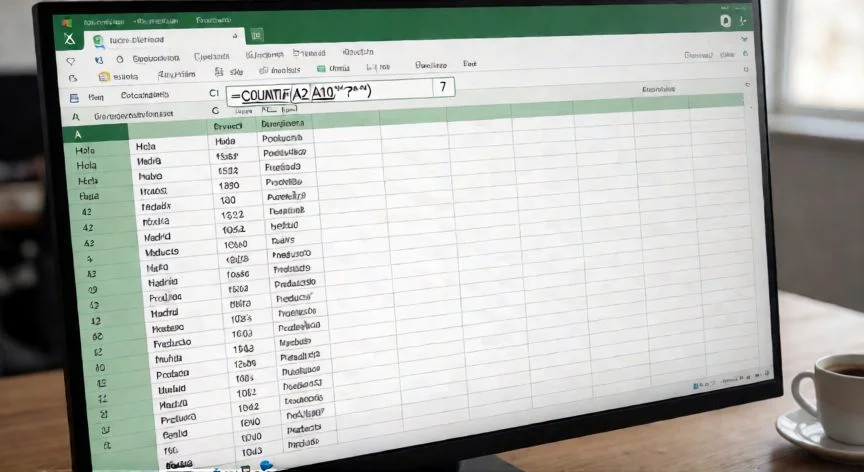
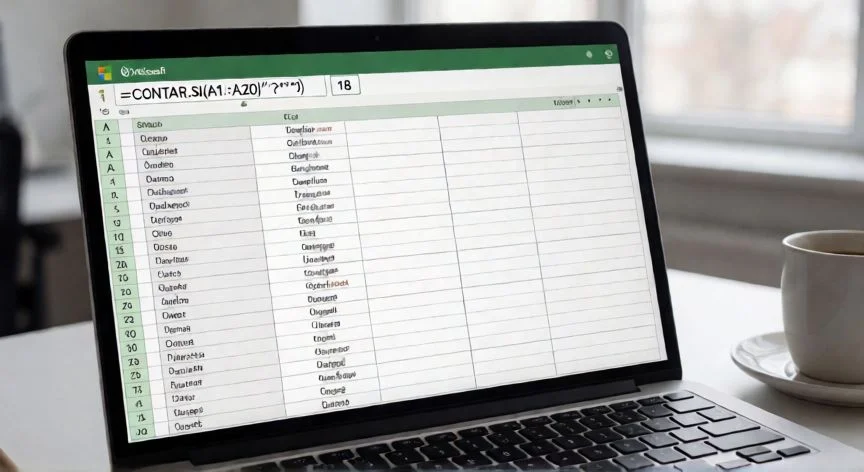
La fórmula base para contar celdas con texto: =CONTAR.SI(A1:A10;"*") — el asterisco entre comillas es la clave.

01

Las fórmulas que uso cada día para contar celdas con texto en Excel sin romperme la cabeza

En mis años gestionando proyectos de ofimática y arquitectura IT, me he encontrado con hojas de cálculo donde conviven números, fechas, nombres, errores y celdas vacías a partes iguales. Y siempre llega el momento en que alguien te pregunta: «¿Cuántas de estas celdas tienen texto?». No es tan trivial como parece, pero una vez que dominas la fórmula base, se te abre un mundo entero de posibilidades.


La herramienta estrella para este trabajo es CONTAR.SI combinada con un carácter comodín. La fórmula que uso casi de memoria es =CONTAR.SI(A1:A10;"*"). El asterisco entre comillas le dice a Excel que cuente cualquier cadena de texto, sin importar su longitud. Y ojo, las comillas dobles son obligatorias, no es opcional. Si tu equipo usa coma como separador regional, cambia el punto y coma por una coma, pero el resto funciona idéntico.


Un matiz que me costó pillar al principio: el asterisco no cuenta celdas vacías, ni números, ni errores, ni valores lógicos como VERDADERO o FALSO. El conteo queda estrictamente limitado a cadenas de texto puras, lo cual es exactamente lo que casi siempre necesitas.


Para entender por qué funciona así, conviene saber qué es un carácter comodín. En Excel manejas dos: el asterisco (*), que sustituye a cualquier número de caracteres, y el signo de interrogación (?), que sustituye a uno solo. Piensa en "ca?a": puede ser casa, capa, cara, cana... todas de cuatro letras. En cambio "ca*a" admite casa, cantina, cabalgata, cabezal... cualquier longitud.


Cuando empecé a montar catálogos de producto para proyectos de comercio electrónico, necesitaba contar solo las descripciones que contenían una palabra clave concreta, ignorando precios y códigos. Ahí descubrí que el mismo asterisco se puede posicionar estratégicamente:


ObjetivoFórmulaEjemplo de coincidencia
Texto que empieza por una letra=CONTAR.SI(A1:A10;"P*")Pedro, Pilar, Paula
Texto que termina por una cadena=CONTAR.SI(A1:A10;"*el")Isabel, Manuel
Texto que contiene algo en cualquier posición=CONTAR.SI(A1:A10;"*a*")Marta, Ana, Patricia

Por ejemplo, =CONTAR.SI(B3:B12;"*Z*") cuenta todas las celdas con una "z" en cualquier posición, sin distinguir mayúsculas de minúsculas. Antes o después de esa z pueden ir cero o más caracteres, así que funciona para localizar letras sueltas dentro de palabras largas.


Yo configuro mis hojas de trabajo con rangos nombrados y validación de datos desde el principio, así que cuando necesito aplicar CONTAR.SI, ya tengo los criterios muy claros. Me evita estar escribiendo rangos tipo A1:A147 y perderme entre filas.


Si lo que quieres es lo contrario, saber cuántas celdas NO contienen texto, inviertes el criterio con el operador distinto: =CONTAR.SI(B3:B8,"<>*"). Este patrón también admite variantes como "<>*Z" para contar celdas que no incluyen una Z en su texto. Muy útil cuando necesitas filtrar anomalías.

“Dato crítico: =CONTAR.SI(B3:B12;"*1*") NO cuenta el número 1 como valor numérico, solo texto que contenga ese carácter.”

Dato clave
que formula usar en excel para contar celdas con texto, Manos tecleando una fórmula de SUMAPRODUCTO en Excel en un monitor amplio
Imagen

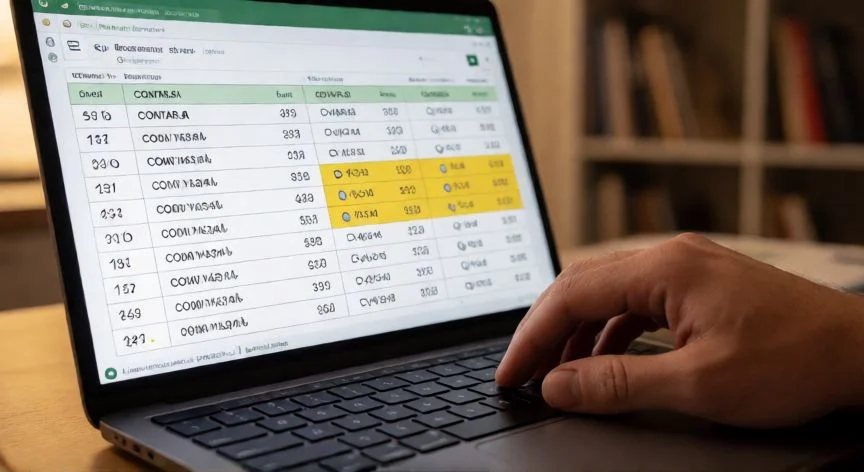
Manos tecleando una fórmula de SUMAPRODUCTO en Excel en un monitor amplio

02

Desde el asterisco comodín hasta SUMAPRODUCTO: mis trucos para que no se te escape ni una sola celda

A veces el asterisco por sí solo se queda corto, sobre todo cuando necesitas cruzar varias condiciones a la vez en un mismo rango. Ahí entra en escena CONTAR.SI.CONJUNTO, que es básicamente CONTAR.SI pero con múltiples criterios.


Cuando dirijo equipos de trabajo y tengo que revisar hojas compartidas donde medio equipo mete texto en una columna y el otro medio mete números o deja celdas vacías, siempre termino usando esta función para separar "lo que es texto de lo que no" en un solo paso. La estructura alterna rango y criterio: =CONTAR.SI.CONJUNTO(B2:B6;"*";B2:B6;"<>ABC"). Cuenta celdas con cualquier texto, pero excluye las que dicen exactamente "ABC".


Recuerda que el operador "<>" (distinto de) va siempre entre comillas, igual que el resto de criterios. Y una cosa importante que mucha gente pasa por alto: las condiciones no distinguen mayúsculas de minúsculas. Si escribes "<>ABC", también se excluyen "abc" y "aBc". Así que no te lies a escribir varias condiciones para cada variante.


Puedes encadenar tantas condiciones como necesites, siempre respetando el patrón rango-criterio-rango-criterio. En mis hojas de seguimiento de proyectos suelo tener tres o cuatro condiciones cruzadas para aislar textos válidos de los campos obligatorios vacíos.


FunciónQué cuenta
CONTARACeldas no vacías (texto, números, errores...)
CONTARCeldas con valores numéricos
CONTAR.BLANCOCeldas completamente vacías
CONTAR.SICeldas que cumplen un criterio concreto
CONTAR.SI.CONJUNTOCeldas que cumplen varios criterios a la vez

Para depurar cualquier fórmula, selecciono una parte concreta en la barra de fórmulas y pulso F9. Me muestra el valor intermedio calculado. Es como abrir la caja negra de la función y ver qué matriz booleana está generando ESTEXTO o qué celdas se están contando realmente. En mis sesiones de formación interna siempre insisto en este truco porque ahorra horas de prueba y error.


Y si el asterisco se te queda corto, existe una alternativa más potente: SUMAPRODUCTO con ESTEXTO. La fórmula es =SUMAPRODUCTO(ENTERO(ESTEXTO(B2:B6))) o en su versión abreviada =SUMAPRODUCTO(--ESTEXTO(B3:B8)). Más complicada de leer a simple vista, pero infinitamente más flexible para criterios complejos.


Te desmonto el mecanismo: ESTEXTO devuelve VERDADERO o FALSO por cada celda, generando una matriz tipo {VERDADERO;FALSO;FALSO;VERDADERO;VERDADERO}. ENTERO (o el doble negativo --) convierte esos booleanos en 1 y 0. Y SUMAPRODUCTO suma todo: 1+0+0+1+1 = 3 celdas con texto. Personalmente, uso esta versión cuando necesito anidar criterios que CONTAR.SI no soporta, y la verdad es que una vez que le pillo el truco, resulta más intuitiva de lo que parece al principio.

Conclusión:

¿que formula usar en excel para contar celdas con texto?

Al final, elegir entre CONTAR.SI con asterisco o SUMAPRODUCTO con ESTEXTO no es una cuestión de cuál es "mejor", sino de qué necesitas hacer exactamente. Yo siempre arranco con el comodín porque es directo y legible, y solo escalo a la fórmula matricial cuando los criterios se me enredan. Lo que sí tengo claro tras tantos años tocando hojas de cálculo es que el error del número-disfrazado-de-texto te va a pillar alguna vez a todos, así que cuando un resultado no cuadre, revisa primero si esa "1" o ese "2" es en realidad un valor numérico y no una cadena.

Redacción: Gonzalo E.Garcia · Actualizado en: 16/11/2026
Valoración para Respuesta Valoración para Respuesta Valoración para Respuesta Valoración para Respuesta Valoración para Respuesta Valoración para Respuesta Valoración para Respuesta Valoración para Respuesta Valoración para Respuesta Valoración para Respuesta
4.7 / 5 · 52 valoraciones Valorar

¿Tienes algo que aportar? Envíanos tu respuesta

Contar celdas con texto en Excel: así lo hago yo tras años peleando con hojas de cálculo Contar celdas con texto en Excel: así lo hago yo tras años peleando con hojas de cálculo Mi fórmula para contar solo texto en Excel (y los fallos que casi nadie detecta) Mi fórmula para contar solo texto en Excel (y los fallos que casi nadie detecta)
¿Quieres ver más respuestas sobre que formula usar en excel para contar celdas con texto?