
INICIO
ofimatica · microsoft powerpoint
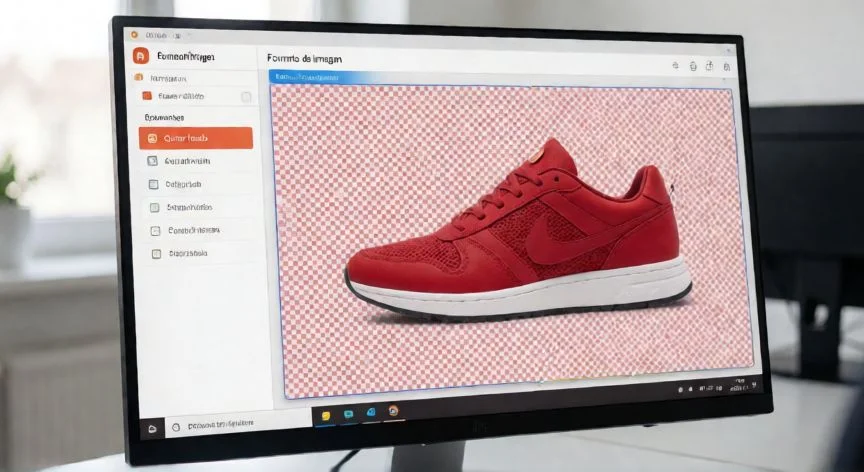
como hacer una imagen en powerpoint transparente, Manos ajustando la transparencia de una imagen en PowerPoint con el panel lateral abierto
ofimatica ·#9483 ·Lectura 3 min. · Redactor: Gonzalo E.Garcia

💡 Hacer imagen transparente en PowerPoint paso a paso

Respuesta corta
Verificado
Redactado por Humanos!

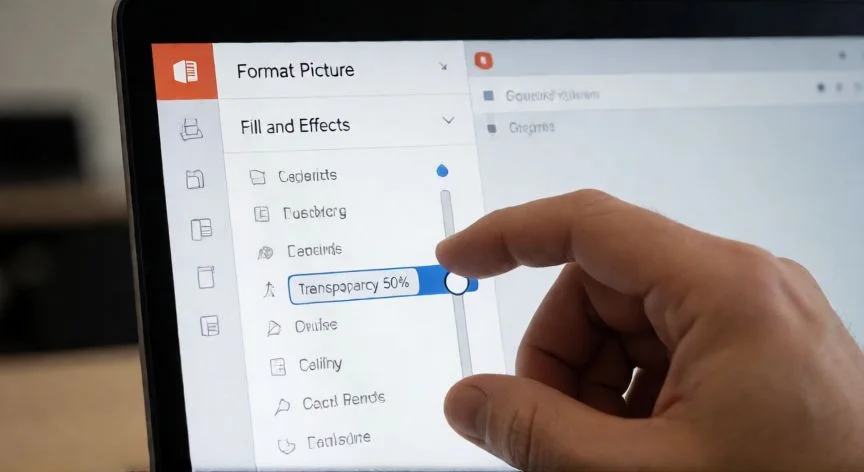
Clic derecho → Formato de imagen → Picture → Transparencia: permite teclear un porcentaje exacto hasta el decimal.

01

Cómo hacer que una imagen sea transparente en PowerPoint sin volverte loco

Quitarle el fondo a una imagen o dejarla semitransparente en PowerPoint parece un lío hasta que descubres que son tres clics. Yo llevo años montando presentaciones para clientes, informes técnicos y hasta catálogos de producto, y siempre termino recurriendo al mismo truco: el deslizador de transparencia.


Como ofimática es parte de mi día a día desde hace décadas, lo que antes me llevaba media hora con Paint y recortes torpes, hoy lo resuelvo en segundos dentro del propio PowerPoint. Te cuento las dos formas que uso siempre, porque una no sustituye a la otra, se complementan.


Método 1: Transparencia global (el más rápido)

  • Inserta tu imagen en la diapositiva con Insertar → Imágenes → Este dispositivo.
  • Haz clic sobre ella para seleccionarla.
  • Ve a la pestaña Formato de imagen (o Formato) que aparece en la cinta de opciones.
  • Busca el botón Ajustar y dentro verás Transparencia. Al pasar el ratón se abre un deslizador con porcentajes predefinidos (0%, 15%, 30%, 50%, 80%...).
  • Mueve el deslizador hasta el punto donde la imagen se integra bien con el fondo de tu diapositiva.

Si quieres un valor exacto, haz clic derecho sobre la imagen → Formato de imagen → panel lateral Picture → campo Transparencia, donde puedes teclear el porcentaje que necesites, por ejemplo 65%.


Método 2: Quitar color concreto (el fondo)

  • Selecciona la imagen.
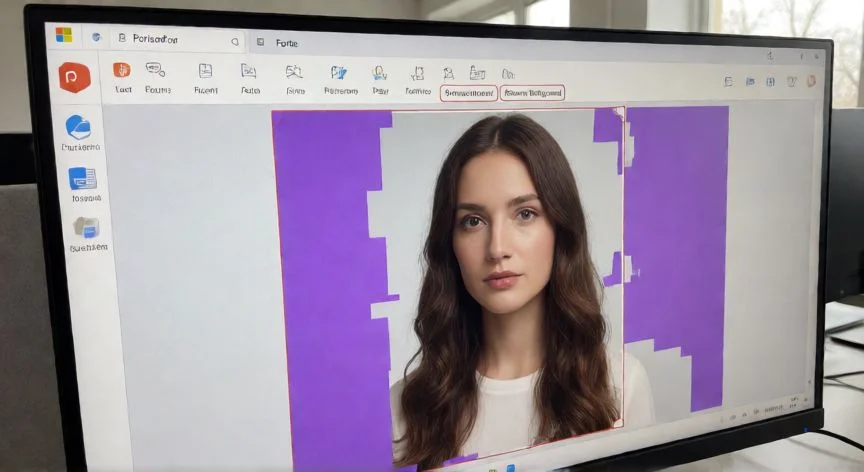
  • En Formato de imagen → Color → Establecer color transparente.
  • El cursor se convierte en una varita mágica; haz clic sobre el color que quieres eliminar (normalmente el blanco o un color sólido del fondo).

Este segundo método es perfecto cuando tienes un logo con fondo blanco y quieres que solo desaparezca ese blanco, dejando intactos los detalles del logotipo. No elimina un porcentaje global, sino un color concreto, así que el resto de píxeles mantienen su opacidad original.


Un detalle que muchos pasan por alto: si después de quitar el fondo aparecen bordes dentados o halos de color, es porque la imagen no estaba en PNG con antialiasing. Guarda tu archivo como PNG-24 antes de insertarlo y el borde quedará limpio.

“Solo PNG conserva la transparencia al exportar; JPEG la elimina por completo.”

Dato clave
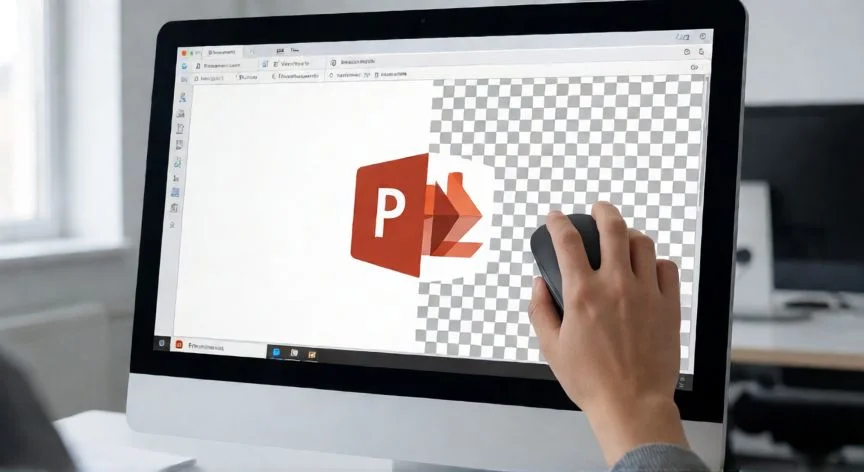
como hacer una imagen en powerpoint transparente, Pantalla de portátil con logo en PowerPoint mostrando fondo transparente en cuadrícula
Imagen

Pantalla de portátil con logo en PowerPoint mostrando fondo transparente en cuadrícula

02

Métodos prácticos para ajustar la transparencia de cualquier imagen en tus diapositivas

Hay situaciones donde necesitas algo intermedio: ni transparencia total ni borrar un color, sino dejar la imagen entre dos capas de texto o sobre una fotografía de fondo. Para eso uso el truco del relleno degradado.


Recuerdo una vez que tuve que montar unas diapositivas para una presentación comercial con fotografías de producto muy saturadas y encima textos largos. La única forma legible era dejar las fotos al 40-50% de transparencia y poner un rectángulo semitransparente detrás del texto. Sin ese ajuste, la audiencia no leía ni el titular. Desde entonces no presento sin revisar la opacidad de cada imagen.


Método 3: Transparencia con relleno degradado (máscara suave)

  • Dibuja un rectángulo que cubra la zona que quieras hacer transparente.
  • Haz clic derecho → Formato de forma.
  • En Relleno → Degradado, pon dos paradas: una con opacidad 100% y otra con opacidad 0%.
  • Ajusta la dirección del degradado (vertical, horizontal, diagonal) según dónde quieras el fundido.
  • Coloca ese rectángulo encima de la imagen y selecciona ambos → Formato → Ordenar → Traer adelante si quieres que actúe como máscara visual.

Método 4: Exportar con fondo transparente (para reutilizar fuera de PowerPoint)

  • Aplica primero el Método 2 para quitar el color de fondo.
  • Clic derecho sobre la imagen → Guardar como imagen.
  • Elige formato PNG. El PNG soporta canal alfa, así que el fondo eliminado se exporta realmente transparente.
  • Si eliges JPEG, perderás la transparencia porque este formato no admite alpha.

Tabla resumen de métodos:

MétodoQué haceIdeal para
Deslizador TransparenciaAjusta opacidad globalFondos de diapositiva, superposiciones
Establecer color transparenteElimina un color concretoLogos con fondo plano
Degradado + opacidadFundido suave en una zonaTextos sobre fotos
Exportar PNG tras quitar colorGuarda imagen con alphaReutilizar en web, Canva, Word...

Un fallo clásico: si tu PowerPoint está en modo compatible (.ppt antiguo), algunas opciones de transparencia están deshabilitadas. Guarda el archivo como .pptx antes de intentar ajustar nada. Y ojo con las versiones anteriores a 2013, donde el deslizador de transparencia no existía y solo tenías el botón de color transparente.

Conclusión:

¿como hacer una imagen en powerpoint transparente?

Hacer transparente una imagen en PowerPoint es de esas tareas que, una vez las dominas, no vuelves a abrir otro programa. Tienes varias respuestas válidas según lo que necesites: un borrado de color limpio para un logo, un fundido suave bajo un titular o simplemente dejar una foto al 30% para que no grite sobre tus textos. Prueba los cuatro métodos con tu propio material y verás cuál te encaja mejor; a veces el degradado que parece un tostón es justo lo que salva la legibilidad de una diapositiva cargada.

Fuentes: 1º Microsoft Support, 2º PCMag.com, 3º Slidesgo Academy, 4º Techwalla.com
IMAGEN1-AUTOR:Nexuscurioso|Licencia:Todos los derechos reservados|Url:---
IMAGEN2-AUTOR:Nexuscurioso|Licencia:Todos los derechos reservados|Url:---
Redacción: Gonzalo E.Garcia · Actualizado en: 20/11/2026
Valoración para Respuesta Valoración para Respuesta Valoración para Respuesta Valoración para Respuesta Valoración para Respuesta Valoración para Respuesta Valoración para Respuesta Valoración para Respuesta Valoración para Respuesta Valoración para Respuesta
4.6 / 5 · 50 valoraciones Valorar

¿Tienes algo que aportar? Envíanos tu respuesta

Cómo hago transparente una imagen en PowerPoint 2016 (y por qué el botón mágico no está ahí) Cómo hago transparente una imagen en PowerPoint 2016 (y por qué el botón mágico no está ahí) Cómo hacer transparente una imagen en PowerPoint 2019 Cómo hacer transparente una imagen en PowerPoint 2019
¿Quieres ver más respuestas sobre como hacer una imagen en powerpoint transparente?