INICIO
general
#3668 · general

¿Como hacer punto grande en word?

01Cómo hacer un punto grande en Word paso a paso

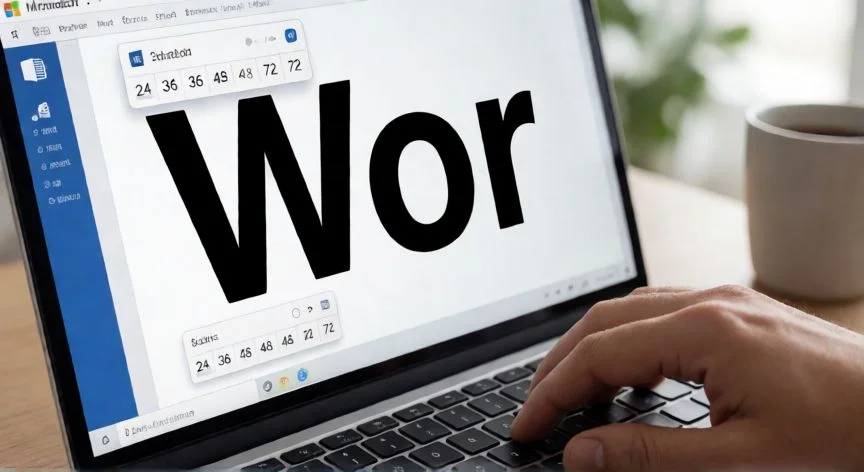
Crear puntos grandes en Microsoft Word, ya sea para usar como viñetas decorativas o para enfatizar la puntuación, puede lograrse mediante varias técnicas sencillas que transforman un documento plano en uno visualmente atractivo. La forma más directa si buscas una viñeta estándar pero de mayor tamaño es seleccionar el texto de la lista y aumentar el **tamaño de fuente** directamente desde la barra de herramientas; al hacerlo, el signo de puntuación asociado a la viñeta crecerá proporcionalmente. Sin embargo, si necesitas un control absoluto sobre la estética, como usar símbolos geométricos específicos o estrellas que no cambian con el texto, debes recurrir a la opción de Simbología. Para ello, selecciona tu lista, ve a la pestaña **Inicio**, haz clic en la flecha desplegable junto al botón de viñetas y elige la opción Símbolo. Aquí podrás elegir cualquier carácter disponible en el sistema, como un círculo relleno o una cruz, y ajustarlo a tu gusto. Recuerda que estos símbolos heredan el tamaño de la fuente seleccionada para el párrafo, por lo que aumentar el tamaño del texto es clave para lograr ese efecto de punto grande deseado.

ANUNCIO
como hacer punto grande en word, Interfaz de Microsoft Word mostrando cómo seleccionar una viñeta y aumentar su tamaño de fuente
Dato destacado
Aumentar el tamaño de fuente de la lista hace crecer automáticamente las viñetas estándar.

02Técnicas para aumentar el tamaño de las viñetas y signos de puntuación

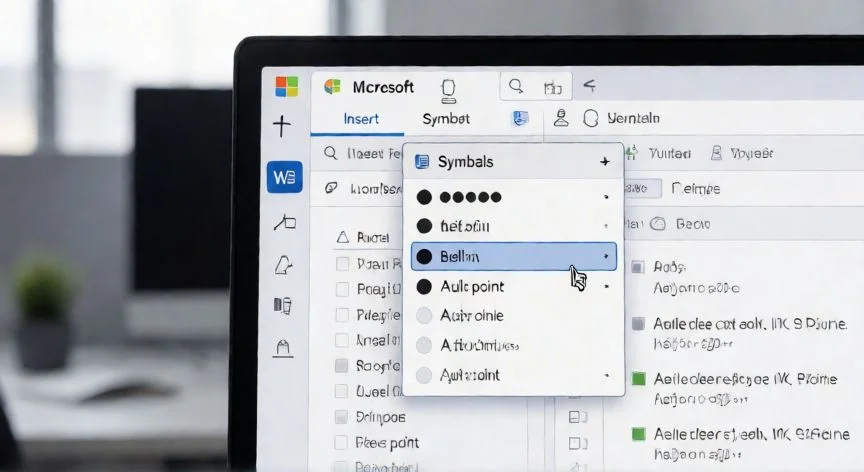
Otra alternativa profesional y muy utilizada en maquetación es el uso de **caracteres especiales** o emojis insertados manualmente. Si prefieres un diseño más moderno, puedes presionar la combinación de teclas Alt + X después de escribir un código Unicode específico para obtener símbolos vectoriales que escalan perfectamente sin perder nitidez. Por ejemplo, escribir el código correspondiente a un círculo negro y presionando Alt+X convertirá ese texto en un símbolo gráfico limpio. Además, puedes explorar la sección **Insertar > Símbolos** para acceder a una biblioteca extensa de formas matemáticas y decorativas que suelen verse más pulidas que las viñetas predeterminadas. Para quienes trabajan con diseño avanzado, el método de los **marcadores de posición** o cuadros de texto es ideal: inserta una forma circular de color sólido, quita la línea de contorno y colócala a la izquierda del texto. Esto permite controlar exactamente el diámetro del punto, su color y su alineación vertical con respecto a las líneas de texto, ofreciendo una flexibilidad que las viñetas automáticas no permiten.

ANUNCIO
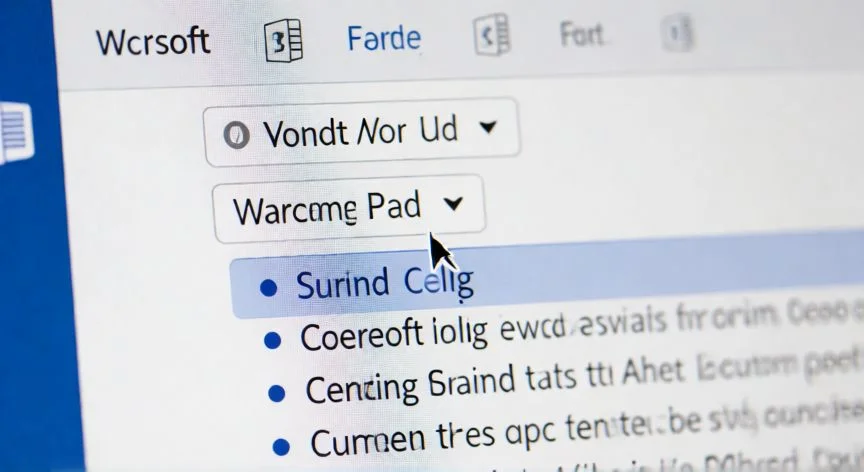
Ejemplo práctico de lista en Word utilizando símbolos geométricos grandes como viñetas personalizadas
Dato destacado
Usa Insertar > Símbolos o Alt+X para acceder a puntos vectoriales nítidos y escalables.

Conclusión: ¿como hacer punto grande en word?

Dominar estas técnicas te permitirá elevar la calidad visual de tus informes, presentaciones y documentos académicos. Elige el método que mejor se adapte a tu necesidad: la rapidez del ajuste de fuente para listas simples o la precisión de los símbolos e insertos para diseños más complejos.