INICIO
ofimatica · microsoft word
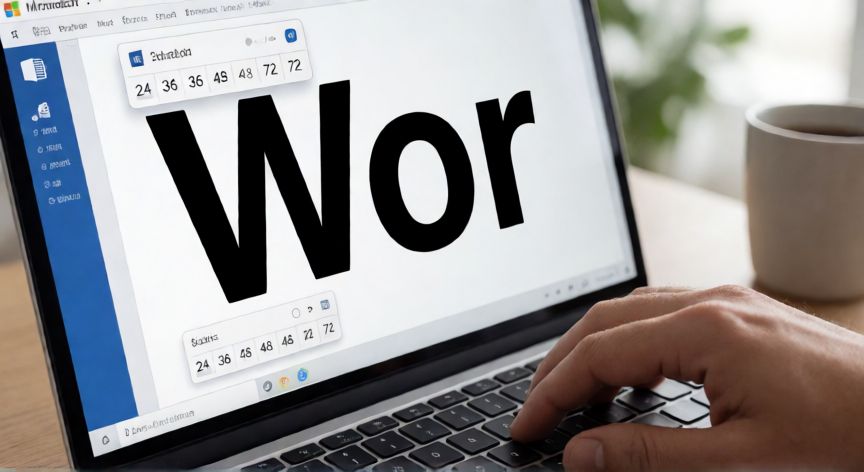
como hacer letras en word grandes, Pantalla de Word con texto de gran tamaño y desplegable de tamaños de fuente abierto
ofimatica ·#8998 ·Lectura 4 min

¿Como hacer letras en word grandes?

Respuesta corta

Atajo rápido: Ctrl + Shift + > (mayúscula + señal de mayor) aumenta el tamaño un punto a la vez sin tocar el ratón.

01

Cómo hacer letras grandes en Microsoft Word

Hacer letras más grandes en Microsoft Word es una de las tareas más básicas y frecuentes, ya sea para una presentación, un cartel, un documento de lectura fácil o simplemente para mejorar la legibilidad del texto. Afortunadamente, Word ofrece múltiples formas de lograrlo, desde el método más directo hasta atajos de teclado que aceleran enormemente el trabajo diario.

El método más intuitivo consiste en seleccionar el texto que deseas agrandar (arrastrando con el ratón o usando Ctrl + A para todo el documento) y, a continuación, acudir a la barra de herramientas. En la pestaña Inicio, verás un desplegable con los tamaños de fuente: 8, 10, 12, 14, 18, 24, etc. Simplemente elige el número que necesites o escribe un valor personalizado y pulsa Enter.

Si prefieres no mover el ratón, Word incluye atajos de teclado muy útiles: selecciona el texto y usa las combinaciones Ctrl + Shift + > (mayúscula + señal de mayor) para aumentar el tamaño un punto a la vez, o Ctrl + Shift + < (mayúscula + señal de menor) para reducirlo. Es perfecto para ajustes finos sin soltar el teclado.

Otra opción poco conocida es usar el botón «Aumentar tamaño de fuente» (una A grande con una flecha hacia arriba) que aparece justo al lado del desplegable de tamaños. Cada clic suma un punto al tamaño actual, lo que resulta práctico cuando quieres ir subiendo progresivamente.

Para documentos donde necesites tamaños muy grandes (36, 48, 72 o incluso 100+), el desplegable estándar puede quedarse corto. En ese caso, escribe directamente el número en el campo de tamaño y pulsa Enter; Word acepta valores hasta 1638 puntos, más que suficiente para carteles o pancartas.

También puedes trabajar con estilos predefinidos: en la galería de estilos de la pestaña Inicio, selecciona «Título 1», «Título 2» o «Encabezado 1», que ya traen tamaños grandes de fábrica. Si quieres que todos tus títulos tengan un tamaño específico, haz clic derecho sobre el estilo y elige «Modificar» para cambiar el tamaño de una vez para todo el documento.

Si lo que necesitas es textura visual además del tamaño, combina un cuerpo grande (24-36 pt) con una tipografía de alto contraste como Arial Black, Impact o Verdana, que mantienen la legibilidad incluso a tamaños reducidos.

Un truco extra: si el texto grande se te sale del margen, ve a Diseño de página → Márgenes → Márgenes estrechos (1 cm) para ganar espacio horizontal y evitar que las líneas se queden cortadas.

Word admite tamaños de fuente hasta 1638 puntos, más que suficiente para carteles y pancartas de gran formato.

Dato clave

como hacer letras en word grandes, Documento impreso en Word con título en fuente grande de 72 puntos
Imagen

Documento impreso en Word con título en fuente grande de 72 puntos

02

Métodos para aumentar el tamaño de la fuente en Word paso a paso

Más allá del tamaño numérico, Word permite escalar visualmente el texto sin cambiar su valor real en puntos. Esto es útil cuando quieres que una palabra destaque en un párrafo sin alterar la métrica del documento. Para ello, selecciona el texto, ve a Inicio → Fonte → Efectos de texto (icono A con brillo) y elige «Tamaño» o «Escala». Ahí podrás estirar horizontal o verticalmente las letras hasta un 400 %.

Si trabajas con textos verticales o en diagonal (etiquetas, rótulos), combina el aumento de tamaño con la opción Dirección del texto en la pestaña Formato, para que las letras grandes no rompan la composición de la página.

Para documentos destinados a proyección o impresión en gran formato, recuerda que un tamaño de fuente superior a 72 pt puede generar problemas de rasterizado. En esos casos, lo recomendable es mantener el texto en Word hasta 96 pt y, para tamaños aún mayores, exportar a PowerPoint o a un editor vectorial como Inkscape, donde las letras escalan sin pérdida.

Un consejo de accesibilidad: la OMS y las guías de diseño inclusivo recomiendan un tamaño mínimo de 18 puntos para personas con dificultades visuales y 24 puntos para lectura cómoda en entorno laboral. Si tu documento va a ser leído por público general, no bajes de 12 pt.

Por último, si quieres que el cambio de tamaño se aplique automáticamente a todo lo que escribas a continuación, simplemente selecciona el tamaño deseado en el desplegable antes de empezar a teclear. El cursor heredará ese tamaño hasta que lo cambies manualmente.

Conclusión

¿como hacer letras en word grandes?

En resumen, hacer letras grandes en Word es tan sencillo como seleccionar el texto y elegir el tamaño deseado en la barra de herramientas, usar los atajos Ctrl + Shift + > / < para ajustes rápidos, o modificar los estilos predefinidos para una aplicación global. Para tamaños extremos (carteles, pancartas), escribe directamente el valor en el campo de tamaño; Word lo acepta sin problema hasta 1638 pt.

Fuentes: Microsoft Support, Microsoft Word Documentation, OMS Guidelines on Accessible Design
4.5 / 5 · 42 valoraciones Valorar
Más preguntas de ofimatica
De otras categorías
