El uso del punto negro, también conocido como viñeta o bullet point, es fundamental para estructurar información de manera clara y visualmente atractiva en cualquier documento de Microsoft Word. Aunque muchos usuarios recurren a la tecla básica o al carácter especial, existen múltiples formas de lograr este efecto según el nivel de personalización que se requiera. El método más rápido para insertar un punto negro simple es utilizar la combinación de teclado: mantén presionada la tecla Alt y escribe 0967 en el teclado numérico (asegurándote de que Bloq Mayús Num esté activado), luego suelta la tecla Alt. Esto insertará directamente un cuadrado negro pequeño, aunque para obtener un círculo perfecto, a menudo se prefiere usar caracteres Unicode específicos o símbolos prediseñados.
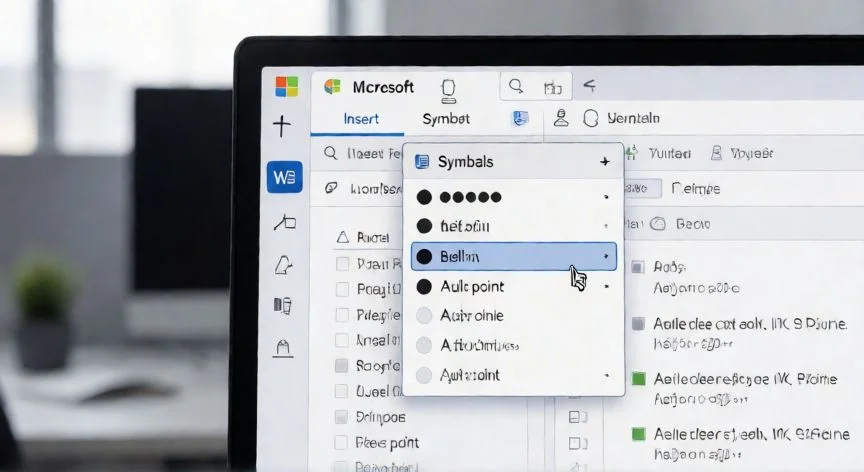
Para quienes buscan una solución más visual y menos técnica, Microsoft Word ofrece la función de Símbolos. En la pestaña Insertar, busca el grupo Texto y selecciona Símbolos. Dentro del menú desplegable, encontrarás opciones como Puntos negros, donde puedes elegir entre círculos rellenos, huecos o cuadrados de diferentes tamaños. Esta herramienta es ideal para quienes necesitan mantener una consistencia visual en listas largas sin depender de atajos de teclado complejos ni de copiar y pegar caracteres desde otras fuentes.
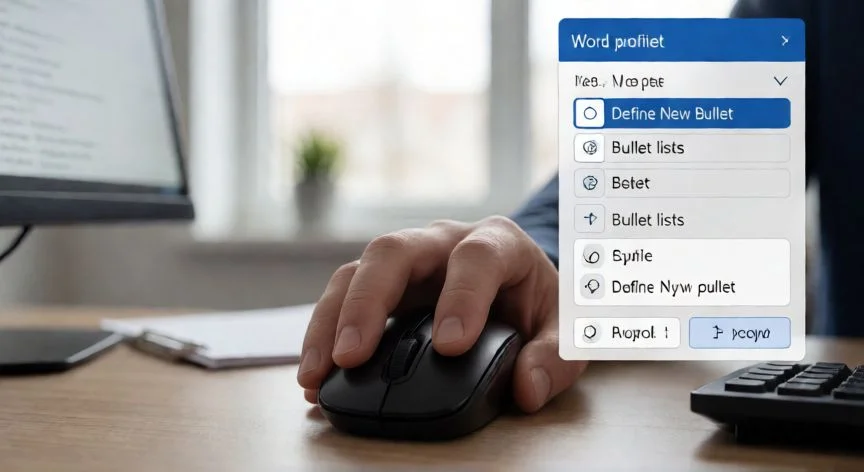
La personalización avanzada permite transformar un simple punto negro en un elemento de diseño profesional. A través de la pestaña Inicio, en el grupo Párrafo, puedes acceder a las opciones de viñetas. Al hacer clic en la flecha desplegable junto al icono de lista, podrás seleccionar estilos predefinidos o, lo que es aún más útil, elegir Definir nueva viñeta. Aquí, la opción Símbolo te permite buscar el carácter específico de punto negro (como el Bullet • o el Black Small Square ▪) y ajustar su tamaño, fuente y posición relativa al texto. Esta función es crítica para documentos corporativos donde la identidad visual es estricta.
Otro enfoque muy eficaz, especialmente si deseas usar cualquier icono como viñeta, es la técnica de copiar y pegar. Busca el carácter deseado en una fuente vectorial o en un sitio web de símbolos, cópialo y pégalo en el campo de personalización de viñetas. Esto te da acceso a miles de formas, incluyendo puntos negros perfectos, estrellas, flechas o incluso emojis, elevando la calidad percibida de tu documento sin necesidad de instalar plugins adicionales. Recuerda que usar fuentes estándar como Arial o Calibri para estos símbolos garantiza compatibilidad en todos los dispositivos.
Dominar la inserción del punto negro en Word no solo mejora la estética de tus documentos, sino que también facilita la lectura y la organización de ideas. Desde atajos de teclado rápidos hasta la personalización total mediante símbolos y fuentes, tienes a tu disposición todas las herramientas necesarias para crear listas profesionales, claras y visualmente coherentes. Experimenta con diferentes tamaños y estilos para encontrar el equilibrio perfecto entre funcionalidad y diseño que mejor se adapte a tus necesidades específicas de redacción.