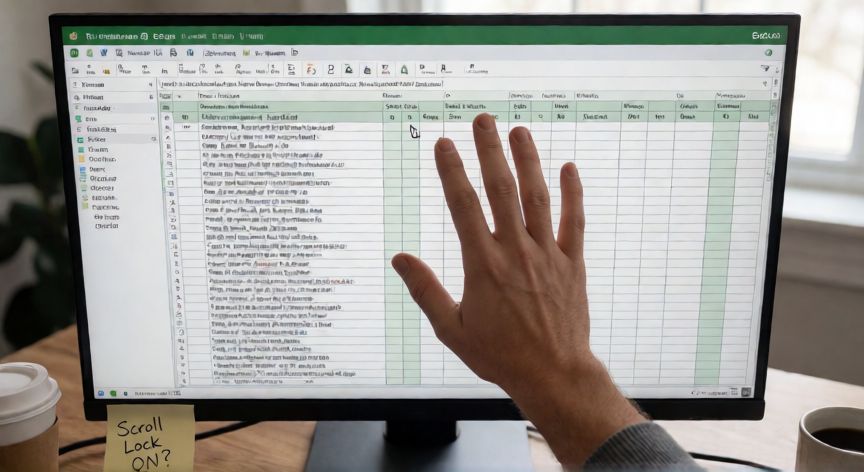
En Excel las flechas mueven toda la hoja: cómo solucionarlo
Si has notado que al pulsar las teclas de flecha en Excel no se mueve el cursor de celda en celda, sino que toda la hoja se desplaza como si estuvieras usando la rueda del ratón, lo más probable es que tengas activada la tecla Scroll Lock (Bloq Despl). Este comportamiento es una de las quejas más frecuentes entre usuarios de Excel y, afortunadamente, su solución es extremadamente rápida.
El Scroll Lock es una función heredada del antiguo Lotus 1-2-3, un programa de hojas de cálculo muy popular en los años 80. En la actualidad, su única función práctica en Excel es hacer que las teclas de dirección desplacen la ventana de visualización en lugar de mover la selección. Cuando se activa, el cursor se queda fijo y el contenido de la hoja se mueve alrededor de él.
Para comprobar si Scroll Lock está activo, observa la barra de estado en la parte inferior de la ventana de Excel. Si aparece la palabra "Bloq Despl" o "Scroll Lock" iluminada o con fondo resaltado, eso confirma que es el origen del problema. En algunas versiones de Windows y en teclados portátiles, esta tecla no está físicamente presente, por lo que puede activarse accidentalmente al pulsar combinaciones como Fn + Esc o Fn + C, dependiendo del fabricante.
Solución principal: pulsa la tecla Scroll Lock (o Bloq Despl) una sola vez. Si tu teclado no tiene esta tecla dedicada, en teclados de portátil suele requerir la combinación Fn + una tecla específica. Consulta el manual de tu equipo, pero las combinaciones más comunes son:
| Teclado | Combinación habitual |
|---|---|
| Windows de sobremesa | Scroll Lock (tecla directa) |
| Portátil Lenovo / ThinkPad | Fn + C |
| Portátil HP | Fn + Esc |
| Portátil Dell | Fn + R o Fn + 13 |
| Mac | Fn + F12 o Fn + Esc |
Si no encuentras la tecla en tu teclado físico, puedes usar el Teclado en pantalla de Windows: pulsa Win + Ctrl + O para abrirlo y haz clic en el botón "ScrLk". También puedes activar/desactivarlo desde el Prompt de comandos o mediante un pequeño script de VBA si prefieres una solución programática.
Otra causa menos común es que la selección esté anclada en modo de edición o que tengas activado un filtro de tabla que restringe el movimiento. En ese caso, pulsa Esc para salir de cualquier modo de edición y verifica que no haya filtros activos en la barra de herramientas.
Si el problema persiste después de desactivar Scroll Lock, revisa que no tengas alguna macro o complemento interceptando las teclas. Ve a Archivo → Opciones → Complementos y desactiva temporalmente los complementos para descartar interferencias. En raras ocasiones, un driver de teclado desactualizado puede enviar señales erróneas, por lo que actualizar el controlador desde el sitio del fabricante también es una opción válida.
Por último, recuerda que en modo de diseño de formulario (cuando estás editando botones y controles), el comportamiento de las flechas también cambia. Asegúrate de no estar en ese modo si lo que necesitas es navegar por celdas con normalidad.
En portátiles sin tecla Scroll Lock, la combinación habitual es Fn + C, Fn + Esc o Fn + R según el fabricante.
Dato clave