Cómo hacer figuras 3D en PowerPoint: guía completa paso a paso
Introducción a las figuras 3D en PowerPoint
PowerPoint ofrece varias herramientas integradas para trabajar con objetos tridimensionales, desde formas geométricas básicas hasta modelos 3D complejos importados desde archivos externos. Conocer todas las opciones te permitirá crear presentaciones mucho más visuales y profesionales sin necesidad de salir del programa.
Método 1: Formas 3D predefinidas
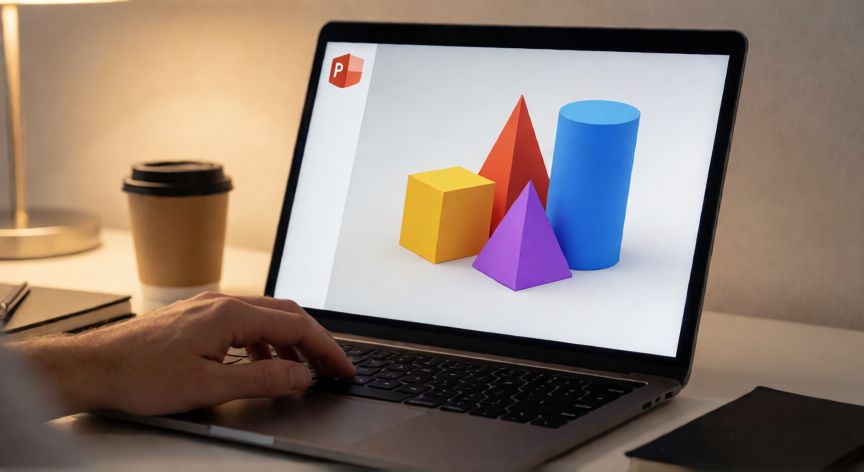
El camino más rápido es ir a la pestaña Insertar en la cinta de opciones y hacer clic en Formas. En el menú desplegable, busca la sección llamada "Figuras 3D", donde encontrarás cubo, pirámide, cilindro, cono, esfera (en versiones recientes), prisma y otros sólidos geométricos. Simplemente seleccionas la forma, clicas en la diapositiva y arrastras para dimensionarla. Al hacer clic derecho sobre la figura creada, aparece la opción "Dar formato al objeto" donde puedes ajustar el grosor de las aristas, la profundidad y la perspectiva.
Método 2: Convertir una forma 2D en 3D con rotación
Si ya tienes una forma plana (rectángulo, estrella, círculo, etc.) y quieres darle volumen, selecciónala y ve a Diseño de forma → Efectos 3D → Rotación 3D. PowerPoint aplicará automáticamente una extrusión con profundidad. Para control fino, abre el panel Formato de forma → Efectos 3D → Rotación 3D personalizada. Allí podrás definir los ejes X, Y, Z (en grados), la profundidad de extrusión y el tipo de perspectiva (paralela o en perspectiva).
Método 3: Iluminación y materiales
Una vez tengas tu objeto 3D, el aspecto lo cambia todo. En el mismo panel Formato de forma → Efectos 3D encontrarás:
- Iluminación 3D: preseta de luz (luz principal, contraluz, luz superior, etc.) y ángulo.
- Material 3D: plástico, metal, tela, cuero, cristal, mármol, entre otros. Cada material interactúa con la luz de forma distinta.
- Color de relleno: puedes aplicar degradados o colores sólidos a cada cara visible.
Método 4: Importar modelos 3D externos
En las versiones de Office 365 y PowerPoint 2019 en adelante, puedes ir a Insertar → Modelos 3D. Te aparecerán opciones para buscar modelos en la galería de Microsoft (gratuitos, en formatos .glb, .gltf, .fbx, .obj) o importar un archivo local. Una vez insertado, el objeto se comporta como cualquier otra forma: puedes rotarlo en los tres ejes, escalarlo, moverlo y aplicar animaciones de giro.
Método 5: Escena 3D (combining multiple objects)
Si necesitas que varias figuras 3D interactúen entre sí compartiendo la misma iluminación y perspectiva, usa la función Escena 3D. En el panel de formato, selecciona Escena 3D → Nueva escena. Todos los objetos que añadas dentro de esa escena compartirán el mismo espacio tridimensional, lo que es ideal para maquetas, diagramas técnicos o representaciones de productos.
| Herramienta | Uso ideal |
|---|---|
| Formas 3D predefinidas | Diagramas simples, flechas volumétricas |
| Rotación 3D personalizada | Logos con efecto, texto extruido |
| Modelos 3D importados | Productos reales, edificios, personajes |
| Escena 3D | Composiciones con varios objetos |
- No abuses del número de objetos 3D en una misma diapositiva; dos o tres elementos bien colocados son más efectivos que diez.
- Usa la barra de profundidad (disponible en Escena 3D) para controlar el desenfoque de fondo y dar sensación de cercanía o lejanía.
- Al exportar a PDF, las figuras 3D se convierten en imagen rasterizada; si necesitas resolución alta, exporta a PNG a 300 dpi o superior. Atajos y productividad
Después de insertar una forma 3D, puedes duplicarla (Ctrl+D) y modificar solo los parámetros que cambien, lo que acelera la creación de series de objetos. También es útil agrupar (Ctrl+G) varios elementos 3D para moverlos como un conjunto.
Insertar → Modelos 3D permite importar archivos .glb, .gltf, .fbx o .obj desde tu equipo o la galería de Microsoft (requiere Office 365 / PowerPoint 2019+).
Dato clave