INICIO
ofimatica · microsoft excel
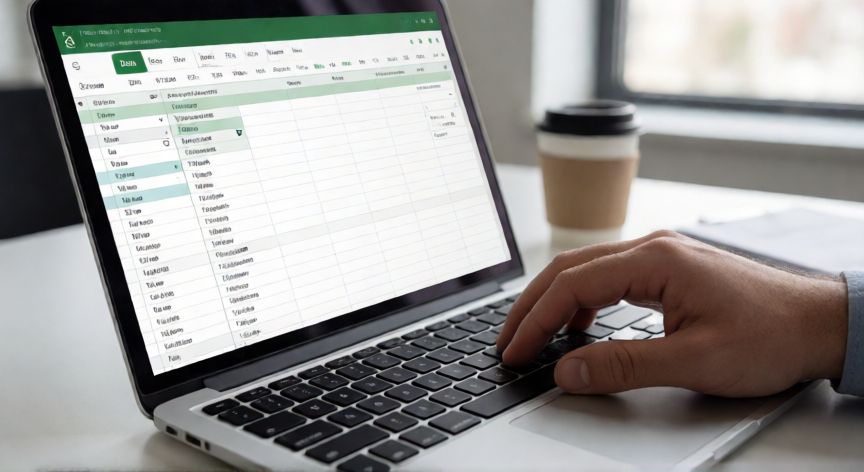
como poner en excel opciones de respuesta, Hojilla de Excel mostrando una celda con lista desplegable de opciones de respuesta
ofimatica ·#8275 ·Lectura 4 min

¿Como poner en excel opciones de respuesta?

Respuesta corta

La ruta exacta es: pestaña Datos → Validación de datos → Permitir: Lista → Origen: tus valores separados por ;

01

Cómo poner opciones de respuesta en Excel paso a paso

Poner opciones de respuesta en Excel es una de las tareas más útiles para crear formularios, encuestas, listas de control y hojas de cálculo interactivas. La herramienta principal que necesitas se llama Validación de datos, y te permite restringir el contenido de una celda a una lista predefinida de valores, evitando errores de escritura y estandarizando las entradas del usuario. Para empezar, selecciona la o las celdas donde quieres insertar las opciones de respuesta. Puedes seleccionar una sola celda haciendo clic en ella, o un rango completo arrastrando el ratón. Si quieres aplicar la misma lista a varias celdas, selecciónalas todas antes de configurar la validación. Ahora ve a la pestaña Datos en la cinta de opciones superior. Dentro del grupo Herramientas de datos, haz clic en el botón Validación de datos. Se abrirá una ventana emergente con varias pestañas, pero la principal es la primera, llamada Configurar. En el campo Permitir, desplegarás el menú y seleccionará la opción Lista. Justo debajo, en el campo Origen, tienes dos posibilidades: escribir los valores separados por punto y coma (por ejemplo: Sí;No;Tal vez) o hacer referencia a un rango de celdas que ya contengan tus opciones (por ejemplo: =Hoja2!$A$1:$A$5). Si prefieres usar un rango de celdas como origen, lo ideal es que primero escribas tus opciones en una hoja separada o en una zona lateral. Cada opción debe ir en una celda diferente, una debajo de otra. Luego, en el campo Origen, seleccionas ese rango con el ratón y Excel rellena automáticamente la referencia. Una vez configurado el origen, puedes pasar a la pestaña Mensaje de entrada para mostrar un texto indicativo cuando el usuario haga clic en la celda. Por ejemplo: "Selecciona una opción de la lista". En la pestaña Mensaje de error, defines qué mensaje aparece si el usuario intenta escribir un valor que no está en la lista, y eliges el tipo de advertencia (Parada, Aviso o Información). En la pestaña Configurar, hay una casilla importante: Mostrar lista desplegable tras hacer clic en la celda. Si la dejas activada, la celda mostrará una pequeña flecha que abre el menú al hacer clic. Si la desactivas, el usuario solo verá las opciones si usa la tecla Tab o el menú contextual. Cuando termines, pulsa Aceptar. La celda seleccionada ahora funcionará como un menú desplegable con tus opciones de respuesta. Si cometiste un error, puedes volver a abrir Validación de datos y hacer clic en Restablecer valores predeterminados para borrar la configuración. Un truco profesional: si tus opciones están en una hoja oculta o en una tabla estructurada, puedes usar nombres definidos. Ve a Formulas > Administrador de nombres, crea un nombre como "OpcionesRespuesta" que apunte a tu rango, y luego en el campo Origen escribe simplemente =OpcionesRespuesta. Esto hace la fórmula más legible y fácil de mantener.

Usa un rango de celdas como origen (no texto inline) para poder editar las opciones sin reescribir la fórmula en cada celda.

Dato clave
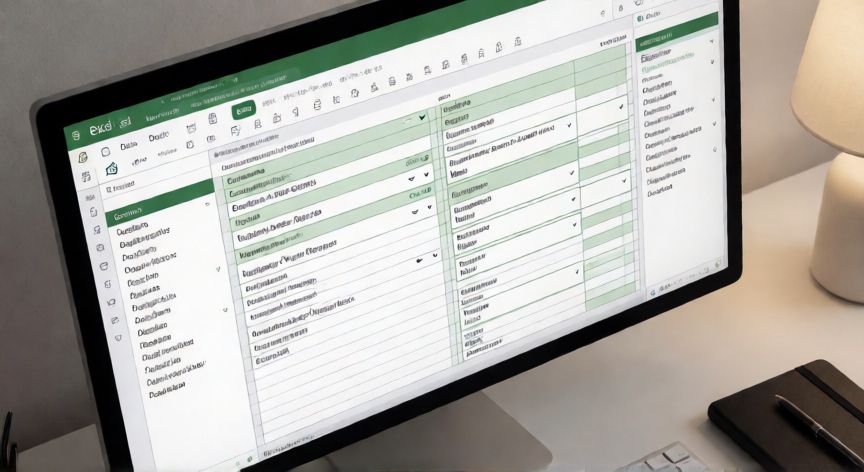
como poner en excel opciones de respuesta, Formulario en Excel con múltiples listas desplegables de opciones de respuesta y hoja de configuración lateral
Imagen

Formulario en Excel con múltiples listas desplegables de opciones de respuesta y hoja de configuración lateral

02

Crear listas desplegables y menús con validación de datos en Excel

Si necesitas opciones de respuesta condicionales (donde el contenido de una lista depende de la selección en otra celda), puedes combinar validación de datos con la función DESREF o la nueva función FILTRAR. Por ejemplo, si en la celda A1 el usuario elige "Frutas" y en B1 debe elegir solo frutas, configuras el origen de B1 como una referencia dinámica que cambia según A1. Otra técnica avanzada es usar tablas dinámicas o señales cruzadas (crosstab) donde las filas son categorías y las columnas son opciones. En el origen de la lista desplegable pones una fórmula tipo =DESREF(B$1,COLUMN(A1)-1,1,$A2) para que la segunda lista se adapte a la primera selección. Para formularios más complejos con múltiples preguntas, te conviene crear una hoja de configuración separada donde anides todas las opciones por categorías. Después, en tu hoja de formulario principal, cada celda de respuesta apunta a la sección correspondiente de esa hoja. Así, si mañana necesitas añadir una opción nueva, solo la agregas en la hoja de configuración y todos los formularios se actualizan automáticamente. Si usas Excel en la web o Microsoft 365, también puedes utilizar las listas desplegables de Microsoft Forms incrustadas, aunque dentro de la celda la validación de datos sigue siendo la opción más fiable y ligera. Recuerda que la validación de datos no impide que alguien la borre manualmente si tiene permisos de edición completa. Para proteger tus formularios, una vez creadas las listas desplegables, ve a Revisar > Proteger hoja y marca solo las celdas donde el usuario debe interactuar. Las celdas con las fórmulas y la configuración quedan bloqueadas, garantizando que las opciones no se modifiquen accidentalmente. | Aspecto | Lista directa (texto) | Rango de celdas | Nombre definido | |---|---|---|---| | Máx. caracteres origen | 255 | Ilimitado | Ilimitado | | Fácil de editar | Difícil (texto inline) | Muy fácil | Fácil | | Compartible entre hojas | No | Sí | Sí | En resumen, la Validación de datos es la herramienta nativa, gratuita y más rápida para poner opciones de respuesta en Excel. Con ella conviertes cualquier celda en un menú interactivo sin macros, sin VBA y compatible con todas las versiones de Excel desde 2007 en adelante.

Conclusión

¿como poner en excel opciones de respuesta?

Poner opciones de respuesta en Excel es sencillo y no requiere conocimientos avanzados: con la herramienta de Validación de datos en modo Lista puedes transformar cualquier celda en un menú desplegable en menos de un minuto. La clave para formularios profesionales está en separar las opciones en una hoja o tabla independiente, usar nombres definidos para mayor legibilidad y proteger la hoja para evitar modificaciones accidentales. Con estas técnicas podrás crear encuestas, controles de inventario, listas de tareas y formularios de evaluación totalmente funcionales sin escribir una sola línea de código.

Fuentes: soporte-microsoft-excel, exceljet, contextures
4.5 / 5 · 47 valoraciones Valorar
Más preguntas de ofimatica
De otras categorías