INICIO
tecnologia · solución de problemas
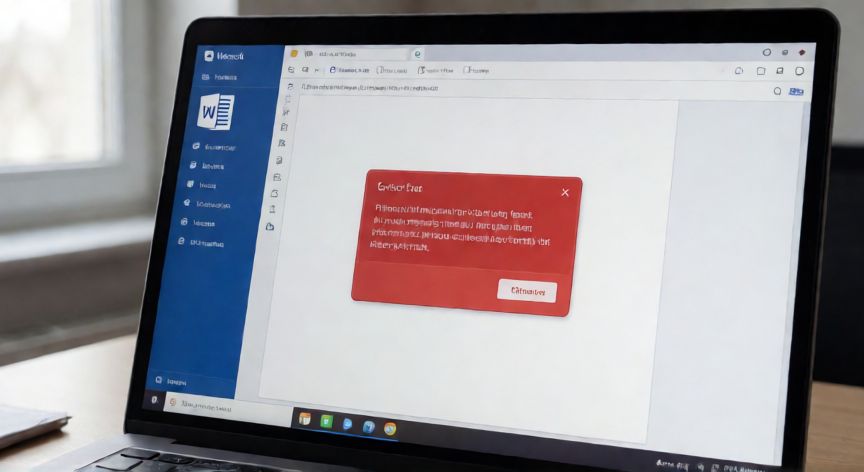
en word aparece error de activacion de productos, Pantalla de Microsoft Word mostrando un error de activación de productos en rojo
tecnologia ·#8691 ·Lectura 4 min

¿En word aparece error de activacion de productos?

Respuesta corta

El comando 'slui 4' (ejecutar en cmd como administrador) fuerza la reapertura de la ventana de activación de Office.

01

Error de activación de productos en Microsoft Word: causas y soluciones

El error de activación de productos en Microsoft Word es uno de los problemas más frecuentes que reportan los usuarios, especialmente tras una actualización del sistema, un cambio de hardware o la reinstalación de Windows. Este mensaje indica que la aplicación no puede validar correctamente la licencia asociada a tu cuenta o al producto instalado.


Entre las causas más habituales se encuentran: una conexión inestable a internet durante la verificación, una licencia vinculada a una cuenta diferente a la que iniciaste sesión, un archivo de licencias corrupto en el registro, o bien una instalación incompleta tras una actualización fallida de Microsoft 365 o Office.


La primera acción recomendable es verificar que tu cuenta de Microsoft sea la correcta. Ve a Archivo > Cuenta (o Archivo > Activar) y comprueba que el correo que aparece coincide con aquel con el que adquiriste la licencia. Si usas una cuenta personal pero la licencia está en una cuenta profesional o educativa, el error persistirá.


Otra solución eficaz consiste en forzar la reactivación: abre Word, ve a Archivo > Cuenta > Activar producto, y si el botón no aparece, ejecuta el siguiente comando en un cmd como administrador: slui 4 (para Windows) o ospp.vbs /dstatus desde la carpeta Program Files. Esto abrirá la ventana de activación y te permitirá volver a vincular la licencia.


Si el problema persiste, es probable que el archivo de licencias esté dañado. Para solucionarlo, cierra todas las aplicaciones de Office, abre el Panel de Control > Programas y características, localiza Microsoft Office o Microsoft 365, elige Reparar (reparación en línea) y sigue los pasos. Este proceso restaura los archivos de activación sin borrar tus documentos.


Un caso particular ocurre cuando el usuario cambia de disco duro o de equipo manteniendo la misma cuenta. En ese escenario, la licencia se asocia al nuevo hardware pero el servidor de Microsoft aún registra el anterior. Espera 24-48 horas tras la activación en el nuevo equipo y reintenta; si no funciona, contacta con soporte de Microsoft para desvincular el antiguo dispositivo.


Si utilizas una versión pirata o crackeada de Word, el error de activación es casi inevitable tras cada actualización de Windows. La única solución real es instalar una versión legítima desde [microsoft.com](https://www.microsoft.com) o un Microsoft 365 suscrito.


Como último recurso, puedes reinstalar Office completamente: desinstala desde el Panel de Control, ejecuta la herramienta de desinstalación de Microsoft (Support and Recovery Assistant), reinicia el PC y vuelve a instalar la suite descargando el instalador oficial. Esto elimina cualquier residuo de activación corrupta.


Recuerda que la activación es obligatoria para usar todas las funciones de Word. Una versión no activada muestra una marca de agua y limita las ediciones, por lo que resolver este error a tiempo evita pérdida de productividad y posibles bloqueos en la aplicación.

La reparación en línea desde Programas y características restaura los archivos de licencias sin borrar documentos ni complementos.

Dato clave


en word aparece error de activacion de productos, Técnico reparando la instalación de Microsoft Office desde el panel de control en un portátil
Imagen

Técnico reparando la instalación de Microsoft Office desde el panel de control en un portátil

02

Cómo resolver el fallo de activación en Word de forma definitiva

Tras aplicar las soluciones básicas, si el mensaje de error continúa apareciendo cada vez que abres Word, es probable que exista un conflicto con otro producto de Microsoft instalado en el mismo equipo (por ejemplo, tener Office 2019 y Microsoft 365 simultáneamente). En ese caso, desinstala todas las versiones de Office y deja solo la que deseas utilizar.


Verifica también que el servicio Windows Update y el servicio de Activación estén funcionando correctamente. Abre los Servicios de Windows (services.msc) y asegúrate de que "Windows Update" y "Software Protection" estén en ejecución con inicio automático.


Si el error menciona un código KMS o MAK específico, anótalo y búscalo en la base de conocimiento de Microsoft. Algunos códigos indican expiración de licencia de volumen, otros un fallo de comunicación con el servidor KMS corporativo, lo que es común en entornos empresariales.


Un truco menos conocido es eliminar el archivo de estado de activación: navega a C:\Windows\ServiceProfiles\LocalService\AppData\Roaming\Microsoft\Entertainment y borra la carpeta (si existe). Luego reinicia y vuelve a abrir Word para que se regeneren los datos de licencia.


Para usuarios con licencia estudiantil o educativa, el error suele aparecer cuando la afiliación a la institución ha caducado. En ese caso, debes renovar el vínculo desde el portal de tu universidad o contactar con el departamento de TI para que reasigne la licencia.


Si nada de lo anterior funciona, la vía definitiva es contactar con soporte técnico de Microsoft a través del chat en línea disponible en la sección de ayuda de tu cuenta de Microsoft. Proporciona el código de error exacto y un captura de pantalla; en la mayoría de los casos resuelven la reactivación en menos de 24 horas.


Como buena práctica preventiva, mantén siempre Office actualizado y evita cambiar de cuenta de Microsoft sin antes desvincular la licencia del equipo anterior. Esto reduce drásticamente la probabilidad de encontrar este molesto error de activación en el futuro.

Conclusión

¿en word aparece error de activacion de productos?

En la gran mayoría de los casos, el error de activación en Word se resuelve revalidando la cuenta correcta o ejecutando la reparación en línea de Office. Si tras seguir todos los pasos el problema persiste, el soporte de Microsoft es el canal adecuado. Mantener la suite actualizada y no cambiar de cuenta sin desvincular la licencia son las mejores medidas preventivas.

Fuentes: Microsoft Support, Microsoft Community, GeeksClub
4.3 / 5 · 60 valoraciones Valorar
Más preguntas de tecnologia
De otras categorías
