01Cómo cambiar el interlineado en Word de forma sencilla
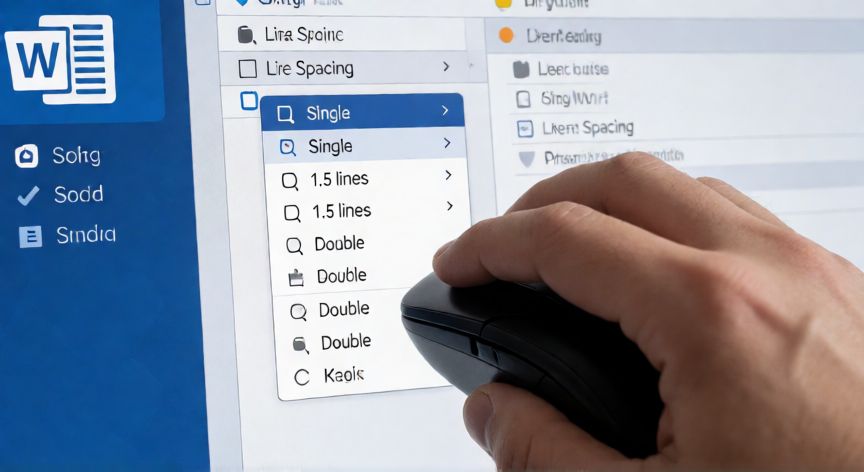
El interlineado, también conocido como espacio entre líneas, es un elemento fundamental para mejorar la legibilidad y la estética de cualquier documento en Microsoft Word. Ajustarlo correctamente puede transformar un texto denso en una lectura fluida y profesional. La forma más rápida de modificarlo es seleccionando el texto deseado con el ratón o haciendo clic dentro del párafo si no quieres seleccionar nada específicamente. Una vez hecho esto, accede a la pestaña Inicio en la cinta de opciones superior. Dentro del grupo Párrafo, verás un icono que muestra dos líneas de texto con una doble flecha vertical entre ellas; al hacer clic en la pequeña flecha situada a su derecha, se desplegará un menú emergente con varias opciones predefinidas.Estas opciones incluyen Solo sencillo, que elimina todo espacio extra y compacta el texto, ideal para documentos con mucho contenido pero poco espacio; 1.5 líneas, que añade un pequeño margen vertical y es perfecto para informes académicos o textos largos; y Doble, que duplica el espacio entre las líneas, útil para borradores donde se necesita espacio para hacer anotaciones a mano. Además, en este mismo menú encontrarás la opción Tres líneas y la posibilidad de elegir un valor fijo específico si lo necesitas con precisión milimétrica.
02Métodos rápidos y personalización avanzada del espacio entre líneas
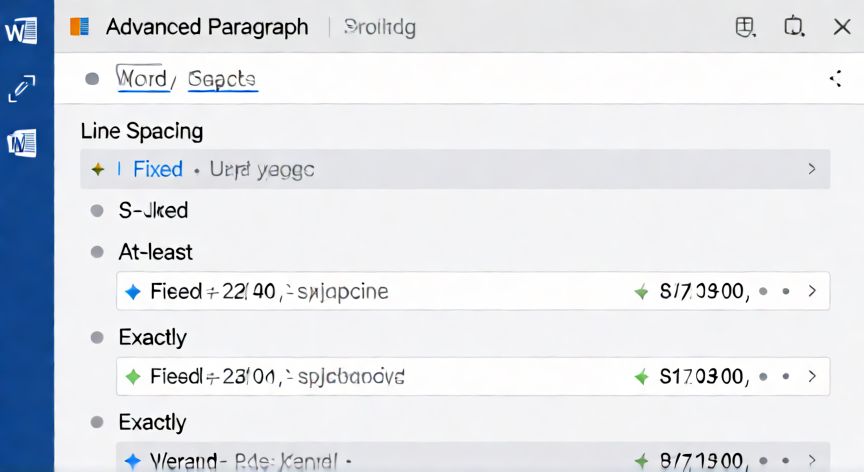
Si las opciones predefinidas no te convencen o necesitas un control total sobre el diseño tipográfico, la herramienta más potente es el cuadro de diálogo Diálogo Párrafo. Puedes abrirlo haciendo clic derecho en cualquier parte del texto seleccionado y eligiendo Párrafo..., o bien haciendo doble clic en el área vacía inferior del grupo Párrafo en la pestaña Inicio. En la ventana que aparece, dirígete a la pestaña Interlineado. Aquí verás una lista desplegable donde podrás seleccionar valores exactos como Suelto (que es múltiplo de 1) o Ajustado, o introducir un valor numérico personalizado en el campo junto a la opción Fijo, Mínimo o Máximo.Es importante entender las diferencias sutiles entre estos modos avanzados. La opción Fijo fuerza las líneas a estar separadas exactamente por la medida indicada (por ejemplo, 12 puntos), lo que puede hacer que se recorten las letras descendentes como la 'p' o la 'g' si el valor es demasiado bajo. En cambio, Mínimo actúa como una base, permitiendo que las líneas se separen más si una letra lo requiere para no cortarse. Para mayor precisión profesional, también puedes ajustar el Espacio antes y Espacio después de cada párrafo en la misma ventana, lo cual es crucial para separar bloques de texto sin depender únicamente del interlineado interno.
Conclusión: ¿como cambiar el interlineado en word?
Dominar el ajuste del interlineado en Word te permite adaptar cualquier documento a estándares editoriales específicos, ya sea para una tesis, un informe corporativo o una obra creativa. Recuerda que la consistencia es clave: utiliza estilos predefinidos de párrafo para aplicar estos ajustes automáticamente a todo el documento y evita tener que modificar cada línea manualmente. Con estas herramientas, tendrás el control total sobre la respiración visual de tu texto.