
INICIO
ofimatica · microsoft word
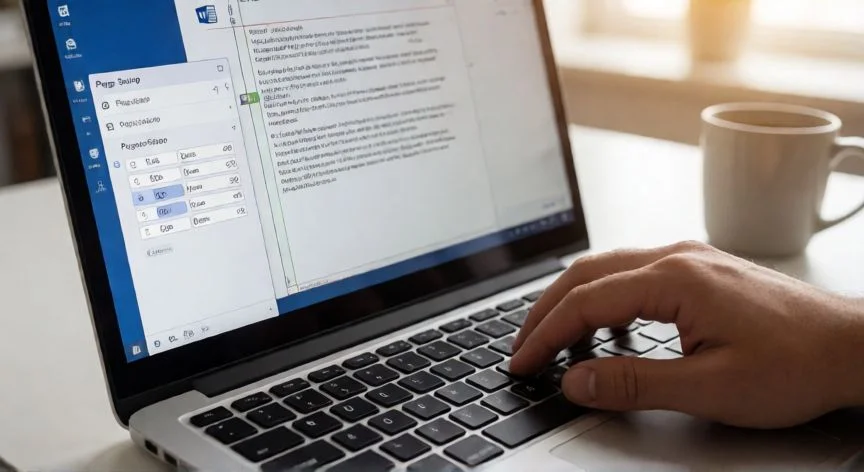
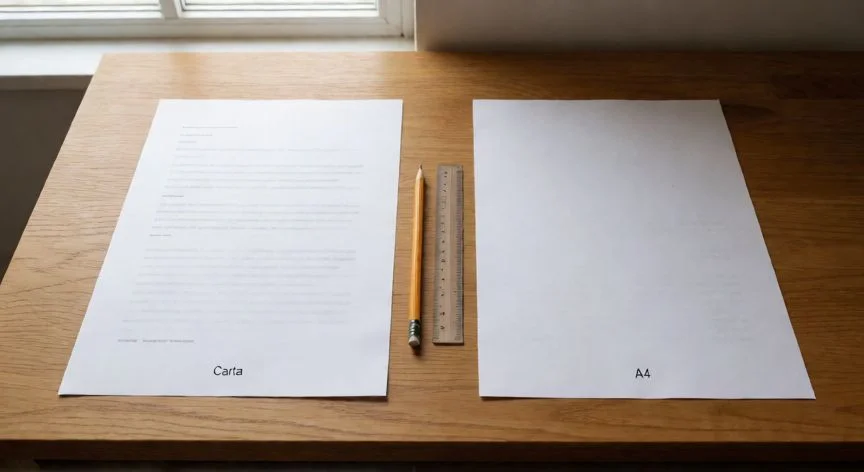
en word tamaño carta, Comparación entre hoja carta y A4 sobre un escritorio con Word abierto en la pestaña Disposición
ofimatica ·#8854 ·Lectura 7 min. · Redactor: Gonzalo E.Garcia

📄 Mi guía para poner tamaño carta en Word

Respuesta corta
Verificado
Redactado por Humanos!

Carta mide 21,59 × 27,94 cm (8,5 × 11 pulgadas), frente a los 21 × 29,7 cm del A4.

01

Cómo configuro yo el tamaño carta en Word sin que se me descuadre nada

Después de más de treinta años tocando documentos ofimáticos en entornos corporativos, el tamaño de página ha sido siempre esa operación que parece trivial pero te arruina una presentación si la haces mal. Cuando abres Word por primera vez, el programa ya viene con un formato de papel predeterminado que depende de dónde esté instalado el sistema operativo. Una copia en Estados Unidos abre en Carta, mientras que la misma versión en España o Australia arranca directamente en A4. Y eso, aunque no lo notes, condiciona absolutamente todo lo que imprimas después.


El tamaño de página no es un detalle cosmético. Es el lienzo físico sobre el que se apoyan márgenes, columnas, encabezados, pies de página e imágenes. Si ese valor está equivocado, la impresión sale recortada, escalada o descentrada. Si es el correcto, lo que ves en pantalla es exactamente lo que sale del rodillo de la impresora.


Word trae de fábrica los formatos estándar más habituales: A4, A5, A3, Carta, Legal, Tabloid, B4 y B5. Además permite dimensiones personalizadas para sobres, tarjetas o papeles especiales. Todo ese ajuste vive en la pestaña Disposición (en versiones antiguas aparece como Diseño de página o Layout), junto a los márgenes, así que puedes configurar ambos parámetros en una sola operación.


Un detalle que desconcierta bastante: la lista desplegable de tamaños no es idéntica en todos los ordenadores. Word consulta los formatos que soporta la impresora predeterminada del sistema. Si tu impresora solo declara A4, puede que Carta no aparezca. La solución rápida pasa por actualizar los controladores de la impresora, porque las versiones nuevas suelen ampliar el abanico de formatos reconocidos.


En mi trabajo de soporte técnico y creación de sitios web, he visto decenas de documentos que llegaban de una oficina en Madrid en A4 y se abrían en Carta en una sucursal de Nueva York. El texto se reflowaba, las tablas se partían, las imágenes saltaban a la página siguiente. Nunca fue un bug de Word; siempre fue una configuración regional que nadie revisó al instalar Office.


Te dejo aquí una tabla con las medidas exactas para que no tengas que andarte buscando en menús:

FormatoPulgadasMilímetrosCentímetros
Carta (Letter)8,5 × 11216 × 27921,59 × 27,94
A48,27 × 11,69210 × 29721,0 × 29,7
Legal8,5 × 14216 × 35621,59 × 35,56

Antes de lanzarte a cambiar el tamaño, ten claro que modificar el papel no reacomoda automáticamente el contenido. Puedes generar incidencias de diseño: párrafos huérfanos, tablas que salen del margen, imágenes ancladas que quedan flotando fuera de la página. Lo ideal es fijar el tamaño antes de empezar a escribir y emparejar siempre el cambio con un ajuste de márgenes coherente.


PASOS CONCRETOS:

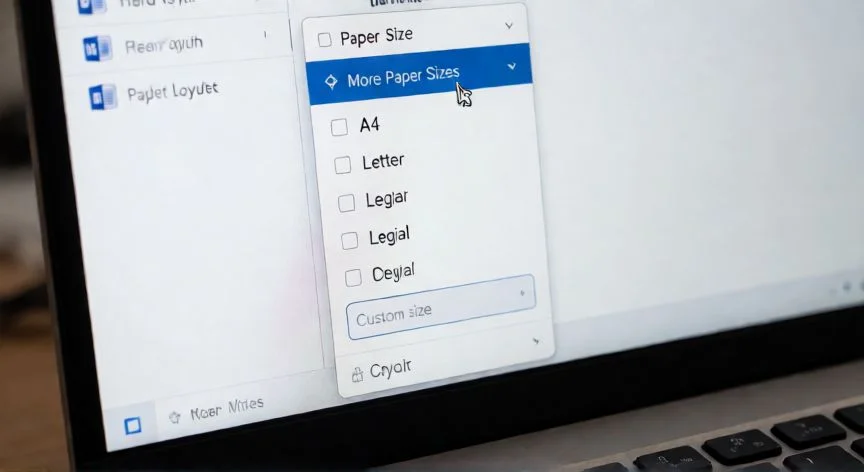
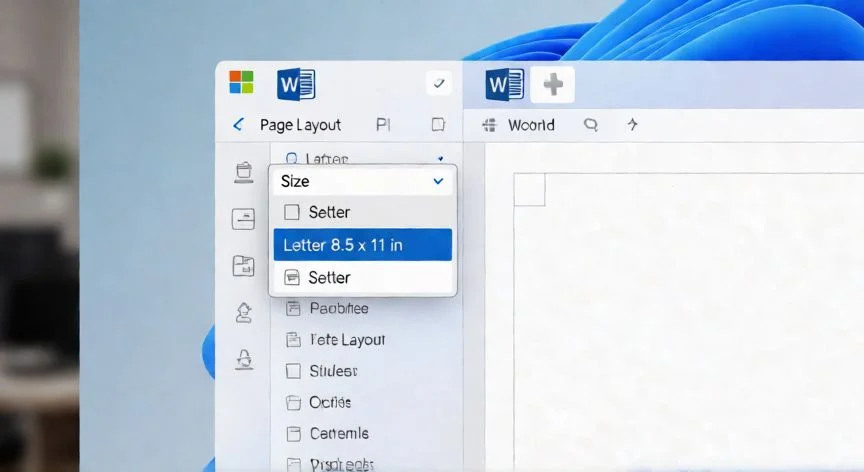
  1. Todo el documento en Carta: Abre el archivo, ve a Disposición → Tamaño → Carta (Letter). El texto se reflowa, las páginas se actualizan y las imágenes se recolocan al instante. Si Carta no aparece, pulsa Más tamaños de papel, elige Carta en la pestaña Papel o escribe 21,59 × 27,94 cm, deja Aplicar a: Todo el documento y acepta.

  2. Que todos los documentos nuevos se abran en Carta: Abre Configurar página desde la flechita de la esquina inferior derecha del grupo Disposición, pestaña Papel, selecciona Carta y pulsa Establecer como predeterminado. Confirma con Sí. En Mac la ruta es Archivo → Configurar página → Carta → guardar como predeterminado.

  3. Cambiar tamaño a partir de un punto concreto: Coloca el cursor donde debe empezar el nuevo formato, ve a Disposición → Tamaño → Más tamaños de papel, elige Carta y en Aplicar a selecciona De aquí en adelante. Word inserta un salto de sección automáticamente.

  4. Una única página aislada: Inserta saltos de sección (Disposición → Saltos → Página siguiente) al inicio y al final de esa página. Con el cursor dentro de la nueva sección, aplica Carta con Aplicar a: Esta sección.

  5. Imprimir en otro papel sin tocar el archivo: En Windows usa Escalar al tamaño de papel dentro del cuadro de impresión. En Mac: Archivo → Imprimir → Manejo de papel → Escalar para ajustar al tamaño de papel, activando Solo reducir.

“Escala A4 sobre Carta al 94 % y Carta sobre A4 al 97 % para encajar sin perder contenido.”

Dato clave
en word tamaño carta, Impresora láser de oficina con panel mostrando tamaño de papel y pila de hojas carta y A4
Imagen

Impresora láser de oficina con panel mostrando tamaño de papel y pila de hojas carta y A4

02

Del papel físico al archivo digital: todo lo que debes saber antes de tocar una sola pestaña

Cuando gestiono la infraestructura IT de una empresa con varias sedes y decenas de impresoras repartidas por pasillos, el tamaño de papel deja de ser una preferencia personal y se convierte en un problema de arquitectura. Un documento puede tener el tamaño correcto, la aplicación puede estar bien configurada, pero si la bandeja física de la impresora tiene A4 cargado y el trabajo exige Carta, la máquina se detiene o imprime con márgenes equivocados. He visto impresiones con sellos oficiales cortados por culpa de tres milímetros.


Las diferencias físicas entre Carta y A4 explican casi todos los dolores de cabeza en la conversión. A4 es 5,9 mm más estrecho y 17,6 mm más alto que Carta. Eso equivale a un 6,3 % extra de altura y unas dos líneas de texto de 11 puntos por página. Por eso un informe que en A4 ocupa doce páginas puede pasar a trece en Carta, o viceversa, sin que nadie haya tocado una sola coma.


DiferenciaA4 vs Carta
Ancho A4 respecto a Carta5,9 mm más estrecho
Alto A4 respecto a Carta17,6 mm más alto
Superficie totalA4 un 3 % mayor (96,68 in² vs 93,5 in²)
Contenido perdido al imprimir A4 en Carta~17,6 mm del alto (pie de página, numeración)
Contenido perdido al imprimir Carta en A4~5,9 mm por lateral

Las escalas exactas que uso para imprimir un formato sobre el otro: A4 sobre Carta al 94 %, y Carta sobre A4 al 97 %. Esas cifras sirven igual en Word, Acrobat, Chrome o cualquier visor de PDF. En Acrobat siempre ajusto al 94 % para no arriesgarme a perder el pie de página en documentos formales.


Un trabajo de impresión atraviesa tres capas independientes que conviene entender para no volverse loco: el tamaño de página del documento (embebido en el archivo o PDF), el valor predeterminado de la aplicación (lo que abre cada documento nuevo, guardado en la plantilla Normal) y el valor predeterminado de la impresora y sus bandejas (en el controlador del sistema operativo). Cambiar una capa no cambia las demás. Si solo corriges el documento, el siguiente archivo nuevo volverá a salir mal.


Para dejar la impresora en Carta en Windows 11: Configuración → Bluetooth y dispositivos → Impresoras y escáneres → elige la impresora → Preferencias de impresión. En Windows 10 el camino es similar pero pasa por Administrar. El tamaño está en una pestaña cuyo nombre cambia según el fabricante (Papel/Calidad, Diseño...). Esas preferencias solo afectan al usuario actual; para todos los usuarios del equipo hay que entrar en Propiedades de impresora → Opciones avanzadas → Valores predeterminados con cuenta de administrador.


En macOS 13 Ventura en adelante la ruta es más directa: Configuración del Sistema → Impresoras y escáneres → Tamaño de papel predeterminado. Pero ojo, muchas impresoras guardan un tamaño por bandeja desde su pantalla o interfaz web. Si la bandeja dice Carta pero tiene A4 cargado, el trabajo se detiene. Yo reviso ese ajuste cada vez que cambio el papel en los equipos de oficina.


Al reducir de un tamaño mayor a Carta, aparecen efectos secundarios previsibles: texto desbordado a páginas extra e imágenes ancladas que quedan flotando. Para recuperar espacio, bajo el interlineado o reduzco márgenes. Para las imágenes, clic derecho → Ajustar texto → En línea con el texto, de modo que se reflowen con los párrafos. Y si un documento mezcla formatos en un mismo archivo, una impresora doméstica no va a poder imprimirlo completo; lo mejor es crear archivos separados por formato y indicar en el nombre qué papel necesita cada uno.


Última recomendación práctica: si necesitas generar un PDF en un tamaño distinto, usa solo la vía Imprimir → Imprimir en PDF, que permite escalado. Con Exportar o Guardar como PDF el tamaño será el del documento tal cual, así que antes de exportar revisa Disposición → Tamaño. Y siempre, antes de enviar a la impresora, pulsa Ctrl+P y mira la vista previa. Una imagen recortada en la vista previa es una imagen recortada en el papel.

Conclusión:

¿en word tamaño carta?

Si me preguntas cómo lo veo yo después de tantas horas peleando con formatos, te diré que el tamaño de papel es de esas cosas que solo importan cuando fallan. No hay una única forma correcta de configurarlo porque depende de tu impresora, tu sistema operativo, la región donde esté instalado Word y hasta de si vas a exportar a PDF o mandar directo al rodillo. Tienes varias opciones válidas y ninguna es la única buena. Lo que sí tengo claro es que revisar la vista previa antes de imprimirme ha ahorrado más tinta y más horas de reimpresión que cualquier atajo del menú. Y sobre ese ajuste oculto de escalado automático que viene activado de fábrica en Word para Windows, mi consejo es simple: si trabajas con planos, formularios oficiales o documentos con sellos de posición, entra en Opciones → Avanzadas → Imprimir y desactívalo sin pensarlo. Yo lo tengo desactivado desde que una vez casi pierdo un pie de página con numeración importante por culpa de ese pequeño interruptor que nadie recuerda haber tocado.

Fuentes: 1º Howtogeek.com, 2º Wordmadeeasy.org, 3º Office-watch.com, 4º Softzone.es, 5º Papersizes.guide
IMAGEN1-AUTOR:Nexuscurioso|Licencia: Todos los derechos reservados|Url: ---
IMAGEN2-AUTOR:Nexuscurioso|Licencia: Todos los derechos reservados|Url: ---
Redacción: Gonzalo E.Garcia · Actualizado en: 18/11/2026
Valoración para Respuesta Valoración para Respuesta Valoración para Respuesta Valoración para Respuesta Valoración para Respuesta Valoración para Respuesta Valoración para Respuesta Valoración para Respuesta Valoración para Respuesta Valoración para Respuesta
4.7 / 5 · 55 valoraciones Valorar

¿Tienes algo que aportar? Envíanos tu respuesta

¿Por qué Word no me deja elegir tamaño oficio? Mi experiencia resolviéndolo ¿Por qué Word no me deja elegir tamaño oficio? Mi experiencia resolviéndolo Cómo pongo yo los márgenes en Word (y por qué me he peleado más de una vez con ellos) Cómo pongo yo los márgenes en Word (y por qué me he peleado más de una vez con ellos)
¿Quieres ver más respuestas sobre en word tamaño carta?