Instagram

Recuperar ese PowerPoint que no guardaste: te explico paso a paso cómo lo he hecho mil veces
Llevo décadas trabajando con equipos informáticos y proyectos de comercio electrónico, y te juro que la escena se repite casi cada semana: alguien te llama en pánico porque cerró una presentación de cliente sin guardar, el portátil se apagó de golpe o la aplicación simplemente se colgó. Yo he pasado por eso suficientes veces como para saber que, en la mayoría de los casos, no está todo perdido. Hay copias flotando en el disco esperando a que las encuentres.
La clave de todo el rescate gira en torno a una función llamada Autorrecuperación. PowerPoint va escribiendo una instantánea de tu trabajo cada ciertos minutos (por defecto, diez) en una carpeta oculta del disco. No es un autoguardado real, es más bien una fotografía periódica. Si la app se cierra mal, al volver a abrirla detecta esa copia y te la ofrece. Pero ojo, si la cerraste bien sin guardar, esa carpeta se vacía y adiós recuperación automática.
Y aquí viene algo que me costó entender hace años: Autorrecuperación no sustituye a Ctrl+S. Lo digo siempre en mis charlas de formación. Autoguardado, que sí guarda en tiempo real, solo funciona si tienes Microsoft 365 y el archivo vive en OneDrive o SharePoint. Si trabajas en local, sin Autoguardado, dependes exclusivamente de esas copias periódicas.
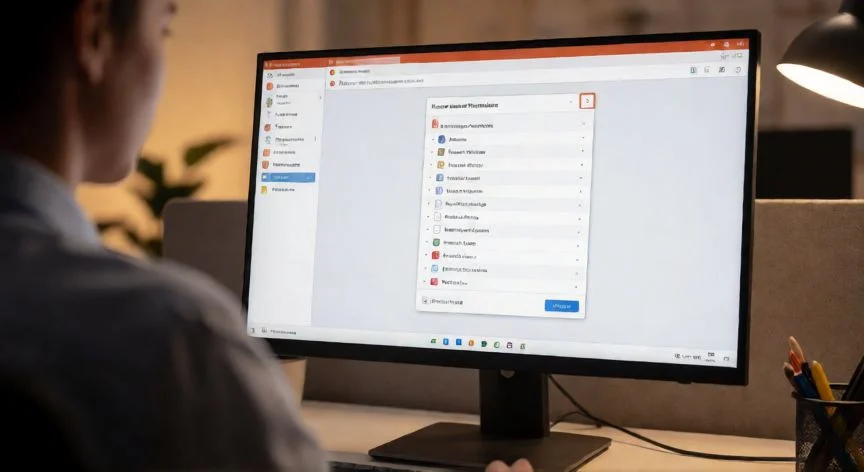
Recuerdo una vez que estaba terminando una propuesta de presentación para un canal de ventas online y el sistema operativo se bloqueó en seco. El susto fue enorme, pero al reiniciar, PowerPoint me abrió un panel lateral con varias entradas etiquetadas como "Recovered Unsaved File". Hice clic, lo guardé a otra ubicación para no sobrescribir nada, y listo, apenas perdí unos minutos de trabajo.
Si el panel no aparece automáticamente, hay que buscarlo. En la vista Inicio/Abrir de PowerPoint existe un botón en la parte inferior llamado "Recuperar presentaciones no guardadas". Ese botón abre directamente la carpeta donde se alojan las copias de Autorrecuperación. Seleccionas la entrada con fecha y hora más recientes, la abres y la guardas como nuevo archivo. Nada más.
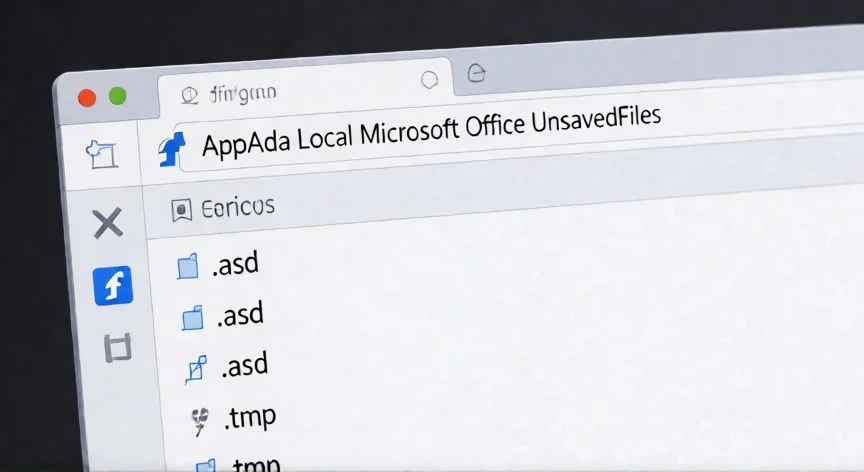
Para quienes prefieran hacerlo a mano o el botón no funcione, la ruta en Windows es C:\Users\[tu usuario]\AppData\Roaming\Microsoft\PowerPoint. Hay que activar la visualización de elementos ocultos desde la pestaña Ver del Explorador. Dentro buscas archivos que empiezan por "AutoRecovery save of" o que terminen en .tmp. Si es un .tmp, le cambias la extensión a .pptx, lo abres y lo guardas donde quieras. También puedes escribir %appdata% en la barra de direcciones del Explorador para saltar directo a la carpeta Roaming.
| Método | Dónde se busca | Qué verás |
|---|---|---|
| Panel automático | Al abrir PowerPoint tras un fallo | Entradas "Recovered Unsaved File" |
| Botón oficial | Archivo > Abrir > Recuperar no guardadas | Carpeta AutoRecover con fechas |
| Manual Windows | %appdata%\Microsoft\PowerPoint | Archivos .tmp o "AutoRecovery save of..." |
| Manual Mac | ~/Library/Containers/Microsoft PowerPoint/.../AutoRecovery | Igual, con la herramienta "Ir a la carpeta" |
PASOS CONCRETOS:
- 1) Reinicia PowerPoint. Si aparece el panel Recuperación de documentos a la izquierda, haz clic en la entrada con la hora más reciente.
- 2) Ve a Archivo > Guardar como y elige una ubicación nueva. No sobrescribas nada hasta confirmar que todo está completo.
- 3) Si no aparece el panel, abre PowerPoint en blanco, ve a Archivo > Abrir, pulsa "Recuperar presentaciones no guardadas" y selecciona el archivo más reciente.
- 4) En Windows, abre el Explorador, activa elementos ocultos (pestaña Ver), navega a C:\Users\[usuario]\AppData\Roaming\Microsoft\PowerPoint, copia los archivos .tmp al escritorio, renómbrales a .pptx y ábrelos.
- 5) En Mac, usa Finder > Ir > Ir a la carpeta y escribe /Users/[usuario]/Library/Containers/Microsoft PowerPoint/Data/Library/Preferences/AutoRecovery.
- 6) Como último recurso en Windows, pulsa Windows + R, escribe %temp%, busca "PPT*.tmp", renómbralo añadiendo .ppt al final y comprueba si contiene tu presentación.
“Ctrl+S cada pocos minutos sigue siendo la red de seguridad más fiable, por encima de cualquier recuperación.”
Dato clave