
INICIO
ofimatica · microsoft excel
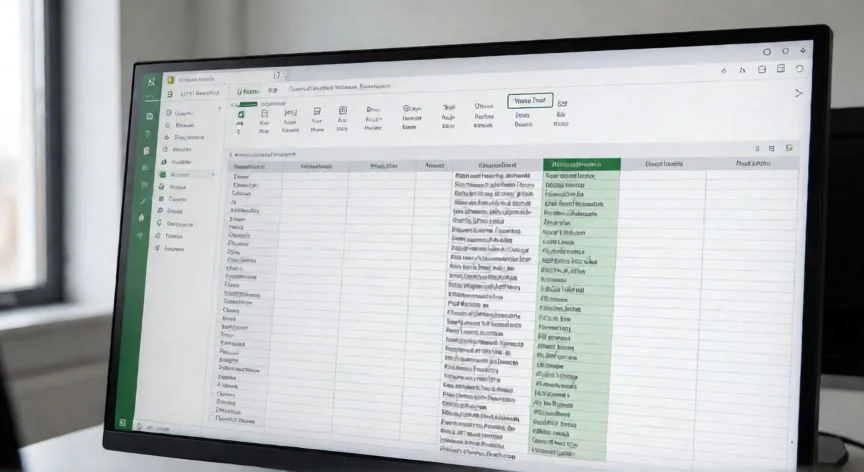
en excel ajustar texto, Pantalla de Excel con celdas de texto ajustado en varias líneas dentro de columnas estrechas
ofimatica ·#8410 ·Lectura 5 min. · Redactor: Gonzalo E.Garcia

📊 Ajustar texto en Excel: mis trucos que funcionan

Respuesta corta
Verificado
Redactado por Humanos!

El salto de línea manual se inserta con Alt + Enter (Windows) o Ctrl + Option + Return (Mac), y desactiva la reorganización automática del ajuste.

01

Cómo ajusto el texto en Excel sin romper la tabla (y por qué dejé de ensanchar columnas)

Cuando organicé mi primer gran panel de datos para un proyecto de comercio electrónico, me pasé la tarde arrastrando bordes de columna para que cupieran descripciones largas. El resultado fue una tabla que no cabía en pantalla, que obligaba a desplazarse lateralmente y que perdía toda coherencia visual. Aprendí a las malas que ensanchar columnas no es la solución, y que Ajustar texto es la herramienta que realmente mantiene el diseño intacto.


El problema de siempre en Excel es doble: si las celdas de la derecha están vacías, el texto desborda hacia ellas y parece que está por ahí suelto. Si hay datos al lado, se trunca y desaparece parte de la información sin avisar. Ninguno de los dos escenarios resulta aceptable cuando trabajas con hojas llenas de notas, descripciones o comentarios extensos.


La función Ajustar texto (Wrap Text en inglés) resuelve esto dividiendo automáticamente el contenido en varias líneas dentro de la misma celda. No cambia el ancho de columna, solo estira la altura de la fila. Es, con diferencia, la opción que yo uso para el noventa por ciento de los casos.


PASOS CONCRETOS:

  • Selecciona la celda o el rango de celdas que quieres ajustar.
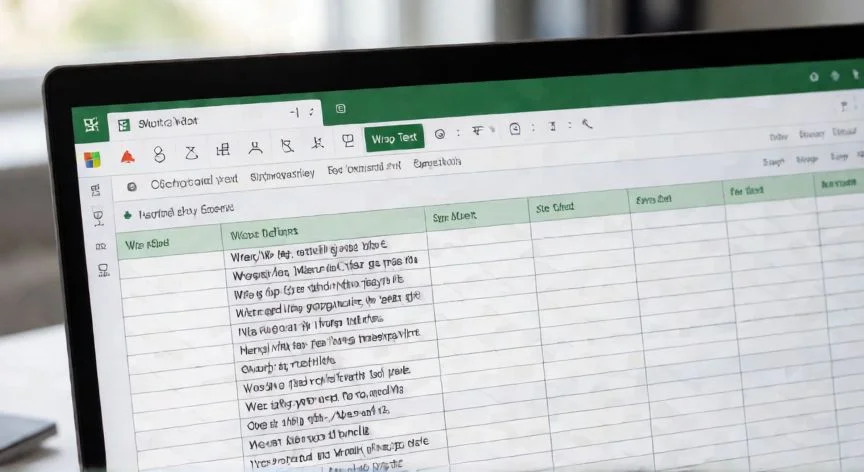
  • Ve a la pestaña Inicio → grupo Alineación.
  • Haz clic en el botón Ajustar texto.
  • El contenido se reorganiza al instante y la fila crece para mostrar todas las líneas.

Para aplicar el ajuste a toda la hoja de golpe, selecciono todo con Ctrl + A (Cmd + A en Mac) o pulso la flechita de la esquina superior izquierda. Después activo Ajustar texto y listo, todas las celdas quedan configuradas, incluidas las vacías.


Si la fila no se adapta sola, hago doble clic en su borde inferior. También puedo ir a Inicio → Formato → Autoajustar alto de fila. Cuando necesito una altura uniforme en tablas con etiquetas de distinto tamaño, elijo Alto de fila y escribo un valor concreto en puntos.


Lo que más valoro de esta función es su comportamiento dinámico. Cambie el ancho de la columna y el ajuste se reorganiza solo, lo que me permite mantener diseños consistentes en informes exportados o paneles donde el usuario final redimensiona a su gusto. Y para revertir, un segundo clic sobre Ajustar texto y el contenido vuelve a una línea.


En mis tablas de gestión de canales de venta, donde conviven nombres cortos junto a descripciones kilométricas de productos, combino el ajuste automático con alineación superior y filas alternadas. Así las descripciones largas no se pierden en un mar de texto uniforme.


Un truco de productividad que descubrí trabajando muchas horas ante el teclado: si ajusto y desajusto contenido con frecuencia, añado el botón Ajustar texto a la barra de acceso rápido. Pulso la flecha final de la QAT, elijo Más comandos, busco Ajustar texto en Todos los comandos y lo agrego. Después alterno el ajuste con Alt + número asignado, sin soltar el teclado.


Y ojo con las tablas creadas desde Insertar → Tabla: el ajuste se aplica por columna, así que conviene activarlo por separado para el encabezado y para los datos, evitando que un título largo quede recortado mientras el cuerpo de la tabla se ve perfecto.

“Atajo directo para Ajustar texto desde la cinta: Alt + H + W en Excel Windows.”

Dato clave
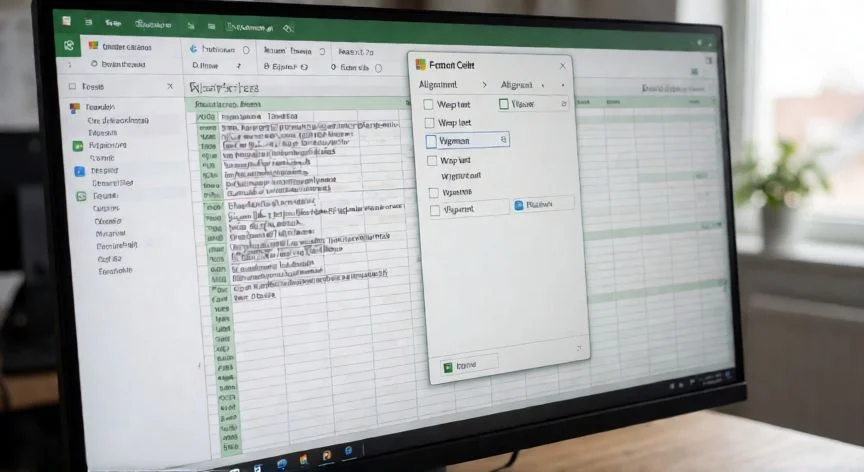
en excel ajustar texto, Cuadro de Formato de celdas en Excel con Ajustar texto activado en la pestaña Alineación
Imagen

Cuadro de Formato de celdas en Excel con Ajustar texto activado en la pestaña Alineación

02

Del desborde al ajuste perfecto: métodos, atajos y errores que ya no cometo

Recuerdo una tarde en la que llevaba horas maquetando un informe con celdas combinadas, activando Ajustar texto sin que nada cambiara. Estaba convencido de que Excel tenía un bug. No lo tenía: las celdas combinadas simplemente no son compatibles con el autoajuste de alto. Desde entonces, mi regla es clara: si necesito texto ajustado, descombino primero.


La segunda vía para controlar el texto es el salto de línea manual, ideal cuando quiero dividir una dirección postal o una lista dentro de una sola celda. Se hace doble clic en la celda (o F2), se coloca el cursor donde convenga y se pulsa Alt + Enter en Windows o Ctrl + Option + Return en Mac. Repites las veces necesarias.


Un detalle que confunde a mucha gente: al insertar ese salto manual, Ajustar texto se activa solo. Si luego lo desactivas, los datos vuelven a una línea, aunque el carácter de salto sigue existiendo en la barra de fórmulas. Y a diferencia del ajuste automático, el salto manual no se reorganiza al cambiar el ancho de columna: se queda clavado donde lo pusiste, así que si redimensionas, deberás reeditar la celda.


Para borrar un salto manual basta con entrar en edición, poner el cursor al inicio de la línea y pulsar Retroceso. Si hay varios saltos en un rango completo, uso Ctrl + H (Buscar y reemplazar): en Buscar qué pulso Ctrl + J para insertar el carácter invisible de salto, dejo Reemplazar con vacío y doy a Reemplazar todo.


En cuanto a atajos que uso a diario sin pensar:

AcciónWindowsMac
Ajustar texto (cinta)Alt + H + W—
Salto de línea en celdaAlt + EnterCtrl + Option + Return
Seleccionar todoCtrl + ACmd + A
Formato de celdasCtrl + 1Cmd + 1

Personalmente, trabajar por completo desde el teclado en hojas con cientos de celdas de texto largo me ahorra una cantidad enorme de clics y me permite mantener la concentración. Cuando formateo listas de instrucciones o narraciones dentro de una hoja, aplico Ajustar texto al rango entero de una vez y luego afino saltos manuales solo donde necesito divisiones fijas.


Como buenas prácticas que he ido puliendo: mantén anchos de columna consistentes en paneles exportables, confía en el ajuste antes que en columnas desproporcionadas, combina con negrita en encabezados y usa alineación superior para que las celdas multi-línea no bailen. El ajuste de texto garantiza que cualquier narración o etiqueta siga siendo legible sin ampliar el diseño, con un par de clics o un atajo rápido.

Conclusión:

¿en excel ajustar texto?

Si me preguntas cuál es el fallo que más veo repetir, te diría sin dudar: no es que Ajustar texto no funcione, es que la altura de la fila quedó fijada a mano y el contenido extra se queda escondido debajo. Un simple Inicio → Formato → Autoajustar alto de fila, o un doble clic en el borde inferior de la fila, y todo aparece como por arte de magia. Tal como lo veo yo después de tantas horas pegado a hojas de cálculo, el noventa por ciento de los problemas de ajuste en Excel se resuelven comprobando la altura de fila y descombinando celdas antes de tocar nada más. A partir de ahí, Alt + H + W o un Alt + Enter te sacan de cualquier apuro con descripciones largas.


Fuentes: 1º Support.microsoft.com, 2º Extendoffice.com, 3º Wikihow.com, 4º Kanaries.net
IMAGEN1-AUTOR:Nexuscurioso|Licencia:Todos los derechos reservados|Url:---
IMAGEN2-AUTOR:Nexuscurioso|Licencia:Todos los derechos reservados|Url:---
Redacción: Gonzalo E.Garcia · Actualizado en: 16/11/2026
Valoración para Respuesta Valoración para Respuesta Valoración para Respuesta Valoración para Respuesta Valoración para Respuesta Valoración para Respuesta Valoración para Respuesta Valoración para Respuesta Valoración para Respuesta Valoración para Respuesta
4.3 / 5 · 49 valoraciones Valorar

¿Tienes algo que aportar? Envíanos tu respuesta

Ajustar texto a celda en Excel: guía completa para todas las versiones modernas Ajustar texto a celda en Excel: guía completa para todas las versiones modernas Mis trucos favoritos para que el texto no se escape de la celda en Excel Mis trucos favoritos para que el texto no se escape de la celda en Excel
¿Quieres ver más respuestas sobre en excel ajustar texto?