
INICIO
ofimatica · microsoft powerpoint
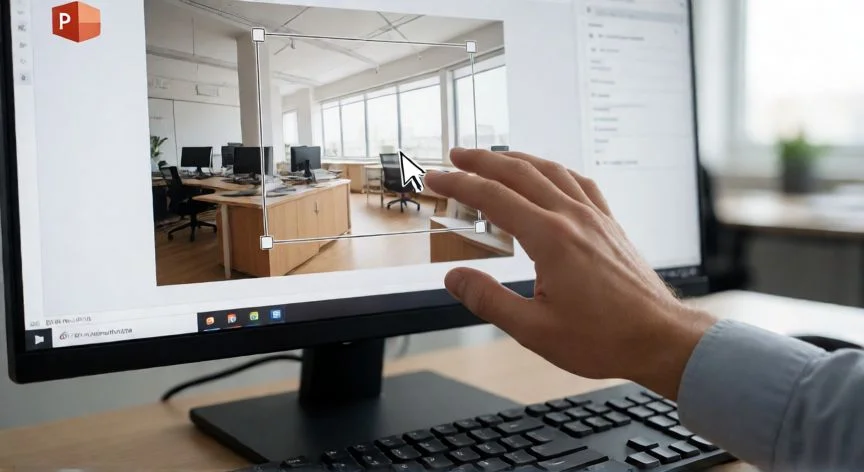
como borrar en powerpoint una imagen, Pantalla de PowerPoint con imagen seleccionada y teclado con tecla Suprimir iluminada
ofimatica ·#9367 ·Lectura 7 min. · Redactor: Gonzalo E.Garcia

🗑️ ¿No sabes borrar una imagen en PowerPoint? Te lo resuelvo ya

Respuesta corta
Verificado
Redactado por Humanos!

Ctrl + Z es tu mejor aliado: deshace cualquier borrado o corte de imagen al instante

01

Mis trucos para borrar cualquier imagen en PowerPoint sin volverme loco

Lleva más de tres décadas peleándome con archivos de ofimática, presentaciones de clientes y plantillas heredadas de otros compañeros, y te aseguro que borrar una imagen en PowerPoint se convierte en una pequeña odisea justo cuando crees que es lo más tonto del mundo. La operación estándar es ridículamente simple: haces clic sobre la imagen hasta ver ese contorno gris con cuadraditos en las esquinas, y pulsas Suprimir. Listo. La imagen desaparece sin pedir permiso, sin confirmaciones raras, simplemente se va. Funciona en el noventa por ciento de los casos, especialmente cuando tú mismo metiste la foto en la diapositiva y no la agrupaste con nada más.


Ahora bien, si esos controladores no aparecen, la imagen no está seleccionada. Y ahí empieza el drama que muchos usuarios no saben gestionar. Antes de seguir, quiero decirte algo que me ha salvado más de una vez en proyectos donde tenía que limpiar presentaciones de terceros: Ctrl + X corta la imagen al portapapeles de Office, y si te equivocas, Ctrl + Z la devuelve exactamente donde estaba. Ese atajo es mi seguro de vida cada vez que abro un archivo ajeno.


  • Clic derecho → Eliminar: el menú contextual clásico, funciona igual que Suprimir pero con más pasos.
  • Clic derecho → Cortar: elimina pero guarda la imagen en el portapapeles de Office, útil si quieres reutilizarla en otra diapositiva o documento.
  • Ctrl + X: atajo directo para cortar sin abrir menús.
  • Cinta de opciones: pestaña Inicio → zona derecha → botón Eliminar, o desde la pestaña Formato de imagen. Más lento, pero salva el día en teclados sin tecla Supr física.

Para borrar varias imágenes de golpe, mantienes Ctrl pulsada (Cmd en Mac) y haces clic en cada una; luego un solo Suprimir las elimina todas. También puedes arrastrar el ratón dibujando un rectángulo de selección sobre el grupo de imágenes. Y ojo con arrastrar la imagen fuera del lienzo, parece que desaparece, pero muchos archivos guardan esa imagen oculta fuera del área visible sin reducir ni un byte el peso real del fichero. No lo hago, y te recomiendo que no lo hagas si quieres aligerar el archivo de verdad.


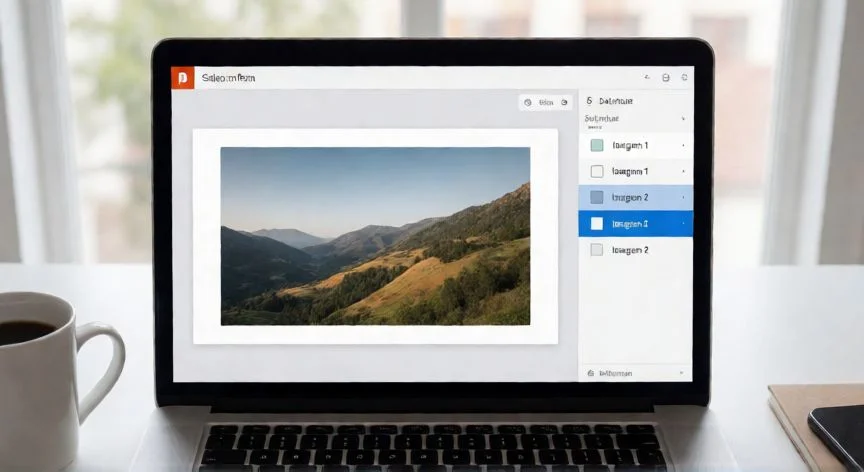
Y aquí llega el momento en que la operación más sencilla del programa se complica de golpe: cuando la imagen no se deja seleccionar porque está oculta detrás de otros objetos. En esos casos, la herramienta que realmente me ha resuelto la vida profesional es el Panel de selección. Lo abres desde la pestaña Inicio, Edición → Seleccionar → Panel de selección, y ahí aparece la lista completa de capas ordenadas por apilamiento. Arrastras la capa de la imagen al principio y ya la puedes seleccionar. Pero hay un truco que descubrí a base de errores: los nombres tipo «Imagen 4» a veces son un logotipo o una forma decorativa. Lo que hago es ir pulsando el icono del ojo, capa por capa, de arriba hacia abajo, hasta que al ocultar una la imagen molesta desaparece visualmente. Solo entonces la selecciono y la borro. Ese mismo ojito permite ocultar temporalmente un objeto sin destruirlo, algo impagable cuando estás rediseñando una diapositiva en vivo.


PASOS CONCRETOS:

  • 1) Abre la presentación y navega a la diapositiva con la imagen.
  • 2) Haz clic sobre la imagen hasta que aparezca el contorno gris con los controladores en los bordes.
  • 3) Pulsa Suprimir, o clic derecho → Eliminar, o Ctrl + X para cortarla.
  • 4) Para varias imágenes: mantén Ctrl y haz clic en cada una, luego pulsa Suprimir.
  • 5) Si no se puede seleccionar: Inicio → Edición → Seleccionar → Panel de selección; arrastra su capa al principio o usa el icono del ojo para identificarla, y luego bórrala.
  • 6) Si se repite en todas las diapositivas: Vista → Patrón de diapositivas → selecciona la miniatura superior (patrón maestro) → Suprimir → Cerrar vista Patrón.
  • 7) Si es imagen de fondo: clic derecho sobre la diapositiva → Formato del fondo → Restablecer fondo o cambiar a relleno sólido.
  • 8) Si está agrupada: clic derecho → Desagrupar (a veces dos veces si hay subgrupos) → seleccionar la imagen → Suprimir.
  • 9) Si borraste por error: pulsa inmediatamente Ctrl + Z para recuperarla.

“Panel de selección → icono del ojo capa por capa para identificar imágenes ocultas con nombres engañosos”

Dato clave
como borrar en powerpoint una imagen, Vista de patrón de diapositivas en PowerPoint con miniatura superior seleccionada
Imagen

Vista de patrón de diapositivas en PowerPoint con miniatura superior seleccionada

02

Lo que parece fácil (borrar una imagen) y lo que se complica cuando no te deja seleccionarla

Cuando trabajo en la limpieza de presentaciones pesadas que me llegan de compañeros de otros departamentos, siempre me encuentro con el mismo problema: una imagen repetida en todas las diapositivas que no se borra desde la vista normal. No es un error tuyo, es que esa imagen vive en el Patrón de diapositivas. Para eliminarla tienes que ir a Vista → Patrón de diapositivas. Y aquí viene la trampa que me ha costado más de una tarde frustrante: debes seleccionar la miniatura superior, esa que tiene un número pequeño en la esquina superior izquierda, porque es el patrón maestro. Si borras solo en un diseño secundario, la imagen seguirá apareciendo en todas las demás diapositivas. Seleccionas la imagen, pulsas Suprimir y luego Cerrar vista Patrón para volver a tu presentación.


La imagen aplicada como fondo de diapositiva es otro clásico que no responde a la selección normal. Haces clic derecho sobre la diapositiva, eliges Formato del fondo y miras el panel lateral: si tiene activado el relleno con imagen, simplemente cambias a relleno de color sólido o pulsas Restablecer fondo. Y si la imagen está agrupada con otros elementos, clic derecho → Desagrupar; en composiciones anidadas puede hacer falta desagrupar dos veces. Luego seleccionas solo la imagen y pulsas Suprimir. Eso sí, hazlo con cuidado porque al volver a agrupar puedes perder alineaciones preciosas.


Te cuento algo que aprendí a las malas en un proyecto donde me pasaron una presentación con una plantilla descargada: muchas imágenes no estaban en las diapositivas sino dentro de los diseños del patrón. Entré en Patrón de diapositivas y recorrí una por una todas las miniaturas de diseño, porque una imagen podía estar solo en el diseño de título y no en el de contenido. Si la borras únicamente en el patrón principal, los diseños heredados siguen mostrándola.


Yo suelo trabajar con archivos muy pesados de clientes y he comprobado que las imágenes borradas de las diapositivas no siempre desaparecen del fichero real. PowerPoint guarda contenido oculto, versiones previas y datos de recorte. Para purgar todo eso uso Archivo → Información → Comprobar si hay problemas → Inspeccionar documento, ejecuto la inspección y elimino lo detectado. Es fundamental antes de enviar una presentación por correo o subirla a una plataforma compartida. Y el efecto se multiplica si además comprimes las imágenes restantes desde Formato de imagen → Comprimir imágenes, desmarcando la casilla de aplicar solo a la imagen seleccionada. Esa combinación es lo que realmente aligera una presentación con muchas fotografías.


Sobre recuperar una imagen borrada: si reaccionas de inmediato, Ctrl + Z la devuelve a su sitio. Si ya hiciste más acciones y cortaste la imagen en lugar de borrarla, puedes abrir el portapapeles de Office desde la pestaña Inicio y arrastrarla de nuevo. Pero si usaste Suprimir y guardaste y cerraste el archivo, la imagen se pierde salvo que tengas una copia de seguridad. Por eso siempre guardo una copia antes de borrar de forma masiva. También he descubierto que a veces es más inteligente sustituir que eliminar: con la imagen seleccionada, Formato de imagen → Cambiar imagen te deja reemplazarla conservando tamaño, posición y ajustes sin rehacer el diseño desde cero.


Como buenas prácticas que me han ahorrado horas de retoques: guarda una copia antes de borrar imágenes en masa, revisa después si las diapositivas quedaron vacías o descompensadas y rellena ese espacio con texto, iconos o nuevo aire visual, comprime el archivo al terminar y, si vas a reutilizar la misma imagen en otro lado, cópiala antes de eliminarla.

Conclusión:

¿como borrar en powerpoint una imagen?

Al final, borrar una imagen en PowerPoint no es difícil, lo que complica el asunto es que la imagen no se deja atrapar, o está escondida en una capa, o vive en el patrón, o es el fondo disfrazado. Tal como yo lo veo después de tantos años resolviendo estas pequeñas guerras con archivos de ofimática, la clave está en saber por qué no te deja seleccionarla y atacar el problema real en vez de insistir con clics repetidos. Es complicado dar una sola respuesta porque depende de dónde esté la imagen metida, pero con el Panel de selección, el patrón y el formato de fondo cubres el cien por cien de los casos que te vas a encontrar.

Fuentes: 1º Microsoft Support, 2º MagicSlides Blog, 3º Tooling Ant, 4º Formación Ocupacional Sergio Galán
IMAGEN1-AUTOR:Nexuscurioso|Licencia:Todos los derechos reservados|Url:---
IMAGEN2-AUTOR:Nexuscurioso|Licencia:Todos los derechos reservados|Url:---
Redacción: Gonzalo E.Garcia · Actualizado en: 18/11/2026
Valoración para Respuesta Valoración para Respuesta Valoración para Respuesta Valoración para Respuesta Valoración para Respuesta Valoración para Respuesta Valoración para Respuesta Valoración para Respuesta Valoración para Respuesta Valoración para Respuesta
4.0 / 5 · 57 valoraciones Valorar

¿Tienes algo que aportar? Envíanos tu respuesta

Mis trucos para borrar cualquier cosa en PowerPoint sin acabar llorando Mis trucos para borrar cualquier cosa en PowerPoint sin acabar llorando Cómo borrar diapositivas en PowerPoint paso a paso Cómo borrar diapositivas en PowerPoint paso a paso
¿Quieres ver más respuestas sobre como borrar en powerpoint una imagen?