Instagram
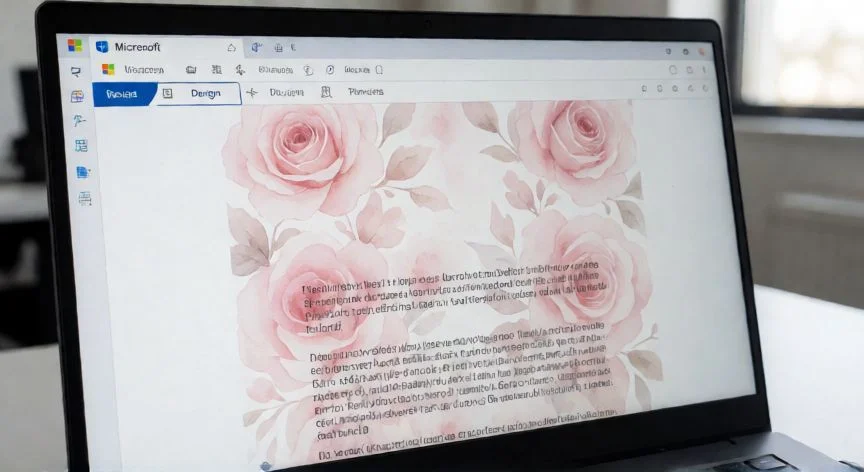

Así pongo yo una imagen de fondo en Word sin acabar peleándome con los márgenes
Poner una imagen detrás del texto en Word parece cosa de dos clics, pero la realidad es que hay varios métodos y cada uno sirve para un caso distinto. Si quieres que cubra todas las páginas, una cosa; si solo necesitas una hoja con fondo, otra muy diferente. Y si lo que buscas es un efecto tipo marca de agua con un logo corporativo, pues ya tenemos un tercer escenario. Elegir bien desde el principio te ahorra media hora de arrastrar cuadros de texto y pelear con el ajuste de márgenes.
Llevo años dedicándome a proyectos digitales y a la organización de documentación en entornos corporativos, y te aseguro que poner un fondo en Word es una de esas tareas que uno cree dominar pero que siempre te reserva alguna sorpresa. Me ha pasado más de una vez entregar un documento al cliente con el fondo perfecto en pantalla y recibir un correo diciendo que en el PDF impreso no se veía nada. Desde entonces, reviso la configuración de impresión antes de exportar, sin excepción.
El método más rápido y el que siempre recomiendo como primera opción es la marca de agua de imagen. Vas a la pestaña Diseño (o Disposición, según tu versión), pulsas Marca de agua y en el desplegable eliges Marcas de agua personalizadas. Se abre una ventanita donde seleccionas el botón Marca de agua de imagen, haces clic en Seleccionar imagen y cargas la foto desde tu equipo, desde la web o desde OneDrive. Pulsas Insertar, luego Aceptar, y listo: la imagen aparece detrás del texto en todas las páginas.
Dentro de esa misma ventana hay una casilla clave que se llama Decolorar. Cuando está activada, la imagen se muestra atenuada, casi fantasmal, para que el texto por encima se lea sin esfuerzo. Si la desmarcas, la foto conserva todos sus colores originales. Y aquí viene la trampa que me ha jugado más de una mala pasada: lo que ves en la pantalla de Word no es exactamente lo que sale al imprimir o al exportar a PDF. Sin Decolorar, los colores se reproducen con toda su viveza en papel, y un fondo bonito en pantalla puede convertirse en un mancha ilegible sobre una hoja A4.
Para quitar esa imagen de fondo no hay que buscarla por el documento. Simplemente vuelves a Diseño, pulsas Marca de agua y seleccionas Sin marca de agua. Si lo que necesitas es una marca de agua de texto, algo tipo «Confidencial» o «Borrador», en la misma ventana eliges Marca de agua de texto y ahí configuras fuente, tamaño, color, orientación diagonal o incluso la casilla Semitransparente.
El segundo camino es el Color de página con imagen o textura. En Diseño pulsas Color de página y luego Efectos de relleno. Se abre una ventana con pestañas: en Imagen cargas un archivo concreto, y en Textura puedes ir a «Otra textura» para meter una imagen que Word repetirá en mosaico. Esta segunda vía me parece especialmente útil cuando tienes una foto de baja resolución, porque Word la coloca a su tamaño natural y no la estira hasta deformarla.
Un detalle que muchos pasan por alto: los fondos aplicados por Color de página no se imprimen por defecto. Tienes que ir a Archivo → Opciones → Mostrar y marcar la casilla Imprimir colores e imágenes de fondo. Si no haces ese paso, tu fondo queda solo en pantalla y el papel sale blanco. Lo digo por experiencia propia, porque entregar un informe con el logotipo de fondo desaparecido da cierta vergüenza.
PASOS CONCRETOS: Para poner una imagen de fondo en todas las páginas: abre el documento, ve a la pestaña Diseño, pulsa Marca de agua, elige Marcas de agua personalizadas, selecciona Marca de agua de imagen, pulsa Seleccionar imagen, elige el archivo, decide si marcas o desmarcas Decolorar y pulsa Aceptar. Para un fondo tipo textura o mosaico: Diseño → Color de página → Efectos de relleno, pestaña Imagen o Textura, Seleccionar imagen u Otra textura, Aceptar; y si quieres que se imprima, activa Archivo → Opciones → Mostrar → Imprimir colores e imágenes de fondo.
“Para un fondo distinto en cada página, el único método fiable es Insertar imagen + Detrás del texto; marca de agua y color de página son propiedades globales del documento.”
Dato clave