
INICIO
ofimatica · microsoft excel
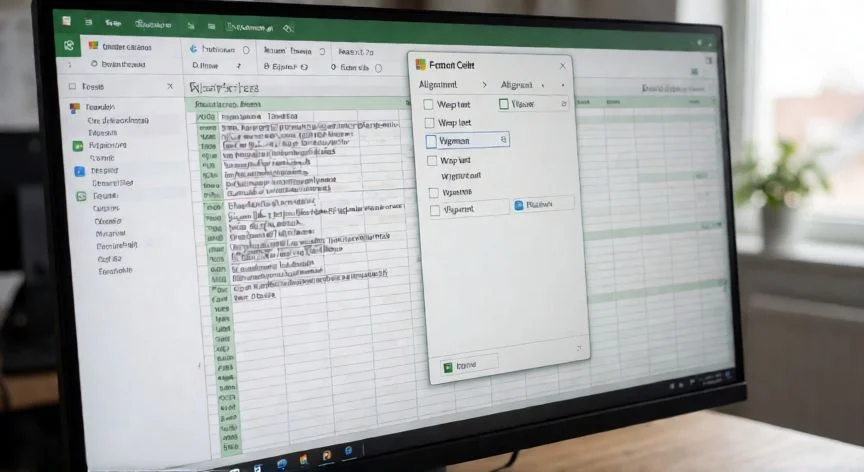
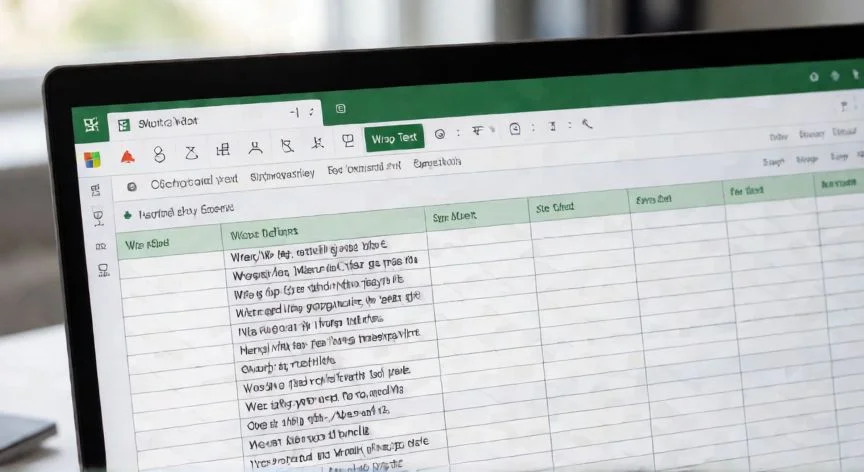
como hacer en excel que el texto se ajuste a la celda, Pantalla de Excel con texto ajustado en varias líneas dentro de celdas estrechas
ofimatica ·#8292 ·Lectura 5 min. · Redactor: Gonzalo E.Garcia

📋 Ajustar texto en Excel: mis trucos para que no se corte

Respuesta corta
Verificado
Redactado por Humanos!

Alt + Entrar inserta un salto de línea manual dentro de la celda y activa "Ajustar texto" automáticamente.

01

Mis trucos para que el texto se ajuste a la celda en Excel sin romper la tabla

Si alguna vez has pegado un texto largo en una celda de Excel y has visto cómo parte del contenido desaparecía detrás del borde, no estás solo. El problema es sencillo de explicar: cuando la celda vecina está vacía, el texto rebosa hacia fuera como si no existiera límite, pero en cuanto hay otro dato al lado, todo se trunca y pierdes información sin ni siquiera darte cuenta. El ajuste de texto es esa opción que reparte el contenido en varias líneas dentro de la misma celda, sin tocar el ancho de la columna.


Recuerdo una época en la que gestionaba catálogos de productos para tiendas online y tenía decenas de columnas con descripciones largas. Un día me pasó que al imprimir la hoja, media docena de columnas salían cortadas y tuve que rehacer el formato a mano durante toda la tarde. Desde entonces, antes de tocar una sola celda con texto extenso, lo primero que hago es activar el ajuste. Es un hábito que me ahorró muchos dolores de cabeza, especialmente en hojas con cientos de filas donde ensanchar columnas descoloca toda la estructura.


La lógica detrás de esta función es clara: en una hoja de cálculo grande, alargar una columna para que quepa un párrafo entero distorsiona la tabla completa y hace que el documento pierda coherencia visual. El ajuste automático divide el texto en líneas internas y aumenta solo la altura de la fila, dejando el ancho intacto. Así cada celda se convierte en una pequeña caja donde el contenido respira sin invadir a sus vecinas.


Un matiz que mucha gente no tiene en cuenta: si cambias después el ancho de la columna, Excel reorganiza las líneas automáticamente. El ajuste no fija posiciones, se adapta al nuevo tamaño. Esto es muy cómodo para pruebas, pero significa que el reparto de líneas puede moverse si retocas el diseño de la tabla.


¿Y qué pasa con las celdas combinadas? Aquí viene el detalle que más quebraderos de causa genera. La función de ajuste no es compatible con celdas combinadas. Si activas "Ajustar texto" sobre un rango fusionado, el texto se corta igualmente aunque la opción parezca aplicada. Solo verás todo el contenido ampliando la columna, y eso en una tabla ancha es casi imposible.


PASOS CONCRETOS:


Método principal (ajuste automático):

  1. Selecciona la celda o el rango de celdas al que quieres dar formato.
  2. Ve a la pestaña Inicio de la cinta de opciones.
  3. En el grupo Alineación, haz clic en el botón Ajustar texto.
  4. El contenido se reparte en varias líneas y la fila crece para dar cabida a todo. Para deshacerlo, vuelve a pulsar el mismo botón.

Ajustar el alto de fila si no se ve todo:

  1. Selecciona la celda o rango afectado.
  2. En Inicio → Formato (grupo Celdas), elige Autoajustar alto de fila.
  3. O bien escribe un valor concreto en "Alto de fila", o arrastra el borde inferior de la fila, o haz doble clic sobre ese borde para que se autoajuste solo.

Saltos de línea manuales (control preciso):

  1. Haz doble clic en la celda o pulsa F2 para editar el contenido.
  2. Coloca el cursor donde quieras partir la línea.
  3. Pulsa Alt + Entrar (Windows) o Ctrl + Opción + Return (Mac).
  4. Repite los saltos que necesites. La opción "Ajustar texto" se activa sola al hacerlo.

Aplicar a toda la hoja:

  1. Pulsa Ctrl + A (Windows) o Cmd + A (Mac), o clic en la flecha de la esquina superior izquierda.
  2. En Inicio, pulsa Ajustar texto.

“El ajuste de texto NO funciona en celdas combinadas: debes descombinarlas o usar "Centrar en la selección" como alternativa visual.”

Dato clave

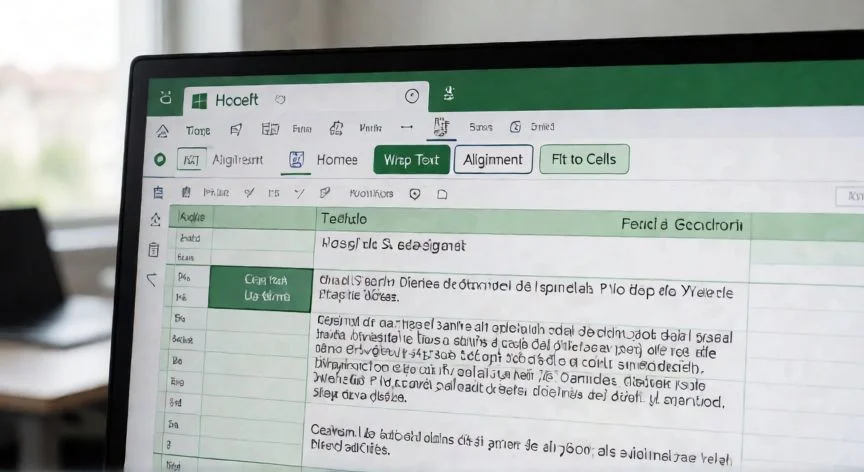
como hacer en excel que el texto se ajuste a la celda, Botón Ajustar texto en la cinta de Excel con atajo Alt+Entrar visible
Imagen

Botón Ajustar texto en la cinta de Excel con atajo Alt+Entrar visible

02

Guía completa: ajuste automático, saltos manuales y problemas que nadie te cuenta

En los proyectos de comercio electrónico que he dirigido, siempre había al menos una persona del equipo que me pedía ayuda porque le aparecían "textos invisibles" en el informe semanal. Casi siempre la causa era la misma: alguien había fijado manualmente el alto de fila hacía semanas, y aunque activaba el ajuste, Excel dejaba de autoajustar la altura. Bastaba con ir a Formato → Autoajustar alto de fila y, como por arte de magia, todo volvía a aparecer. Ese pequeño paso, que parece un extra, en realidad es obligatorio si has tocado el tamaño de fila antes.


Los saltos de línea manuales, en cambio, se comportan al revés que el ajuste automático. Si insertas un salto con Alt + Entrar y luego ensanchas la columna, el corte se queda clavado en esa posición exacta. Puede ser genial si necesitas que una palabra clave siempre arranque una línea nueva, por ejemplo en etiquetas de producto, pero si cambias el ancho después, toca reeditar. Yo lo uso sobre todo en campos donde el formato debe ser idéntico en todas las filas y no quiero depender del autoajuste.


Para borrar saltos manuales uno a uno, entra en la celda, coloca el cursor al inicio de la línea que sobra y pulsa Retroceso. Si tienes un rango entero lleno de saltos, selecciona el bloque y usa Ctrl + H (Buscar y reemplazar): sitúate en "Buscar qué", pulsa Ctrl + J para introducir el carácter invisible de salto, deja "Reemplazar con" vacío y dale a Reemplazar todo. Funciona de maravilla en hojas exportadas desde sistemas externos que traen saltos por defecto.


Si el ajuste no se aplica o la opción aparece en gris, revisa estos cuatro puntos:


CausaSolución
Alto de fila fijado manualmenteInicio → Formato → Autoajustar alto de fila
Celdas combinadasDescombinar (pulsar "Combinar y centrar" de nuevo) o usar "Centrar en la selección"
Columna ya suficientemente anchaInsertar saltos manuales con Alt + Entrar si quieres varias líneas igualmente
Hoja protegidaRevisar → Desproteger hoja (introduce contraseña)

Además del ajuste puro, hay complementos útiles: arrastrar los bordes de las cabeceras para afinar ancho y alto a mano, cambiar la alineación del texto (izquierda, derecha, centro, justificado) desde la barra, o combinar celdas para títulos que abarquen varias columnas. El formato condicional también puede resaltar en color las celdas donde el texto no cabe del todo, algo muy práctico cuando revisas hojas con cientos de registros.


Y si el ajuste hace que la hoja parezca un muro de líneas, valora mover la información extra a comentarios o notas flotantes. Así el dato está ahí para quien lo necesite sin abarrotar la vista general. Esta función está disponible desde Excel 2016 y se mantiene idéntica en Microsoft 365, 2021 y 2024, así que no dependes de la versión para aplicarla.

Conclusión:

¿como hacer en excel que el texto se ajuste a la celda?

Tal como yo lo veo después de tantos años lidiando con hojas enormes de productos y reportes, el verdadero enemigo silencioso del ajuste de texto son las celdas combinadas. No es que la función esté averiada, es que simplemente no está diseñada para fusionar; el usuario pulsa el botón, ve el icono activo y sigue sin ver nada, creyendo que Excel falla. Mi consejo, de corazón: descombinad primero, activad ajuste después. Y si has tocado el alto de fila alguna vez, repasa el autoajuste, porque Excel se olvida solo. Al final, hay varias formas válidas de resolver el mismo corte en la celda, y la mejor depende de si necesitas control manual o prefieres dejar que la hoja gestione las líneas.

Fuentes: 1º Support.microsoft.com, 2º Extendoffice.com, 3º Wikihow.com, 4º Genbeta.com
IMAGEN1-AUTOR:Nexuscurioso|Licencia:Todos los derechos reservados|Url:---
IMAGEN2-AUTOR:Nexuscurioso|Licencia:Todos los derechos reservados|Url:---
Redacción: Gonzalo E.Garcia · Actualizado en: 16/11/2026
Valoración para Respuesta Valoración para Respuesta Valoración para Respuesta Valoración para Respuesta Valoración para Respuesta Valoración para Respuesta Valoración para Respuesta Valoración para Respuesta Valoración para Respuesta Valoración para Respuesta
4.0 / 5 · 40 valoraciones Valorar

¿Tienes algo que aportar? Envíanos tu respuesta

Ajustar texto a celda en Excel: guía completa para todas las versiones modernas Ajustar texto a celda en Excel: guía completa para todas las versiones modernas Cómo ajusto el texto en Excel sin romper la tabla (y por qué dejé de ensanchar columnas) Cómo ajusto el texto en Excel sin romper la tabla (y por qué dejé de ensanchar columnas)
¿Quieres ver más respuestas sobre como hacer en excel que el texto se ajuste a la celda?