Cómo crear una base de datos en Excel paso a paso
Crear una base de datos en Excel es una de las tareas más útiles para organizar información de forma estructurada, ya sea para gestionar clientes, inventarios, proyectos o cualquier conjunto de registros que necesites consultar y filtrar. Aunque Excel no es un sistema de gestión de bases de datos (SGBD) como Access, MySQL o PostgreSQL, permite implementar una estructura relacional básica que resuelve la mayoría de las necesidades de pequeñas y medianas empresas.
El primer paso fundamental es diseñar el esquema de datos. Antes de escribir una sola celda, debes definir qué tablas necesitas, qué campos contendrá cada una y cómo se relacionarán entre sí. Por ejemplo, si gestionas una tienda, podrías tener una tabla de Productos, otra de Ventas, otra de Clientes y otra de Proveedores. Cada tabla debe tener una clave primaria (un identificador único, como un ID numérico) que permita vincular registros entre tablas.
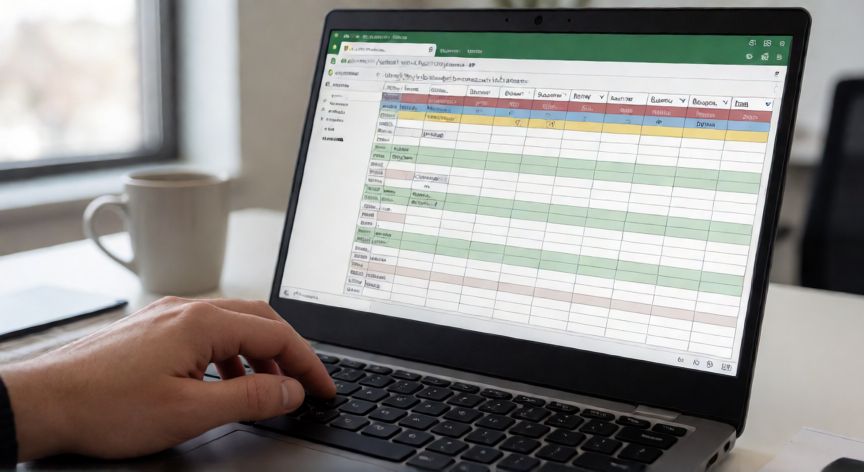
Una vez definido el esquema, el segundo paso es estructurar las hojas de cálculo. La regla de oro es: una sola tabla por hoja. En la fila 1 coloca los nombres de las columnas (campos) y a partir de la fila 2 empiezan los datos. No dejes celdas vacías en el medio, no mezcles títulos con datos y evita celdas combinadas.
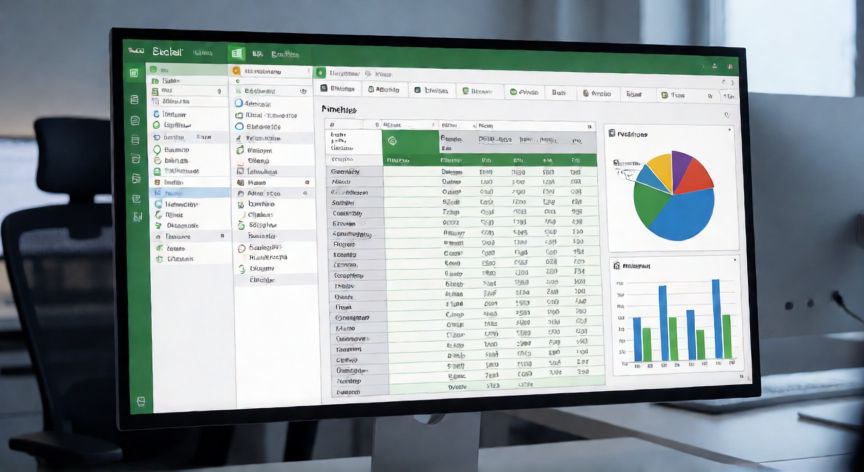
El paso crítico es convertir el rango en una Tabla formal de Excel. Selecciona todo el rango de datos (incluyendo cabeceras) y pulsa Ctrl + T (o ve a Insertar → Tabla). Marca la casilla "La tabla tiene encabezados". Al hacer esto, Excel te da automáticamente: filtros en cada columna, formato bandeador, referencias estructuradas (=[@Precio]*[@Cantidad]) y la posibilidad de expandir la tabla al añadir filas.
Con las tablas creadas, puedes establecer relaciones entre ellas usando funciones como BUSCARV, INDICE+COINCIDIR o, en versiones recientes, BUSCARX. Por ejemplo, si tu tabla Ventas tiene una columna "ID_Producto", puedes usar =BUSCARX([@ID_Producto], Productos[ID_Producto], Productos[Nombre]) para traer el nombre del producto en cada venta.
Para hacer la base de datos más potente, crea una hoja de consultas o panel de control. Utiliza funciones como CONTAR.SI.CONJUNTO, SUMA.SI.CONJUNTO y PROMEDIO.SI para generar reportes dinámicos. Combínalas con Segmentación de datos (Insertar → Segmentación de datos) para filtrar visualmente los registros de varias tablas a la vez.
Es importante proteger la estructura: bloquea las columnas de IDs, deshabilita la edición directa en celdas clave y usa validación de datos (Datos → Validación de datos) para que el usuario solo pueda seleccionar valores de una lista desplegable en lugar de escribir a mano. Esto reduce drásticamente los errores de digitación.
Si la base de datos crece y supera las 100 000 filas o necesitas relaciones complejas con integridad referencial, es momento de considerar migrar a Access, Google Sheets con Apps Script, o una base de datos SQL conectada vía Power Query. Excel empieza a ralentizarse y las funciones de búsqueda lineal se vuelven ineficientes más allá de cierto volumen.
Finalmente, respalda y documenta. Guarda una copia semanal, documenta qué significa cada campo en una hoja de "Lectura" y usa colores consistentes para identificar tablas maestras (azul), transaccionales (verde) y de reporte (gris). Una base de datos en Excel bien mantenida puede ser extremadamente productiva durante años.
Más allá de ~100 000 filas o relaciones muy complejas, es momento de migrar a Access, SQL Server o PostgreSQL; Excel deja de ser la herramienta adecuada.
Dato clave