
INICIO
ofimatica · microsoft word
como hacer sangria en cada parrafo en word, Documento Word con sangría en primera línea y cuadro de diálogo de párrafo visible en pantalla
ofimatica ·#4116 ·Lectura 5 min. · Redactor: Gonzalo E.Garcia

📝 Mi guía para sangría en cada párrafo de Word

Respuesta corta
Verificado
Redactado por Humanos!

La sangría estándar es 1,27 cm (0,5 pulgadas), definida como propiedad del párrafo, nunca como tabulador manual.

01

Mi método infalible para poner sangría en cada párrafo de Word sin volverte loco

Llevo más de tres décadas peleándome con documentos, plantillas y maquetaciones, y te aseguro que la sangría en Word es uno de esos detalles que separa un texto amateur de uno que transmite seriedad. Yo configuro mi entorno ofimático de tal forma que la sangría quede automatizada desde el primer párrafo, porque si tengo que ir pulsando Tabulador párrafo a párrafo, termino odiando cada línea del informe.

La sangría en primera línea es ese recurso tipográfico donde el primer renglón se adentra hacia el interior del margen, mientras el resto de líneas mantiene su posición. Es el estándar en libros, ensayos, artículos y documentos académicos, y crea una separación visual entre bloques sin necesidad de dejar líneas en blanco.

Además de lo estético, cumple una función real de legibilidad: el lector identifica al instante dónde arranca una idea nueva, navega mejor por el texto y no se pierde en documentos extensos donde la falta de jerarquía visual agota la lectura. Un documento con sangrías consistentes respira profesionalidad.

En Word tienes varias rutas para lograrlo, y cada una sirve para un momento distinto:

  • Tecla Tabulador: rápido pero manual, solo para un párrafo puntual.
  • Cuadro de diálogo Párrafo: control preciso sobre varios párrafos a la vez.
  • Marcadores de la regla: ajuste visual arrastrando.
  • Estilo Normal modificado: automatiza todo el documento y los futuros. Esta es la vía robusta.

Yo siempre tiro por el estilo Normal, porque cuando trabajas con proyectos grandes de documentación técnica, necesitas que cada párrafo nuevo herede el formato sin pensar en ello. Es como tener un asistente que aplica la regla por ti cada vez que pulsas Entrar.

Si solo necesitas algo rápido, coloca el cursor al inicio del párrafo y pulsa Tabulador. La primera línea se desplaza 0,5 pulgadas (1,27 cm) hacia la derecha. El problema es que hay que repetirlo en cada párrafo, y en cuanto el documento crece, terminas con inconsistencias: unas sangrías de una tabulación, otras de dos, otras olvidadas.

Para un control más serio, selecciona los párrafos (o Ctrl + A para todo el documento) y abre el cuadro de diálogo Párrafo. En la pestaña Inicio, dentro del grupo Párrafo, pulsa la pequeña flecha en la esquina inferior derecha. Ahí se despliega la ventana completa con todas las opciones de sangría y espaciado.

Dentro de esa ventana, en la pestaña Sangría y espacio, busca la sección Sangría y abre el desplegable llamado Especial. Elige Primera línea y ajusta el campo Por al valor que necesites, siendo 1,27 cm el estándar editorial. En la parte inferior aparece una Vista previa donde compruebas cómo quedará antes de confirmar. Pulsa Aceptar y listo.

Si quieres que esa sangría sea el comportamiento predeterminado para todos los documentos nuevos, el cuadro ofrece el botón Establecer como predeterminado. A partir de ahí, cada archivo que crees ya nace con la sangría aplicada sin configurar nada más.

“Modifica el estilo Normal + 'Nuevos documentos basados en esta plantilla' = sangría automática para siempre.”

Dato clave
como hacer sangria en cada parrafo en word, Regla horizontal de Word con marcadores de sangría y párrafos con primera línea indentada
Imagen

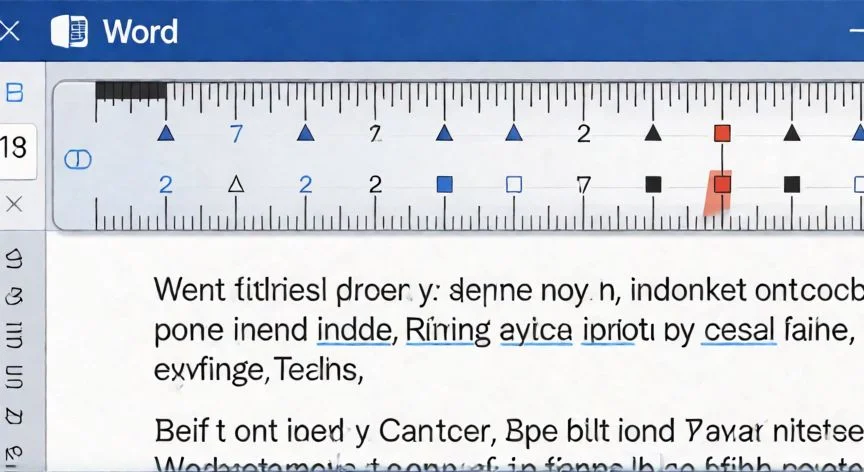
Regla horizontal de Word con marcadores de sangría y párrafos con primera línea indentada

02

Sangría de primera línea en Word: del truco rápido al formato profesional definitivo

Cuando dirijo proyectos de arquitectura IT o reviso documentación de canal de ventas, me encuentro con decenas de archivos donde alguien decidió usar tabuladores para simular sangrías. Y te juro que corregir eso en una plantilla corporativa es una de las tareas más tediosas que existen, porque el formato se rompe al exportar o al cambiar de máquina.

La vía más sólida en las versiones actuales (Microsoft 365, Word 2024, 2021, 2019 y 2016) es modificar el estilo Normal. Haz clic derecho sobre el estilo Normal en la pestaña Inicio, grupo Estilos, y elige Modificar (suele ser la segunda opción del menú contextual, junto al icono de un lápiz con una A).

En la ventana de modificación pulsa Formato (esquina inferior izquierda) y selecciona Párrafo. Se abre la misma ventana de Sangría y espacio donde eliges Primera línea en el desplegable Especial. Aceptas, y el cambio se propaga a todos los párrafos con estilo Normal. Lo mejor: Word aplica la sangría automáticamente a cada nuevo párrafo que escribas al pulsar Entrar.

Si marcas la casilla Nuevos documentos basados en esta plantilla antes de aceptar, la sangría queda activa también en todo lo que crees en el futuro. Yo configuro esto en mi plantilla base y no vuelvo a pensar en sangrías jamás, es una tranquilidad que agradezco cada día al abrir un documento nuevo.

En Word 2013 y 2010 el procedimiento es idéntico desde el cuadro Párrafo (accesible también desde Diseño de página). En Word 2007 tienes que ir a Diseño de página → grupo Sangrías y espaciado → flecha inferior derecha para abrir el cuadro y elegir Primera línea en el desplegable Especial.

Los marcadores de la regla horizontal son otra alternativa visual. Actívalos desde Vista → casilla Regla. En el extremo izquierdo verás tres marcadores:

MarcadorFunción
Triángulo superiorSangría de primera línea solo
Triángulo inferiorSangría francesa (todas menos la primera)
Rectángulo baseSangría izquierda (todas las líneas)

Arrastra el marcador que necesites sobre los párrafos seleccionados y ajustas la distancia a ojo.

Para la sangría francesa (usada en bibliografías y listas), coloca el cursor en el párrafo y pulsa Ctrl + T en Windows o Cmd + T en Mac. La primera línea queda al margen y las siguientes entran hacia dentro. Para sangrar todas las líneas, pulsa Ctrl + T dos veces.

Y si necesitas un salto de línea dentro del mismo párrafo sin sangría, usa Mayús + Entrar. Así evitas que Word interprete el salto como un nuevo párrafo y aplique la sangría donde no toca.

Personalmente, en mis sesiones largas de trabajo con documentos técnicos, recomiendo siempre el método del estilo Normal. Es la única forma de garantizar que el formato sobreviva a cambios de fuente, márgenes o exportaciones. Un tabulador puede parecer lo mismo visualmente, pero no es una propiedad del párrafo, y eso te traiciona justo cuando menos lo esperas.

Conclusión:

¿como hacer sangria en cada parrafo en word?

Yo creo que la clave está en no perder tiempo peleando con cada párrafo individualmente. Tal como lo veo después de tantos años tocando ofimática, si dedicas tres minutos a modificar el estilo Normal una sola vez, te ahorras horas de correcciones y dolores de cabeza al exportar a PDF o compartir el archivo con otros. En este caso creo que la regla es clara: sangría tipográfica del párrafo, nunca tabuladores ni espacios sueltos. Solo así el documento se sostiene solo, sin que tengas que vigilar línea por línea. Es complicado dar una sola respuesta universal porque depende de si necesitas algo puntual o una plantilla para siempre, pero el estilo Normal resuelve el 90% de los casos con una única configuración.

Fuentes: 1º Support.microsoft.com, 2º Wikihow.com, 3º Extendoffice.com, 4º Ccm.net
IMAGEN1-AUTOR: Nexuscurioso | Licencia: Todos los derechos reservados | Url: ---
IMAGEN2-AUTOR: Nexuscurioso | Licencia: Todos los derechos reservados | Url: ---
Redacción: Gonzalo E.Garcia · Actualizado en: 13/11/2026
Valoración para Respuesta Valoración para Respuesta Valoración para Respuesta Valoración para Respuesta Valoración para Respuesta Valoración para Respuesta Valoración para Respuesta Valoración para Respuesta Valoración para Respuesta Valoración para Respuesta
4.3 / 5 · 50 valoraciones Valorar

¿Tienes algo que aportar? Envíanos tu respuesta

Dónde está la sangría en Word: mis rutas favoritas después de años tocando ofimática Dónde está la sangría en Word: mis rutas favoritas después de años tocando ofimática Mis trucos de siempre para poner sangría en Word sin romperte la cabeza Mis trucos de siempre para poner sangría en Word sin romperte la cabeza
¿Quieres ver más respuestas sobre como hacer sangria en cada parrafo en word?