
INICIO
ofimatica · microsoft excel
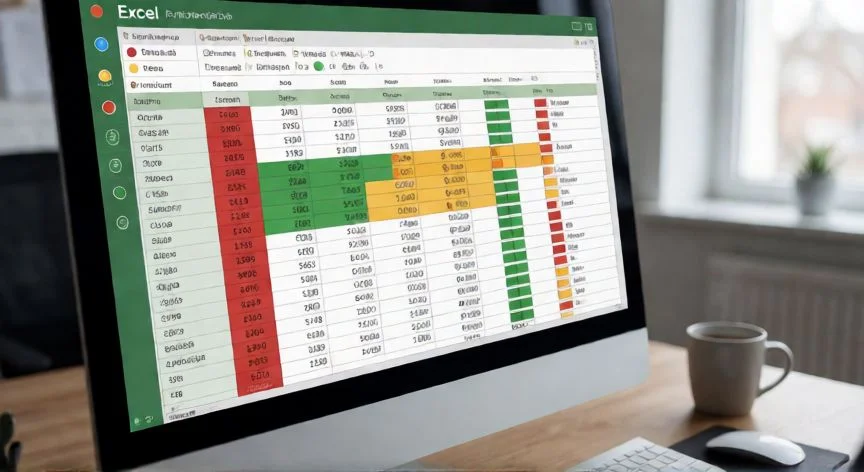
en excel formato condicional, Pantalla de Excel con formato condicional mostrando filas en rojo, amarillo y verde
ofimatica ·#8456 ·Lectura 6 min. · Redactor: Gonzalo E.Garcia

🎨 Formato condicional en Excel: mi guía práctica completa

Respuesta corta
Verificado
Redactado por Humanos!

La fórmula debe referenciar la celda superior-izquierda del rango: =D2, nunca =$D$2 si quieres que la regla baje por filas.

01

Mi guía personal para dominar el formato condicional en Excel sin perder la cabeza

El formato condicional en Excel es esa herramienta que separa a quien maneja datos con soltura de quien todavía pinta celdas a mano. Permite que las celdas cambien de color, de icono o de formato automáticamente según el valor que contienen, convirtiendo una tabla estática en un cuadro visual que te habla a primera vista. Rojo para negativos, barras de progreso, fechas vencidas en ámbar, duplicados señalados sin esfuerzo… son usos tan cotidianos que resulta raro abrir un libro de trabajo serio y no verlos.


En mis años gestionando proyectos de datos en entornos de telecomunicaciones, recuerdo perfectamente cuando descubrí que una simple regla podía ahorrarme revisar celdas a ojo durante horas. Bastaba con decirle a Excel: "si este valor está por debajo del mínimo, pinta la fila". Desde entonces no he vuelto a trabajar sin formato condicional. Es una de esas herramientas que, una vez la pruebas, no puedes soltar.


¿Qué es técnicamente? Una regla asociada a un rango de celdas. Si la celda cumple la condición, Excel aplica el formato (relleno, fuente, borde, icono, barra de datos). Si deja de cumplirse, el formato desaparece solo. Todo vive en la pestaña Inicio → grupo Estilos → Formato condicional. Y ojo a un matiz clave: el formato condicional no modifica el dato, solo cambia lo que ves. Puedes retirarlo cuando quieras y los valores siguen intactos. Es una capa de visualización reversible y segura.


Se puede aplicar a un rango de celdas (selección o rango con nombre), a una tabla de Excel y, en la versión Windows, también a informes de tabla dinámica. En las dinámicas hay algún detalle extra: ciertos formatos no funcionan en el área Valores (por ejemplo, no puedes dar formato según si un campo contiene valores únicos o duplicados), y al filtrar o reorganizar el informe el formato se conserva mientras no elimines los campos subyacentes.


La vía más rápida para arrancar es el Análisis rápido, que aparece en la esquina inferior derecha al seleccionar datos. Pulsa Ctrl+Q o haz clic en él, y en la pestaña Formato pasas el ratón por las opciones para ver una vista previa antes de decidir. Las opciones varían según el contenido: texto puro ofrece Texto, Duplicar, Único; con números aparecen Barras de datos, Escalas de color, Conjuntos de iconos, Mayor que, Superior 10%.


Yo, cuando me siento a montar un panel desde cero, siempre hago lo mismo: primero entiendo qué quiero comunicar, después elijo la regla. Nunca al revés. Si no sabes qué historia cuentan tus datos, cualquier color se convierte en ruido.


PASOS CONCRETOS:

  • Paso 1: Selecciona el rango de celdas al que quieres aplicar el formato. Hazlo siempre antes de crear la regla, no después.
  • Paso 2: Ve a la pestaña Inicio y haz clic en Formato condicional.
  • Paso 3: Elige el tipo de regla: resaltar celdas, superiores/inferiores, barras de datos, escalas de color o conjuntos de iconos.
  • Paso 4: Configura la condición concreta (por ejemplo, "es mayor que 100" o "contiene el texto Madrid").
  • Paso 5: Define el formato: color de relleno, fuente, bordes. Usa Formato personalizado si quieres control total.
  • Paso 6: Pulsa Aceptar. El formato se mantiene vivo: si cambias los valores, se actualiza solo.

“Funciones volátiles (HOY, ALEATORIO, INDIRECTO) en formato condicional ralentizan Excel de forma notable. Úsalas con cautela.”

Dato clave

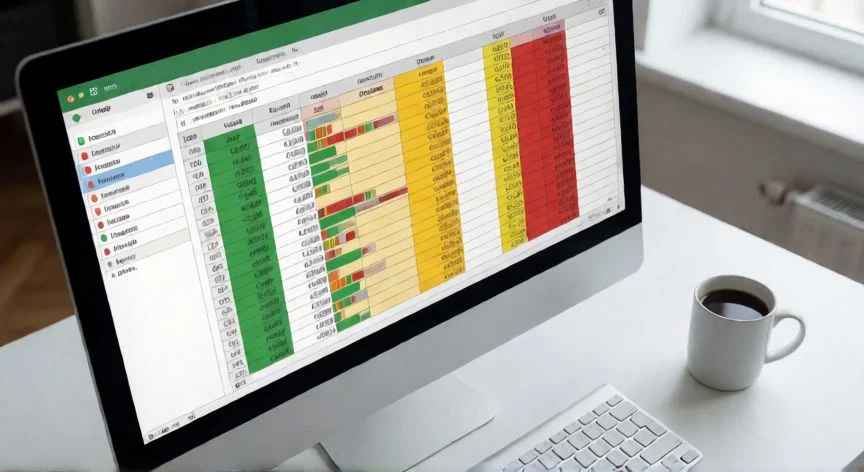
en excel formato condicional, Ventana de formato condicional con barras de datos y escalas de color en un portátil
Imagen

Ventana de formato condicional con barras de datos y escalas de color en un portátil

02

Reglas, fórmulas, anclaje de referencias y trucos que uso cada día con mis hojas de cálculo

Las reglas de resaltar celdas son las que más uso en el día a día. Comparan cada valor con un umbral: mayor que, menor que, entre dos valores, igual a, contiene texto, una fecha concreta o duplicados. Un ejemplo que repito en casi todos mis informes: resaltar en rojo las ventas por debajo de 1.000 en un rango concreto, con relleno rojo claro y texto rojo oscuro. Rápido, visual, imposible pasarlo por alto.


En los equipos que he coordinado, el formato condicional ha sido mi aliado para que la gente dejara de preguntarme "¿dónde están los problemas?". Un semáforo con conjuntos de iconos, una barra de datos en cada fila… y el dato crítico salta a la vista sin que nadie tenga que leer celda a celda.


Las reglas superiores e inferiores trabajan sobre posición relativa: los 10 mejores, el 10% superior, por encima del promedio. Cambias la N y adaptas el análisis al equipo que tengas delante. Las barras de datos dibujan una barra proporcional dentro de cada celda, como un minigráfico. En Más reglas puedes fijar mínimo y máximo, invertir dirección o marcar "Mostrar solo la barra" para ocultar el número y limpiar la tabla.


Las escalas de color aplican un degradado: dos colores para alto/bajo, tres (rojo-amarillo-verde) para crear mapas de calor. En modo avanzado, cada punto de anclaje puede ser valor más bajo/alto, número, porcentaje (0 a 100), percentil o una fórmula. El percentil es tu mejor opción cuando hay valores extremos que distorsionan la escala. Los conjuntos de iconos añaden flechas, círculos o marcas, base de los semáforos verde-amarillo-rojo en reportes de gestión.


Aquí viene lo que más dolores de cabeza genera: las fórmulas en formato condicional. La regla de oro es que la fórmula se escribe haciendo referencia a la celda superior izquierda del rango, fijando con dólar solo lo que debe quedarse quieto. Para pintar una fila entera según una columna: =$D2="Vencido" (columna bloqueada, fila libre). Si escribes =$D$2, la regla mirará siempre la misma celda y se romperá en todas las filas salvo la primera. Para comparar contra un único valor: =D2>$H$1.


FórmulaQué hace
=CONTAR.SI($A$2:A2;A2)>1Marca la 2ª aparición en adelante de un duplicado
=RESIDUO(FILA();2)=0Sombrear filas alternas
=DIASEM(A2;2)>5Resaltar fines de semana
=Y(B2>=HOY();B2<=HOY()+7)Vencimientos próximos
=A2<>B2Comparar dos columnas y resaltar diferencias

Cuando varias reglas afectan a la misma celda, el orden manda. En Administrar reglas puedes reordenar con flechas (las más altas tienen prioridad), editar, eliminar o cambiar el rango. La casilla "Detener si es verdad" evita que se apliquen reglas de menor prioridad. Y un detalle que despista: en el desplegable "Mostrar reglas de formato para" elige Esta hoja, si no solo verás las de la celda seleccionada.


Para borrar, usa Formato condicional → Borrar reglas. Para copiar a otro rango, el botón Copiar formato (la brocha) o Ctrl+Alt+V → Formatos. En rendimiento, evita columnas enteras (más de un millón de celdas), funciones volátiles como INDIRECTO o DESREF en fórmulas, y mantén las reglas por debajo de 50 por hoja. Dos limitaciones reales: no puedes referenciar otra hoja directamente (crea una columna auxiliar) y si una celda del rango devuelve error, el formato no se aplica a ninguna.

Conclusión:

¿en excel formato condicional?

Si me preguntas por dónde empezar con el formato condicional, te diría que no intentes abarcarlo todo en una tarde. Empieza por resaltar celdas con una condición simple, luego prueba una barra de datos, y cuando ya sientas que controlas lo visual, lanza a las fórmulas con referencias mixtas. Yo llevo años usándolo y todavía hay combinaciones que me sorprenden. Mi punto de vista es claro: la mayoría de los problemas que veo en ficheros compartidos no vienen de la lógica de la regla, sino del anclaje mal puesto en la fórmula, así que antes de revisar la condición, revisa los signos de dólar, porque ahí se esconde casi todo el dolor de cabeza. Y recuerda, es complicado dar una sola receta universal: cada hoja cuenta una historia distinta y el formato debe adaptarse a lo que necesitas comunicar, no al revés.

Fuentes: 1º Support.microsoft.com, 2º Insertia.net, 3º Logicexcel.com, 4º Missyera.com
IMAGEN1-AUTOR:Nexuscurioso|Licencia:Todos los derechos reservados|Url:---
IMAGEN2-AUTOR:Nexuscurioso|Licencia:Todos los derechos reservados|Url:---
Redacción: Gonzalo E.Garcia · Actualizado en: 16/11/2026
Valoración para Respuesta Valoración para Respuesta Valoración para Respuesta Valoración para Respuesta Valoración para Respuesta Valoración para Respuesta Valoración para Respuesta Valoración para Respuesta Valoración para Respuesta Valoración para Respuesta
4.1 / 5 · 44 valoraciones Valorar

¿Tienes algo que aportar? Envíanos tu respuesta

Lo que he aprendido aplicando formato condicional en mis hojas de Excel Lo que he aprendido aplicando formato condicional en mis hojas de Excel Mi método infalible para que una celda cambie de color solo en Excel Mi método infalible para que una celda cambie de color solo en Excel
¿Quieres ver más respuestas sobre en excel formato condicional?