
INICIO
ofimatica · microsoft excel
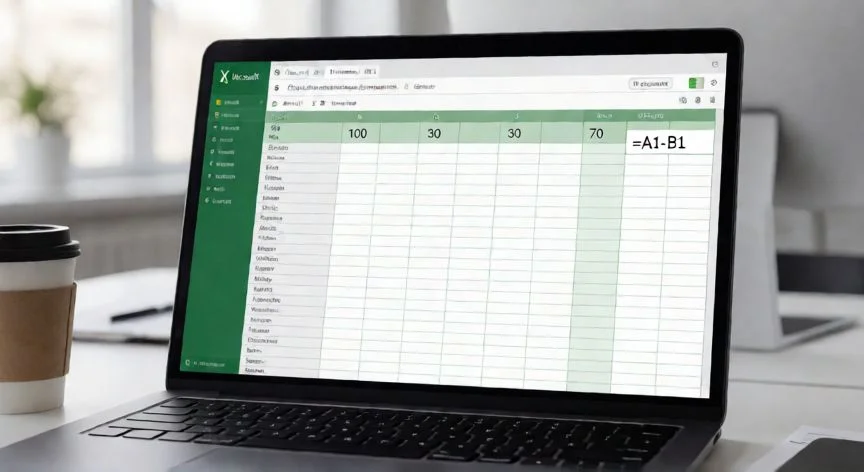
como hacer en excel resta, Manos tecleando una fórmula de resta en Excel con la barra de fórmulas visible
ofimatica ·#8304 ·Lectura 5 min. · Redactor: Gonzalo E.Garcia

📐 Cómo hacer una resta en Excel: mi guía práctica

Respuesta corta
Verificado
Redactado por Humanos!

Excel NO tiene función RESTA: se resta con el operador '-' o colando negativos dentro de SUMA

01

Cómo restar en Excel: los trucos que uso cada día para que no se me escape ni un céntimo

Lo primero que quiero decirte es que Excel, y esto sorprende a casi todo el mundo la primera vez que lo toca, no tiene una función RESTA ni RESTAR. No existe. A diferencia de SUMA, MULTIPLICAR o DIVIDIR, la resta se hace tirando del operador aritmético del guion medio o colando números negativos dentro de la función SUMA. Entender esa ausencia te ahorra muchas frustraciones futuras.


Yo llevo más de tres décadas peleándome con hojas de cálculo en proyectos de comercio electrónico, y te juro que al principio me quedaba mirando la barra de fórmulas pensando '¿dónde demonios está la función para restar?'. Esa misma cara la veo ahora en compañeros que empiezan, y la verdad es que una vez caes en la cuenta de que el signo igual abre toda la magia, el resto fluye casi solo.


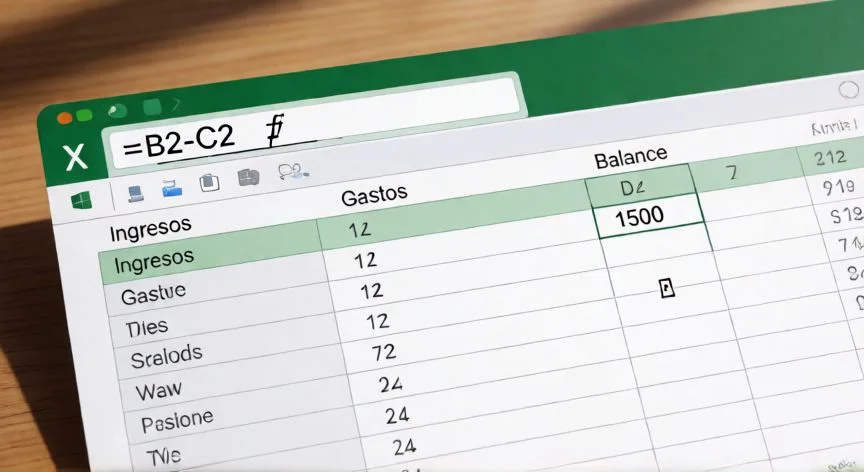
La vía más directa es escribir una fórmula que arranque siempre con el signo igual. Tecleas =10-5, pulsas Intro y la celda te devuelve 5. Ese mismo principio se traslada a referencias: =B2-C2 resta el contenido de C2 al de B2. El signo igual no es opcional, es la señal que le dice a Excel 'esto es una fórmula, no un texto'. Omitirlo es el error que más veo en mis sesiones de formación.


PASOS CONCRETOS:

  • Abres Excel y creas un libro en blanco o abres tu documento existente.
  • Haces clic en cada celda, escribes el número y pulsas Intro para introducir los datos.
  • Seleccionas una celda vacía donde quieres ver el resultado.
  • Escribes el signo igual =.
  • Introduces la referencia de la celda con el minuendo, por ejemplo C1.
  • Escribes el signo menos -.
  • Escribes la referencia de la celda con el sustraendo.
  • Pulsas Intro y Excel calcula y muestra la solución.

Si después haces clic sobre esa celda, la fórmula original reaparece en la barra de fórmulas, justo encima de la fila de letras. Es tu seguro antierrores.


El mismo esquema te permite encadenar varios operadores: =A1+B1-C1-D1 mezcla sumas y restas en una sola expresión, y Excel respeta el orden natural de las operaciones. También puedes escribir =C1-A1-B2 para quitarle a una celda el contenido de otras dos. En mis trabajos de contabilidad para tiendas online, esa capacidad de combinar operadores convierte la hoja en una calculadora flexible que resuelve desde un presupuesto personal hasta el cálculo de una utilidad bruta.


Cuando prefieres trabajar dentro de una única celda sin referencias, el método es idéntico: igual, número, guion, número, Intro. Y si van varios restandos seguidos, repites el signo menos después de cada valor intermedio. Es el camino más rápido para un descuento puntual o un ajuste de última hora.

“IM.SUSTR devuelve el resultado como texto alineado a la izquierda: evita en hojas operativas”

Dato clave

como hacer en excel resta, Hoja de cálculo impresa con gastos marcados en negativo y notas manuscritas
Imagen

Hoja de cálculo impresa con gastos marcados en negativo y notas manuscritas

02

Del signo menos al rango completo: todas las formas de sustraer valores sin dolor de cabeza

En mis proyectos de arquitectura IT que he dirigido en operadoras de telecomunicaciones, siempre he insistido en una regla: guarda los gastos como negativos dentro de la misma columna. Así, una sola función SUMA te devuelve el neto, y no tienes que encadenar restas celda a celda. Parece un detalle menor, pero cuando insertas o eliminas filas en una hoja de cien registros, multiplica el riesgo de error de forma brutal.


La segunda gran vía es la función SUMA con números negativos, porque agregar un valor negativo equivale exactamente a restar. =SUMA(100,-32,15,-6) devuelve 77. =SUMA(10,-3) devuelve 7. La ventaja real es que puedes arrastrar un rango completo dentro del argumento y los valores a descontar quedan registrados como negativos en la propia columna, sin enumerar cada referencia.


Para restar una columna entera de un valor principal combinas esa lógica con un rango. Escribes el número principal en una celda, por ejemplo el salario anual, y debajo anotas en la misma columna todas las sustracciones en formato negativo, una por fila. Después, en una celda libre, escribes =SUMA(K1:K10) indicando primera y última celda con datos. Al pulsar Intro obtienes el neto. Es una estructura limpia para presupuestos: basta con añadir una fila negativa para que el total se actualice solo.


Cuando quiero comparar totales de secciones distintas sin enumerar celda por celda, me resulta comodísimo usar =SUMA(A:A)-SUMA(B:B) o la variante más controlada =SUMA(A1:A5)-SUMA(B1:B3). Restas el total de una columna al de otra en un solo golpe.


Ahora, existe una tercera alternativa que me parece útil conocer pero que casi siempre desaconsejo en hojas operativas: la función IM.SUSTR, disponible desde Excel 2007. Diseñada para números complejos, funciona con valores normales, pero solo admite dos operandos y, ojo al detalle, devuelve el resultado como cadena de texto alineada a la izquierda. Ese formato 'invisible' convierte una resta perfecta en un cero silencioso cuando esa celda alimenta otra fórmula más adelante.


OperaciónFórmula ejemploResultado
Restar dos celdas=B2-C2Diferencia directa
Restar con rango negativo=SUMA(K1:K10)Neto acumulado
Restar dos columnas enteras=SUMA(A:A)-SUMA(B:B)Saldo entre totales
Descuento porcentual=A1-(A1*20/100)Valor menos 20%
Diferencia de fechas=DATEDIF(A1,B1,"d")Días entre dos fechas

Automatizar restas se apoya en el controlador de relleno, ese cuadradito en la esquina inferior derecha de la celda seleccionada. Escribes =A1-B1 en la primera fila y arrastras hacia abajo para replicar la operación. Alternativas: Ctrl+Enter rellena un rango seleccionado, Ctrl+D copia hacia abajo, Ctrl+R copia a la derecha. Para revisar el trabajo, Ctrl+acento grave alterna entre vista de resultados y vista de fórmulas, o activas el botón 'Mostrar fórmulas' en la pestaña Fórmulas.

Conclusión:

¿como hacer en excel resta?

Yo siempre digo lo mismo a quien me pregunta esto por primera vez: la ausencia de RESTA en Excel no es un despiste, es una decisión de diseño que cambia por completo cómo montas la arquitectura de tu hoja. Si guardas los gastos como negativos, una sola SUMA te audita el neto y puedes insertar o eliminar filas sin miedo. Si los guardas como positivos, te toca encadenar restas celda a celda, y ahí es donde se cuelan los errores que luego te cuestan una tarde entera de revisión. Mi consejo práctico es que elijas un formato de signo al principio del proyecto y no lo cambies jamás.


Fuentes: 1º Support.microsoft.com, 2º Exceltotal.com, 3º WikiHow.com, 4º Imaginaformacion.com
IMAGEN1-AUTOR:Nexuscurioso|Licencia:Todos los derechos reservados|Url:---
IMAGEN2-AUTOR:Nexuscurioso|Licencia:Todos los derechos reservados|Url:---
Redacción: Gonzalo E.Garcia · Actualizado en: 16/11/2026
Valoración para Respuesta Valoración para Respuesta Valoración para Respuesta Valoración para Respuesta Valoración para Respuesta Valoración para Respuesta Valoración para Respuesta Valoración para Respuesta Valoración para Respuesta Valoración para Respuesta
4.0 / 5 · 55 valoraciones Valorar

¿Tienes algo que aportar? Envíanos tu respuesta

Cómo restar en Excel: mis trucos de toda la vida para no equivocarte nunca Cómo restar en Excel: mis trucos de toda la vida para no equivocarte nunca Cómo restar en Excel: todo lo que uso cada día y nadie me enseñó de golpe Cómo restar en Excel: todo lo que uso cada día y nadie me enseñó de golpe
¿Quieres ver más respuestas sobre como hacer en excel resta?