
INICIO
ofimatica · microsoft word
cómo hacer diapositivas en powerpoint, Persona creando una presentación en PowerPoint sobre un portátil en una oficina moderna
ofimatica ·#9393 ·Lectura 5 min

¿Cómo hacer diapositivas en powerpoint?

Respuesta corta

Atajo rápido: Ctrl + M inserta una nueva diapositiva al instante, y F5 inicia la presentación desde la diapositiva actual.

01

Cómo hacer diapositivas en PowerPoint: guía completa paso a paso

Crear diapositivas en Microsoft PowerPoint es una habilidad fundamental tanto para estudiantes como para profesionales. A continuación te guiaremos paso a paso para que puedas elaborar una presentación completa, atractiva y bien estructurada en muy poco tiempo. Aunque existen muchas versiones del programa (2016, 2019, 2021, 365, etc.), los pasos básicos son prácticamente idénticos en todas.


Lo primero que debes hacer es abrir PowerPoint y seleccionar una nueva presentación en blanco o bien elegir una de las plantillas prediseñadas que ofrece el programa. Si optas por una plantilla, ya tendrás colores, tipografías y diseños coordinados que te ahorrarán mucho trabajo. En caso de empezar desde cero, ve a la pestaña Diseño en la cinta de opciones y elige un tema que se adapte al tono de tu presentación (corporativo, educativo, creativo, etc.).


Para añadir una nueva diapositiva, haz clic en el botón Nueva diapositiva (cuerpo más signo +) en la pestaña Inicio, o usa el atajo de teclado Ctrl + M. Cada diapositiva que insertes puede tener un diseño distinto: título, contenido, dos objetos, solo título, en blanco, etc. Selecciona el tipo de diseño que necesites en el menú desplegable que aparece junto al botón.


El elemento más importante de cualquier presentación es el texto. Haz clic en el recuadro de título y escribe el nombre de tu sección o diapositiva. Para el cuerpo del texto, usa las viñetas de forma moderada: no satures la diapositiva con párrafos largos. Un buen criterio es no superar las seis líneas por viñeta y las seis viñetas por diapositiva. Recuerda que las diapositivas son apoyo visual, no un guion de lectura.


Para hacer tus diapositivas más dinámicas, incorpora imágenes, iconos, formas y gráficos. Ve a la pestaña Insertar y elige entre Imagen, Forma, Gráfico, SmartArt, Ícono o Video. Los SmartArt son especialmente útiles para representar procesos, jerarquías o comparaciones de forma visual. Coloca los elementos arrastrándolos a las posiciones deseadas y alinéalos con las guías que aparecen al acercar el cursor.


Las transiciones y las animaciones son el toque final que separa una presentación correcta de una memorable. En la pestaña Transiciones puedes elegir efectos como Desvanecer, Empujar, Revelar o Cubrir. Aplícalos con moderación: una transición sutil y constante da más elegancia que un exceso de efectos llamativos. Para animar elementos individuales (que el texto aparezca línea a línea, que una imagen se deslice, etc.), usa la pestaña Animaciones.


Antes de presentar, es imprescindible revisar la coherencia visual: que todas las diapositivas usen la misma paleta de colores, la misma fuente para títulos y otra para cuerpo, y que los márgenes sean uniformes. Utiliza la pestaña Diseño para aplicar un tema global con un solo clic, y verifica que el contraste entre texto y fondo sea suficiente para que todo sea legible desde la última fila de una sala.


Por último, cuando tu presentación esté terminada, guárdala en el formato adecuado. Si vas a proyectarla en una sesión, guarda como .pptx para mantener la edición. Si necesitas compartirla sin que nadie la modifique, exporta como PDF (Archivo → Exportar → Crear PDF) o usa la opción Compartir para generar un enlace de solo lectura en OneDrive/SharePoint.


Con estos pasos ya dominas el flujo completo: abrir, diseñar, redactar, ilustrar, animar, revisar y exportar. Practica con una presentación corta de 5-7 diapositivas y verás cómo en muy poco tiempo creas contenido profesional sin necesidad de ser diseñador gráfico.

Regla de oro del diseño: máximo 6 viñetas por diapositiva y 6 líneas por viñeta. Si no cabe, divide en otra diapositiva.

Dato clave
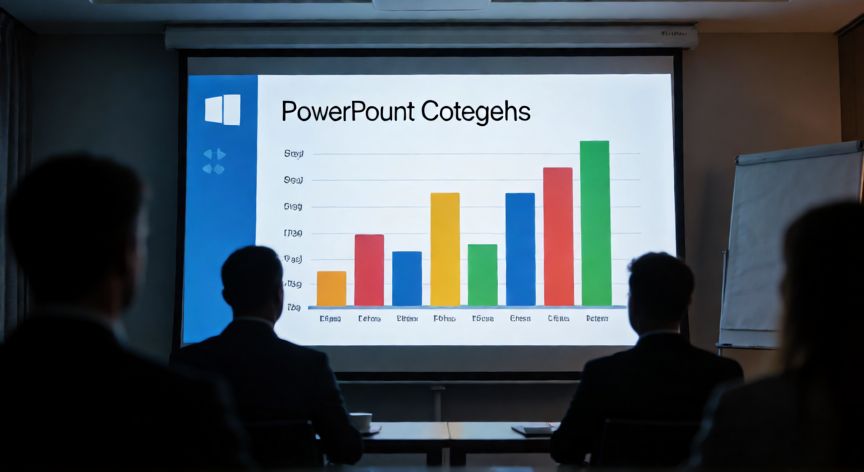

cómo hacer diapositivas en powerpoint, Sala de reuniones con proyección de una presentación de PowerPoint ante una audiencia
Imagen

Sala de reuniones con proyección de una presentación de PowerPoint ante una audiencia

02

Crear, diseñar y presentar diapositivas profesionales en Microsoft PowerPoint

Además de los pasos básicos, hay una serie de consejos profesionales que marcan la diferencia entre una presentación que se olvida en cinco minutos y otra que engancha a la audiencia. El primer principio es la regla del 10-20-30 de Garr Reynolds: máximo 10 diapositivas, 20 minutos de exposición y fuente de mínimo 30 puntos. Esto fuerza a ser conciso y evita el error más común: leer las diapositivas en voz alta.


El diseño minimalista es tu mejor aliado. Un fondo limpio (blanco, negro o un color suave) con una tipografía sans-serif legible (Calibri, Segoe UI, Montserrat) y acentos de color en elementos clave transmite profesionalidad. Evita los degradados recargados, las fuentes cursivas en gran tamaño y las bordes 3D que datan de PowerPoint 2003. Menos es más en cada diapositiva.


Las imágenes de calidad elevan el nivel visual de cualquier presentación. Utiliza bancos de imágenes gratuitas como Unsplash, Pexels o la propia biblioteca de PowerPoint (Insertar → Imagen → Imágenes de stock). Una buena fotografía a página completa con un texto superpuesto en blanco puede ser más impactante que cinco viñetas. Asegúrate de que la resolución sea suficiente para proyectar a 1080p o superior.


Si tu presentación incluye datos numéricos, no pegues tablas de Excel directamente. Crea un gráfico de barras, circular o de líneas en PowerPoint (Insertar → Gráfico) y personalízalo con los colores de tu paleta. Un gráfico bien diseñado comunica más que diez cifras soltadas en una celda.


No olvides practicar la presentación en sí. Utiliza el modo Presentar con animaciones (F5) para repasar el orden, los tiempos y que ningún elemento aparezca antes de que lo indiques. Activa la pluma y el láser durante la proyección para señalar puntos clave en tiempo real, y usa la función Minimapa (Ctrl + Shift + M) para navegar con fluidez si tu discurso no es estrictamente lineal.


Para equipos o asignaturas universitarias, la función Coautoría en PowerPoint 365 permite que varias personas editen la misma presentación simultáneamente desde la nube, lo que agiliza enormemente el trabajo colaborativo. Revisa el historial de versiones para no perder cambios importantes.


En resumen, hacer buenas diapositivas no se trata de decorar: se trata de comunicar una idea por diapositiva con claridad, apoyo visual y ritmo. Domina los pasos técnicos de esta guía, aplica estos consejos de diseño y oratoria, y tus presentaciones pasaran de ser un requisito obligatorio a ser una herramienta persuasiva.

Conclusión

¿cómo hacer diapositivas en powerpoint?

Dominar PowerPoint no requiere ser experto en diseño: con una estructura clara, imágenes de calidad, transiciones sutiles y un texto conciso por diapositiva, cualquier persona puede crear presentaciones que comuniquen con impacto. La clave está en practicar la regla de menos texto y más visual, y en ensayar la entrega antes del día real.

Fuentes: Microsoft Support PowerPoint, Garr Reynolds – The Presentation Magician, Tufte – The Visual Display of Quantitative Information
3.9 / 5 · 40 valoraciones Valorar
Más preguntas de ofimatica
De otras categorías


