Instagram

Mi forma de dejar todas las imágenes de un Word con el mismo tamaño sin quebrarme la cabeza
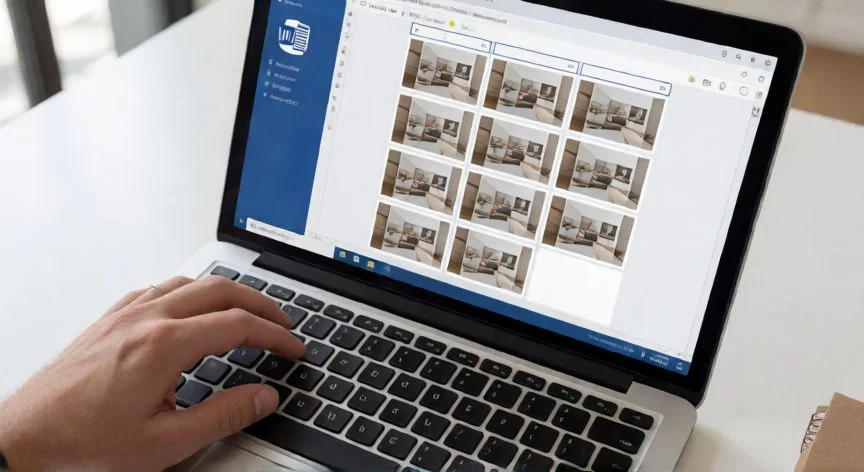
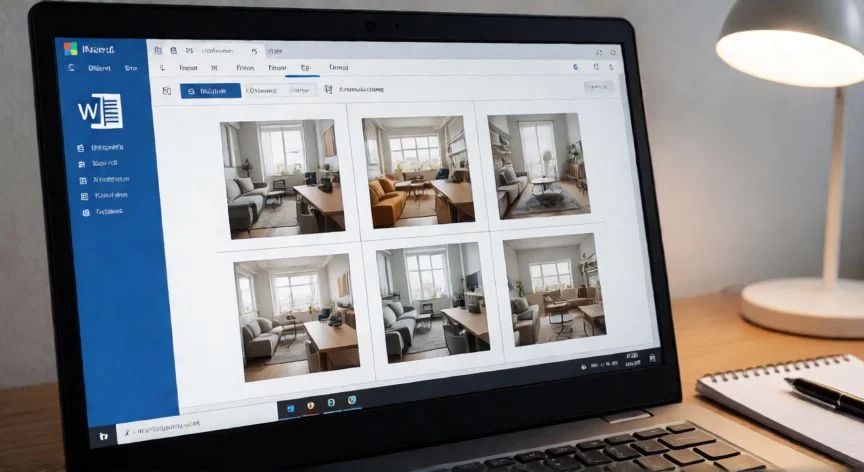
Trabajar con ofimática durante tantos años me ha enseñado una verdad incómoda: Word respeta celosamente las dimensiones originales de cada foto que insertas, así que terminas con un documento donde unas imágenes abarcan media página y otras parecen miniaturas perdidas entre párrafos. Yo mismo, cuando preparo informes de proyecto o catálogos de productos para clientes, suelo arrastrar decenas de capturas de pantalla y fotos de distintos orígenes, y el resultado inicial siempre parece un collage improvisado en vez de un informe profesional. Unificar tamaños a mano, arrastrando picos con el ratón una a una, es una tarea que te roba la tarde entera si el documento es extenso.
Felizmente, hay varios caminos para resolverlo en segundos. El más directo es la selección múltiple con Ctrl, pero tiene un requisito previo que mucha gente pasa por alto: las imágenes deben tener ajuste de texto flotante, no el predeterminado "En línea con el texto". Si no cambias eso, Word simplemente no te deja seleccionar varias fotos a la vez y el truco se cae.
El segundo método recurre a la tecla F4, que es el equivalente a repetir la última acción. En mi caso, cuando tengo las imágenes en línea con el texto y no quiero tocarles el ajuste, esta ruta me ahorra abrir diálogos una y otra vez: configuro una vez, acepto, y luego solo pulso clic en la siguiente foto y F4. En Mac el equivalente es Comando + Y.
Y para documentos realmente grandes, o cuando tengo que repetir la tarea semana tras semana, termino por tirar de una macro en VBA que recorre todas las imágenes del archivo y les fija alto y ancho en un parpadeo. Al principio me daba pereza abrir el editor, pero una vez la tienes guardada, es como pulsar un interruptor.
PASOS CONCRETOS:
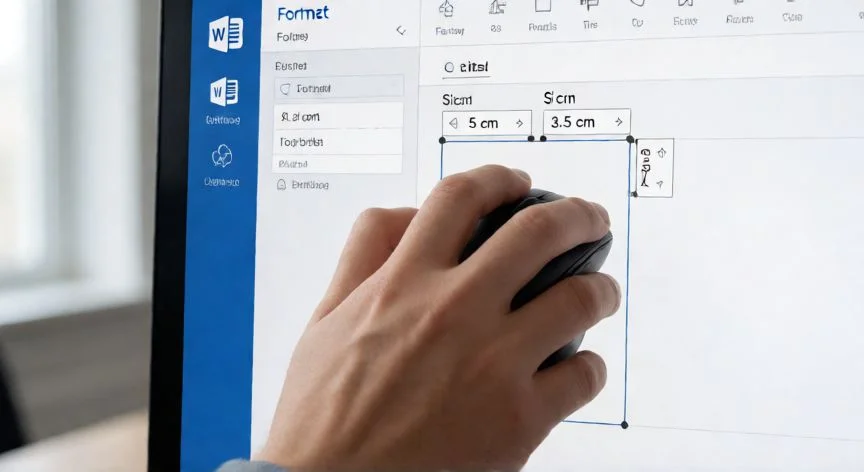
- Método Ctrl: Insertar > Imágenes > Este dispositivo (selecciona varias de golpe). Clic derecho sobre cada imagen > Ajustar texto > Delante del texto. Mantén Ctrl y haz clic en todas las imágenes. Abre Formato de imagen > grupo Tamaño > icono de la flecha diagonal para abrir el cuadro de diálogo.
- Desmarca "Bloquear relación de aspecto" y "Relativo al tamaño original" en el apartado Escala.
- Introduce alto y ancho deseados (por ejemplo, 8 cm de ancho × 7 cm de alto) y pulsa Aceptar. Listo.
- Método F4: Doble clic en la primera imagen > flecha del grupo Tamaño > define medidas > desmarca las dos casillas de escala > Aceptar. Clic en la siguiente imagen > F4. Repite.
- Método VBA: Alt + F11 > Insertar > Módulo > pega el código > F5 para ejecutar.
“Recorta en cuadrado antes de redimensionar en masa para evitar que fotos verticales se estiren o las horizontales se comprimen.”
Dato clave