Instagram

Mis trucos para pasar un PowerPoint a JPEG sin que se vea borroso ni te lleve horas
Llevo más de tres décadas tocando ordenadores, desde los primeros entornos ofimáticos hasta los servidores de e-commerce que he montado y desmontado mil veces, y una cosa tengo clara: pasar una presentación a imagen no tiene por qué ser un dolor de cabeza. Lo que sí me ha pasado infinitas veces es abrir un correo con un .pptx adjunto en un portátil que ni siquiera tenía Office instalado, y ahí es cuando la conversión a JPEG se vuelve urgente. PowerPoint lo permite de forma nativa, tanto en Windows como en Mac, sin instalar nada extra.
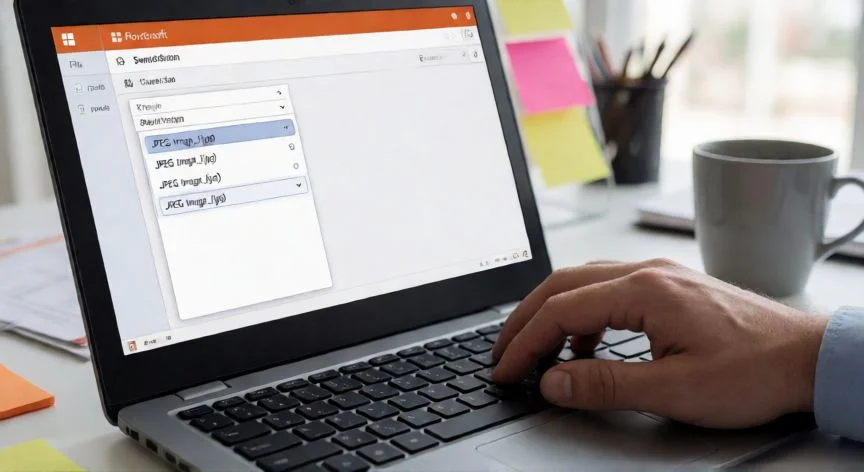
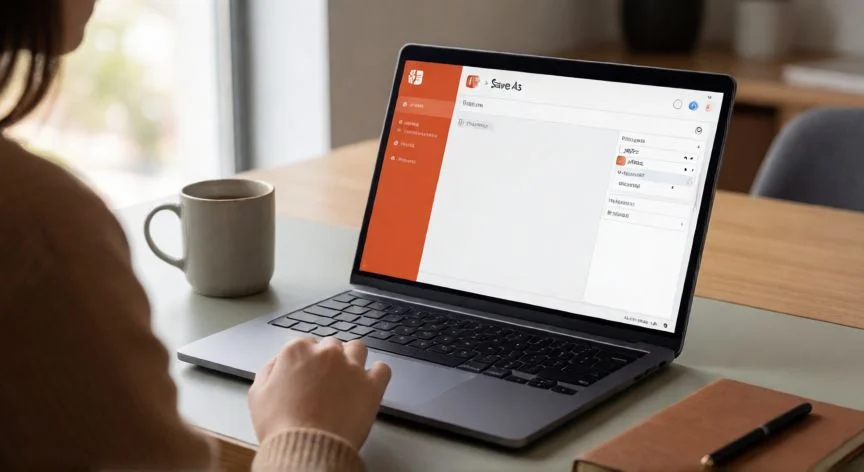
El camino corto en Windows es este: abres el archivo, vas a Archivo > Guardar como (o Guardar una copia si vive en OneDrive o SharePoint), eliges carpeta, escribes nombre, y en el desplegable de tipo seleccionas Formato de intercambio de archivos JPEG (.jpg). Al pulsar Guardar aparece un cuadro con dos botones: Solo esta, para exportar únicamente la diapositiva que tengas seleccionada en el panel de miniaturas, o Todas las diapositivas, que genera un archivo .jpg independiente por cada lámina, numerados en orden dentro de una carpeta. Así de simple.
En Macintosh el recorrido varía un pelín. En vista Normal abres la diapositiva concreta, entras en Archivo > Exportar, y en Formato de archivo eliges JPEG, TIFF, PNG o BMP. Marcas Guardar solo la diapositiva actual y, si quieres, fijas un ancho y alto concreto antes de pulsar Exportar. Al terminar sale un aviso con la ruta de guardado. Para toda la presentación, exportas diapositiva a diapositiva o usas la opción de todas.
Yo suelo decir que la resolución predeterminada es el enemigo silencioso. Cuando exporté mis primeras presentaciones de formación interna sin saber esto, el resultado en pantalla grande parecía un acuarela pixelada. Y es que PowerPoint exporta por defecto a unos 96 PPI, que en un 16:9 panorámico da apenas 1280×720 píxeles. Nítido en un portátil de 13 pulgadas, borroso en cuanto lo amplías o lo mandas a imprenta.
Para que te hagas una idea rápida, mira esta tabla de referencia que uso siempre:
| PPI | Dimensiones aprox. (16:9) | Uso ideal |
|---|---|---|
| 96 PPI | 1280 × 720 px | Web, correo, incrustar en otras diapositivas |
| 150 PPI | 2000 × 1125 px | Proyectores, monitores grandes |
| 200 PPI | 2667 × 1500 px | Folleto A4, material impreso pequeño |
| 300 PPI | 4000 × 2250 px | Carteles, impresión profesional |
El menú de exportación no se queda solo en JPEG. También puedes sacar PNG (sin pérdida, ideal si hay texto o diagramas), GIF, SVG en Windows, y TIFF o BMP en Mac. Mi regla personal: si la lámina va cargada de fotografías, JPEG rinde de maravilla y ocupa poco; si lleva texto, tablas o esquemas, PNG te ahorra ese halo grisáceo que el algoritmo de compresión del JPG deja alrededor de las letras.
En versiones algo más antiguas de PowerPoint para Windows, si no ves la pestaña Archivo arriba, haces clic en el logotipo de Microsoft Office en la esquina superior izquierda y desde ahí eliges Guardar como > Otros formatos. Cambias el tipo a JPEG, seleccionas carpeta (el escritorio es cómodo para no perderse), pulsas Guardar y el aviso posterior pregunta entre Presentación completa o Diapositiva actual. En Mac la pregunta equivalente es Guardar todas las diapositivas o Guardar solo la diapositiva actual.
“PNG para diapositivas con texto y diagramas; JPEG solo cuando la lámina es dominada por fotografías y el tamaño de archivo importa.”
Dato clave