Instagram
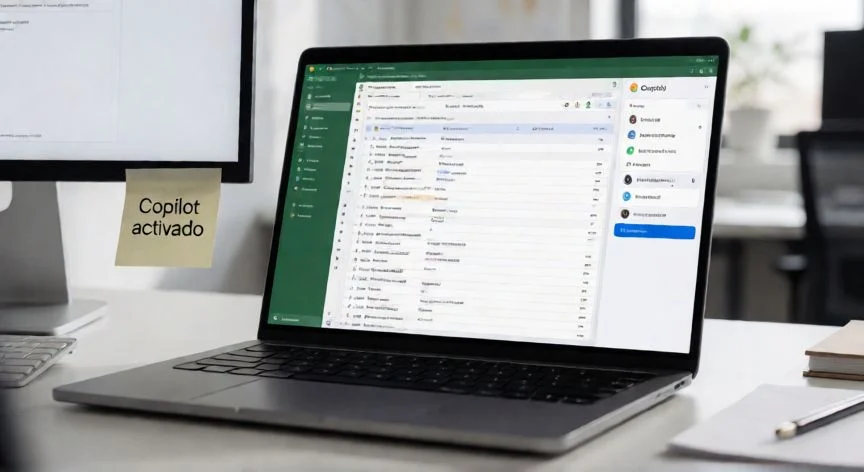

Mi experiencia activando Copilot en Excel 365: lo que nadie te explica del tirón
Cuando empecé a pelearme con Copilot en Excel, me di cuenta de algo que me sacó de quicio: no es un interruptor que enciendes desde un menú y ya está. Es como armar un puzle donde si falta una pieza, el cuadro entero no cuadra. Y lo peor es que el error que te muestra cambia según qué pieza falte, así que mucha gente desiste pensando que su licencia es mala o que Microsoft no funciona bien.
Tras años resolviendo incidencias en entornos de oficina digital, aprendí que el 90% de los fallos al activar Copilot se resumen en una sola cosa: la persona solo ha comprobado uno de los cuatro requisitos y da por hecho que con eso basta. Los cuatro son: licencia, archivo (formato y ubicación), plataforma/modo, y estructura de datos. Si uno falla, Copilot simplemente no aparece, sale en gris, o contesta pero no te toca el libro.
La primera condición y la que más gente descarta por error es la licencia. Tener Microsoft 365 no significa tener Copilot. En ámbito personal lo incluyen los planes Personal, Familia y Premium con sus créditos de IA. En empresa, el administrador tiene que asignar la licencia de pago Microsoft 365 Copilot a tu cuenta concreta. Y ojo con un detalle que me pilló en su momento: en las suscripciones Familia y Premium, las funciones de IA solo las usa el propietario de la suscripción, no los demás usuarios del plan compartido. Aunque cinco personas compartan la misma cuenta, una sola ve Copilot.
Existe además un filtro de edad que bloquea la función aunque la licencia sea correcta. Microsoft deshabilita las funciones de IA para menores de las edades mínimas regionales. Si la cuenta es de un menor, revisa que la fecha de nacimiento registrada en Microsoft sea correcta; si no lo es, las funciones se retiran directamente sin aviso claro.
La segunda condición es el archivo. Para planes personales, los formatos compatibles son .xlsx, .xlsm y .xlsb. El viejo .xls no vale, así que guárdalo como .xlsx desde Archivo → Guardar como. Y la ubicación: para planes personales, la documentación exige que el Autoguardado esté activo, lo que implica que el libro tiene que estar en OneDrive. Los archivos en rutas locales no son compatibles oficialmente. Aunque las fuentes de Microsoft no coinciden del todo (la guía de inicio de octubre de 2026 menciona importación desde disco local), la lectura prudente es: trabaja en OneDrive con Autoguardado y no te complicas.
En mi caso, lo que más me ayudó a diagnosticar problemas fue aplicar el mismo método de aislamiento que uso cuando configuro servidores o despliego entornos de pruebas: cambia una variable a la vez. Crea un libro pequeño con datos ficticios, guárdalo como .xlsx en una carpeta local fuera de OneDrive, pídele a Copilot una columna de totales y anota si responde. Después guarda una copia en OneDrive con Autoguardado y repite la misma petición. Si solo funciona en la copia de OneDrive, ya sabes dónde trabajar.
Hay dos casos extra que no salen en la documentación oficial pero que usuarios reportan: un archivo extraído (check-out) en SharePoint puede dar error de estado no admitido, y los libros en formato Open XML estricto fallan. En ambos casos, registra de nuevo el archivo o guárdalo como .xlsx normal.
La tercera condición es la plataforma y el modo. Copilot funciona en Windows, Mac, web, iPad, iPhone y Android, pero no con las mismas capacidades:
| Plataforma | Edición | Chat | Plan |
|---|---|---|---|
| Windows / Mac / Web | ✅ | ✅ | ✅ |
| iPad | En despliegue | ✅ | ✅ |
| iPhone | En despliegue | ✅ | ❌ |
| Android | ❌ | ✅ | ❌ |
Eso explica el síntoma más desconcertante: 'Copilot me contesta pero no hace nada'. Estás en iPhone o Android, que solo ofrecen chat. Lo primero es mirar qué modo tienes activo.
PASOS CONCRETOS:
- Verifica la licencia: Archivo → Cuenta → Información del producto. Confirma que tu plan incluye Copilot. En empresa, pide al admin que confirme la asignación a tu cuenta exacta.
- Inicia sesión con la cuenta que tiene la licencia (esquina superior derecha). Reinicia Excel.
- Actualiza Excel: Archivo → Cuenta → Opciones de actualización → Actualizar ahora. Reinicia.
- Actualiza la licencia: Archivo → Cuenta → Actualizar licencia. Cierra y reabre todas las apps de Microsoft 365 (en Mac: menú de la app → Acerca de → Más información → Actualizar licencia).
- Comprueba el canal (empresa): si en Archivo → Cuenta ves 'Semi-Annual Enterprise Channel', Copilot no estará disponible; pide que te muevan al Canal Actual o Empresarial Mensual.
- Revisa privacidad: Archivo → Cuenta → Privacidad de la cuenta → Administrar configuración. Activa 'Experiencias que analizan tu contenido' y 'Todas las experiencias conectadas' (en Mac: Preferencias → Privacidad).
- Guarda en la nube: formato .xlsx, .xlsm o .xlsb, en OneDrive o SharePoint, con Autoguardado activado.
- Convierte datos en tabla: Ctrl + T → Aceptar. Abre Copilot: botón en la esquina inferior derecha o junto a la cinta de Inicio.
“En suscripciones Familia y Premium, solo el propietario ve Copilot; los demás usuarios del plan no acceden a la IA.”
Dato clave