Instagram

Dividir una diapositiva de PowerPoint en dos partes iguales, paso a paso
Trabajar con presentaciones a diario me ha enseñado que, a veces, lo más simple es lo que más cuesta encontrar. Dividir una diapositiva en dos mitades exactas parece obvio, pero PowerPoint no trae un botón que diga 'parte esta hoja por la mitad', y eso despista a cualquiera que lleve poco tiempo usándolo. La buena noticia es que hay varios caminos para lograrlo, y todos son bastante intuitivos una vez los pruebas una vez.
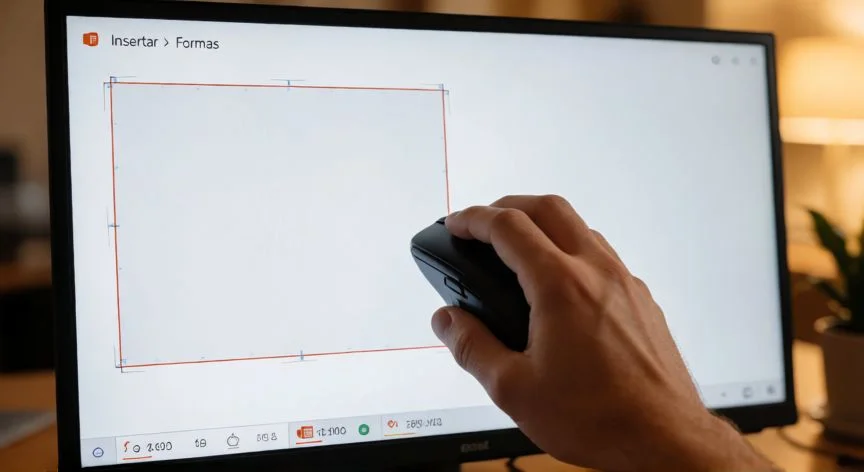
El método más rápido es usar una forma rectangular. Ve a la pestaña Insertar, elige Formas, y dibuja un rectángulo que ocupe toda la diapositiva. Después, coloca una línea vertical justo en el centro. Para que quede perfecta, activa Ver > Guías (en versiones recientes) o Ver > Líneas de rejilla, y asegúrate de tener activada la opción Ajustar a la cuadrícula. Así, al arrastrar la línea, se engancha sola en el punto medio.
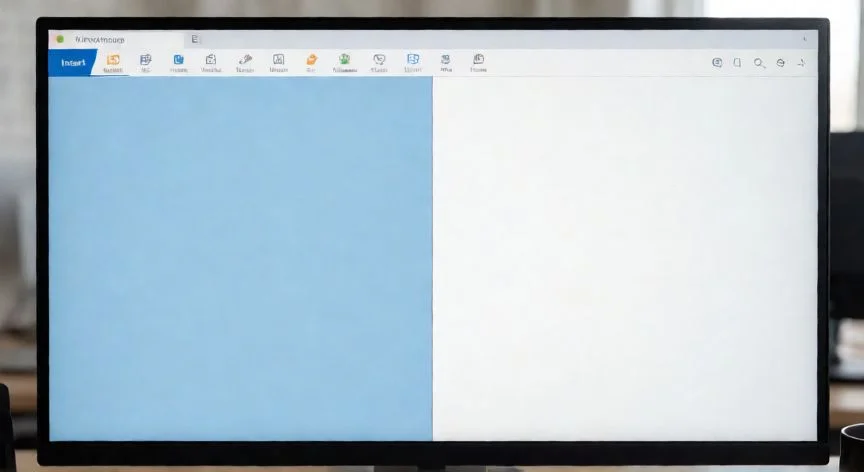
Otra forma muy limpia es insertar un rectángulo blanco con borde gris o de otro color, y colocarlo como divisor. Lo seleccionas, vas a Diseño > Alinear > Centrar horizontalmente, y listo. Ya tienes una columna visual que marca el corte exacto. Funciona especialmente bien si quieres que cada mitad tenga contenido distinto, por ejemplo, texto a la izquierda e imagen a la derecha.
Si lo que necesitas es trabajar con dos bloques de contenido reales, sin una línea decorativa, te recomiendo crear dos cuadros de texto. Inserta uno, arrástralo al margen izquierdo, y en las opciones de tamaño ponle exactamente la mitad del ancho de la diapositiva. Para 16:9, la diapositiva mide 33,87 cm, así que cada bloque tendrá unos 16,93 cm. Para 4:3, son 25,4 cm totales, y cada mitad, 12,7 cm.
Puedes verificar y ajustar esas medidas con precisión yendo a Formato de forma > Tamaño, donde puedes escribir los valores al centímetro exacto. Con los dos bloques creados, selecciónalos a la vez (Ctrl+clic en cada uno), ve a Diseño > Alinear > Distribuir horizontalmente, y PowerPoint los separará de forma simétrica.
Un truco que descubrí hace tiempo: si trabajas con tablas, inserta una tabla de 1 fila y 2 columnas. Ajusta el ancho total al de la diapositiva y cada celda se convierte en una mitad perfecta. Dentro de cada celda puedes escribir texto, pegar imágenes o dejar espacio en blanco. Es muy útil para comparativas, 'antes y después', o para estructurar dos conceptos lado a lado.
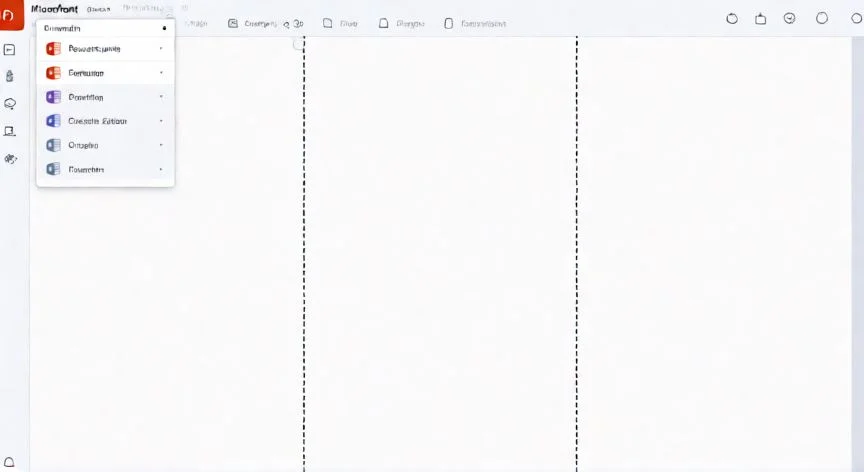
En versiones modernas de PowerPoint (365 o 2021 en adelante), existe la opción Ver > Guías, que muestra una cruz central en la diapositiva. Esa línea vertical ya te marca el punto exacto donde partir todo. Solo tienes que alinear tus elementos a ella usando las opciones de alineación o simplemente arrastrando hasta que aparezca la guía de ajuste inteligente.
Para los que usan Mac, el proceso es prácticamente idéntico. Las guías se activan en Ver > Guías, y las formas se insertan desde la misma cinta de opciones. La diferencia mínima está en algunos atajos de teclado, pero la lógica es la misma: centrar horizontalmente una forma o línea, y usarla como referencia visual.
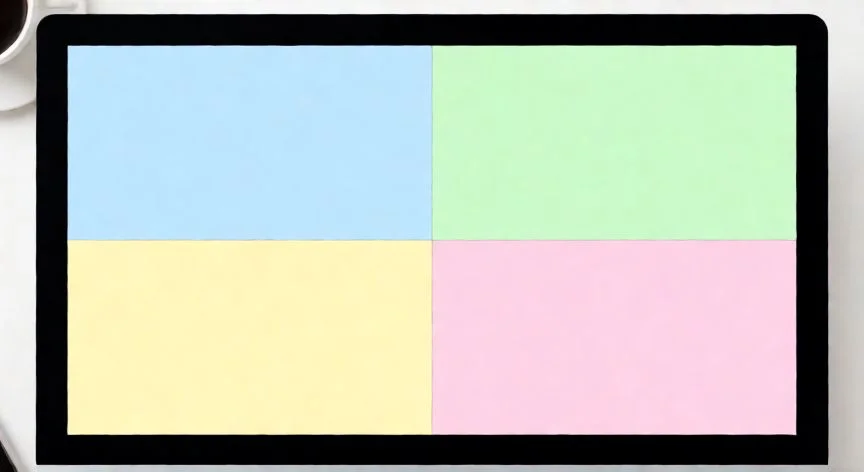
Si necesitas dividir verticalmente (arriba/abajo en vez de izquierda/derecha), el procedimiento cambia solo en la dirección. Una línea horizontal en el centro de la diapositiva, dos bloques apilados, o una tabla de 2 filas y 1 columna. La altura total de una 16:9 es 19,05 cm, así que cada franja tendrá unos 9,53 cm.
Y ojo con un detalle que se pasa por alto: si tu presentación tiene un fondo con degradado o imagen, la línea divisoria puede quedar 'flotando' sin sentido. En ese caso, usa el rectángulo como guía temporal, alinea los contenidos reales a ambos lados, y después borra la forma. Así el corte queda implícito en la disposición del contenido, que es más elegante visualmente.
“Atajo para centrar una forma: Selecciona la forma > Diseño > Alinear > Centrar horizontalmente.”
Dato clave